
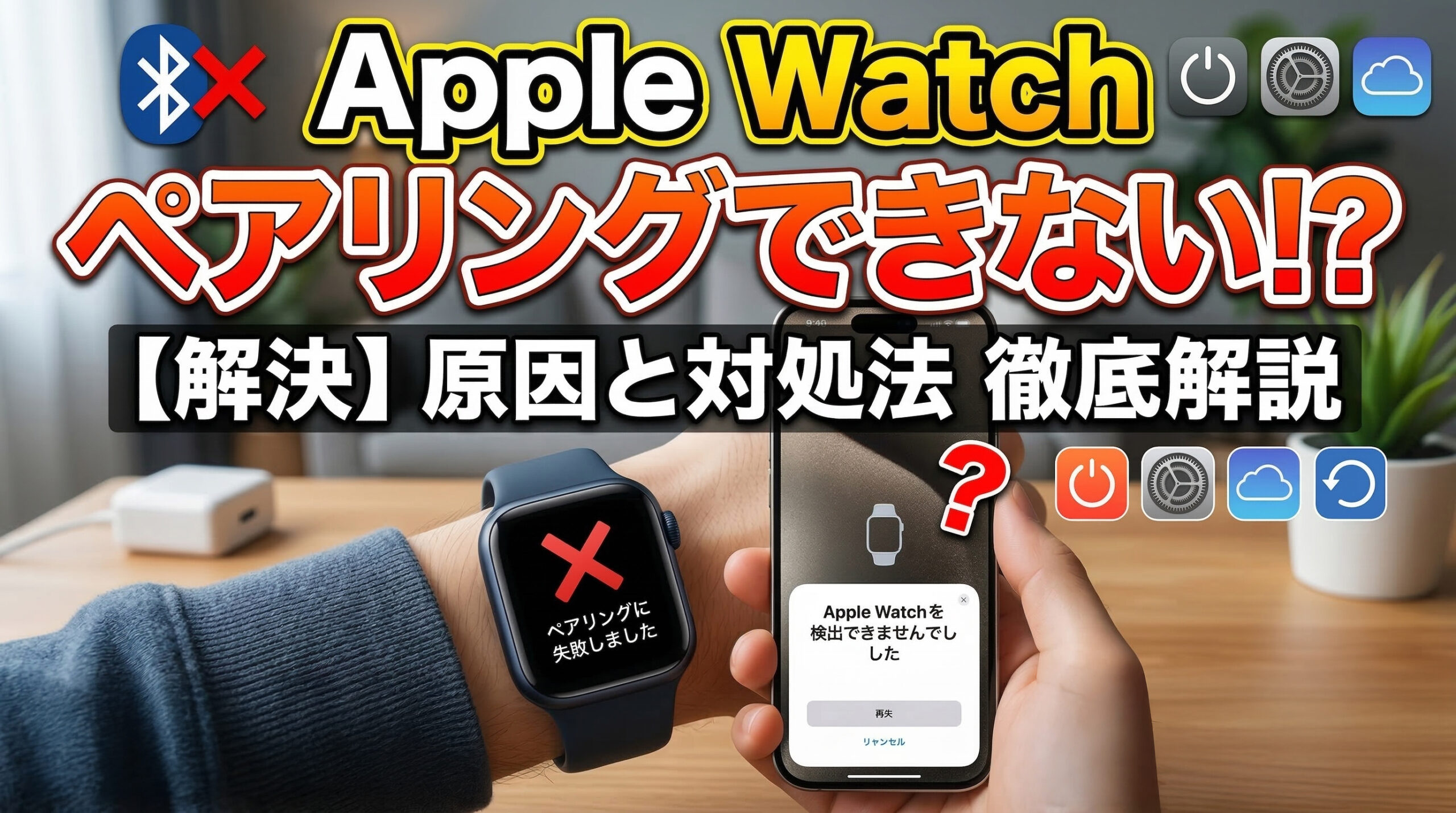
Apple Watchを設定しようとしても、iPhoneとペアリングできず困ってしまうことがあります。
「カメラで読み取れない」「途中で止まる」「前のiPhoneにひも付いたままになっている」など、症状はいくつかあります。
ですが、慌てずに原因を1つずつ確認していけば、改善できるケースは多いです。この記事では、Apple Watchがペアリングできないときの主な原因と対処法を分かりやすくまとめます。
Apple Watchがペアリングできない主な原因
Apple Watchがうまくペアリングできない原因としては、主に以下のようなものがあります。
- iPhoneのiOSが古い
- BluetoothやWi-Fiがオフになっている
- Apple Watchがすでに別のiPhoneとペアリングされている
- ペアリング処理が途中で固まっている
- Apple Watch側に以前の設定が残っている
まずは基本的な接続環境と端末の状態を確認することが大切です。
まず最初に確認したいこと
1. iPhoneを最新のiOSに更新する
iPhoneのiOSが古いままだと、Apple Watchとの初期設定が正常に進まないことがあります。
「設定」→「一般」→「ソフトウェアアップデート」から、最新バージョンに更新されているか確認しましょう。
2. iPhoneとApple Watchを再起動する
一時的な不具合でペアリングが失敗している場合は、iPhoneとApple Watchの両方を再起動するだけで改善することがあります。
設定が途中で止まる場合も、まずは再起動を試すのがおすすめです。
3. BluetoothとWi-Fiがオンか確認する
Apple WatchとiPhoneは、BluetoothとWi-Fiを使って連携します。
iPhoneが機内モードになっていないか、BluetoothとWi-Fiがオフになっていないかを確認してください。
4. iPhoneとApple Watchを近づける
ペアリング時は、iPhoneとApple Watchをできるだけ近くに置いて操作しましょう。
距離が離れていると、通信が不安定になってペアリングがうまく進まないことがあります。
症状別の対処法
カメラでApple Watchを読み取れない場合
通常、Apple Watchの画面に表示されるアニメーションをiPhoneのカメラで読み取ってペアリングを開始します。
ただし、うまく読み取れない場合は、iPhone画面の「Apple Watchと手動でペアリング」を選ぶことで設定を進められます。
Apple Watchに文字盤が表示されてしまう場合
ペアリング用のアニメーションではなく通常の文字盤が表示されている場合、そのApple Watchはすでに別のiPhoneとペアリングされている可能性があります。
この場合は、Apple Watchをいったん消去して初期化し、再度ペアリングし直す必要があります。
ペアリング途中で止まる場合
ペアリングアニメーションが消えない、設定の途中で進まなくなるといったケースもあります。
その場合は、Apple Watchをリセットして、最初からやり直すことで改善することがあります。
赤いiPhoneアイコンが表示される場合
Apple Watchに赤いiPhoneアイコンが表示される場合は、iPhoneとの接続に問題がある可能性があります。
iPhoneとApple Watchを近づけたうえで再起動し、それでも改善しない場合はペアリング解除と再設定を試しましょう。
前のiPhoneとペアリングされたままのときは?
Apple Watchが以前のiPhoneにひも付いたままだと、新しいiPhoneでは設定が進まないことがあります。
旧iPhoneが手元にある場合
旧iPhoneのWatchアプリを開き、該当のApple Watchを選んで「Apple Watchとのペアリングを解除」を行ってください。
これでApple Watchの設定が消去され、新しいiPhoneで再設定しやすくなります。
旧iPhoneが手元にない場合
旧iPhoneがない場合は、Apple Watch本体を初期化する必要があります。
ただし、アクティベーションロックがかかっている場合は、以前使用していたApple Accountの情報が必要になることがあります。
Apple Watchをリセットする方法
Apple Watchの設定を消去して初期化したい場合は、Watch本体の「設定」からリセットを行います。
- Apple Watchで「設定」を開く
- 「一般」をタップ
- 「リセット」を選ぶ
- 「すべてのコンテンツと設定を消去」を実行する
リセット後は、再びiPhoneとのペアリングを試してください。
それでもペアリングできないときの最終手段
基本的な確認や再起動、リセットを試しても改善しない場合は、Apple WatchとiPhoneの両方の設定を見直す必要があります。
特に以下の点を確認してみてください。
- Apple Accountに正しくサインインしているか
- Apple Watchの充電が十分にあるか
- iPhoneのストレージ容量が極端に不足していないか
- ネットワーク環境が安定しているか
それでも解決しない場合は、Appleサポートに相談するのが安心です。
まとめ
Apple Watchがペアリングできないときは、まずiPhoneのiOS更新、BluetoothとWi-Fiの確認、両方の再起動から試すのが基本です。
それでも解決しない場合は、手動ペアリングやApple Watchのリセット、前のiPhoneとのペアリング解除を順番に試していきましょう。
特に、中古品や機種変更後は「前のiPhoneとのひも付け」が原因になっていることが多いため、その点を重点的に確認するのがおすすめです。