
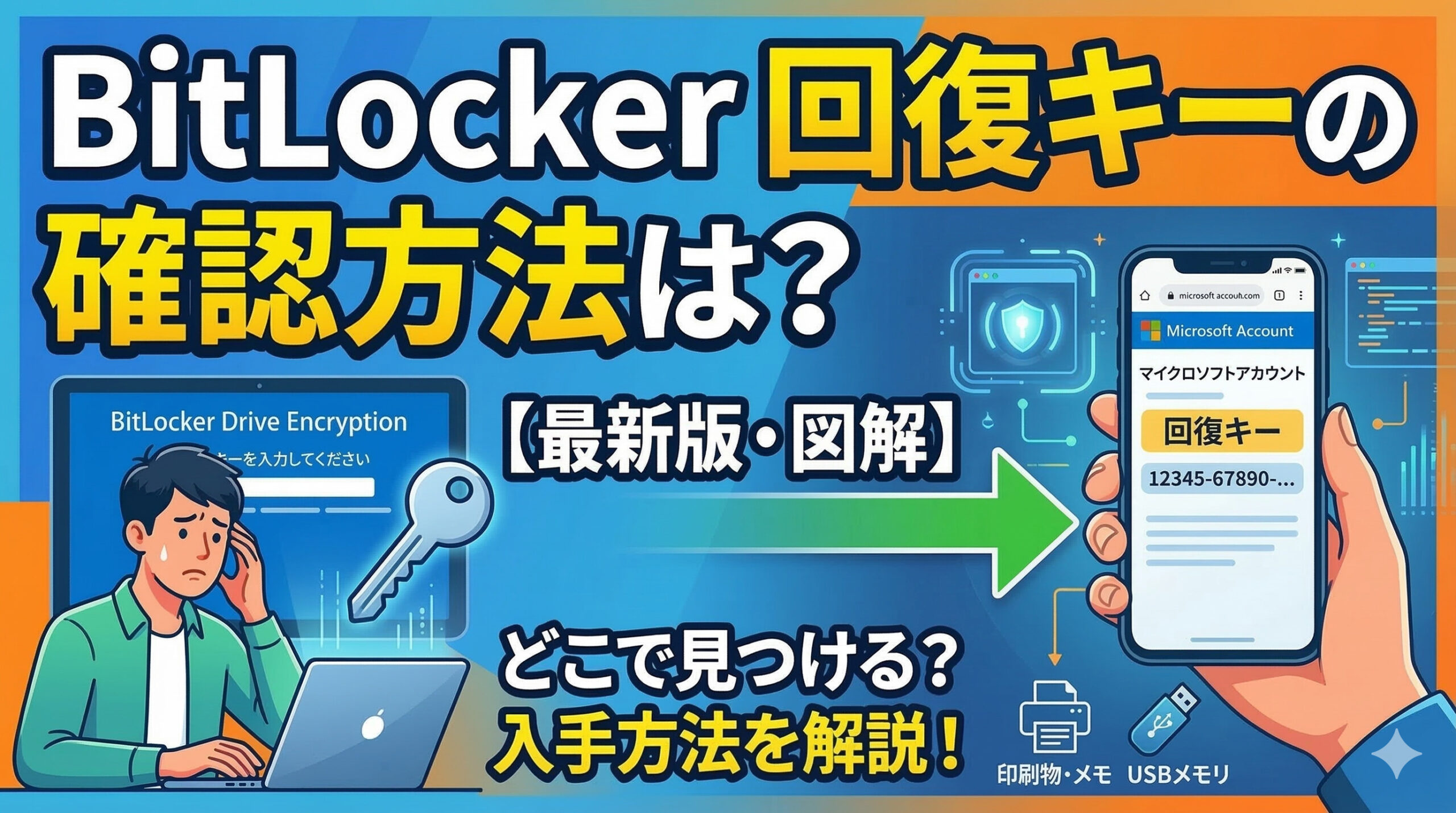
Windowsパソコンで突然「BitLocker回復キーを入力してください」と表示されて困ったことはありませんか?
BitLocker回復キーとは、暗号化されたドライブを解除するための48桁の数字のキーです。Windowsは、不正アクセスの可能性を検出したときや、ハードウェア・ファームウェア・ソフトウェアの変更があったときなどに、この回復キーの入力を求めることがあります。
この記事では、BitLocker回復キーの確認方法を、個人用PCと会社・学校のPCに分けてわかりやすく解説します。
BitLocker回復キーとは?
BitLocker回復キーは、BitLockerで暗号化されたドライブのロックを解除するための特別なキーです。通常は自動で保存されており、個人利用のPCではMicrosoftアカウント、会社や学校の端末では職場または学校アカウントに保管されていることがあります。
特にWindowsでは、デバイス暗号化が自動で有効になる場合があり、その際は回復キーがアカウント側に保存されます。
BitLocker回復キーの確認方法
1. Microsoftアカウントで確認する方法
個人用のパソコンであれば、まずはMicrosoftアカウントに保存されていないか確認しましょう。
手順は次の通りです。
- 別のスマホやパソコンからブラウザを開く
- BitLocker回復キー確認ページにアクセスする
- Microsoftアカウントでサインインする
- 画面に表示されたキーIDを確認し、現在表示されている回復キーと照合する
- 一致する回復キーを使ってロックを解除する
Microsoft公式では、個人用アカウントの確認先として aka.ms/myrecoverykey が案内されています。なお、パソコンの初期設定やBitLocker有効化を別の人が行っていた場合、その人のMicrosoftアカウントに保存されているケースもあります。
2. 会社・学校アカウントで確認する方法
勤務先や学校から支給されたパソコンの場合は、Microsoftアカウントではなく、職場または学校アカウントに保存されている可能性があります。
手順は次の通りです。
- 別の端末からブラウザを開く
- 職場・学校向けの回復キー確認ページにアクセスする
- 職場または学校アカウントでサインインする
- デバイスを開く
- 対象端末を選び、BitLockerキーの表示を確認する
- 表示されたキーIDと照合して、該当する回復キーを使う
Microsoft公式では、職場・学校用の確認先として aka.ms/aadrecoverykey が案内されています。組織の設定によっては自分で見られず、社内のIT管理者へ問い合わせが必要な場合もあります。
3. 紙・USB・保存ファイルを確認する
BitLockerを有効にしたとき、回復キーの保存先を自分で選んだ場合は、次の場所に残っていることがあります。
- 印刷した紙
- USBメモリ
- テキストファイルとして保存した場所
- 管理者や設定担当者が保管している記録
印刷した控えや、USBメモリなどに保存した回復キーが残っていないか確認してみましょう。
回復キーが見つからないときは?
回復キーが見つからない場合、まず確認したいのは次の点です。
- 別のMicrosoftアカウントでサインインしていないか
- 家族や購入店、初期設定した人のアカウントに保存されていないか
- 会社・学校の管理端末ではないか
- 紙やUSB、保存ファイルを見落としていないか
会社や学校のパソコンであれば、IT部門や管理者へ問い合わせるのが確実です。
今後困らないための対策
BitLocker回復キーは、いざという時にすぐ取り出せる状態にしておくのが大切です。回復キーのバックアップを追加で保存し、PC本体とは別の安全な場所で保管しておくと安心です。
- Microsoftアカウントに保存されているか確認しておく
- 紙に印刷して保管する
- USBメモリなど外部媒体に保存する
- PC本体と同じ場所に置かない
まとめ
BitLocker回復キーの確認方法は、主に次の3つです。
- 個人利用なら Microsoftアカウントを確認
- 会社・学校のPCなら 職場または学校アカウントを確認
- それでも見つからなければ 印刷物・USB・保存ファイル・管理者を確認
突然BitLockerの画面が出ると焦りますが、落ち着いて保存先をたどれば見つかることが多いです。まずはMicrosoftアカウントや職場・学校アカウントの保存先を確認してみましょう。