
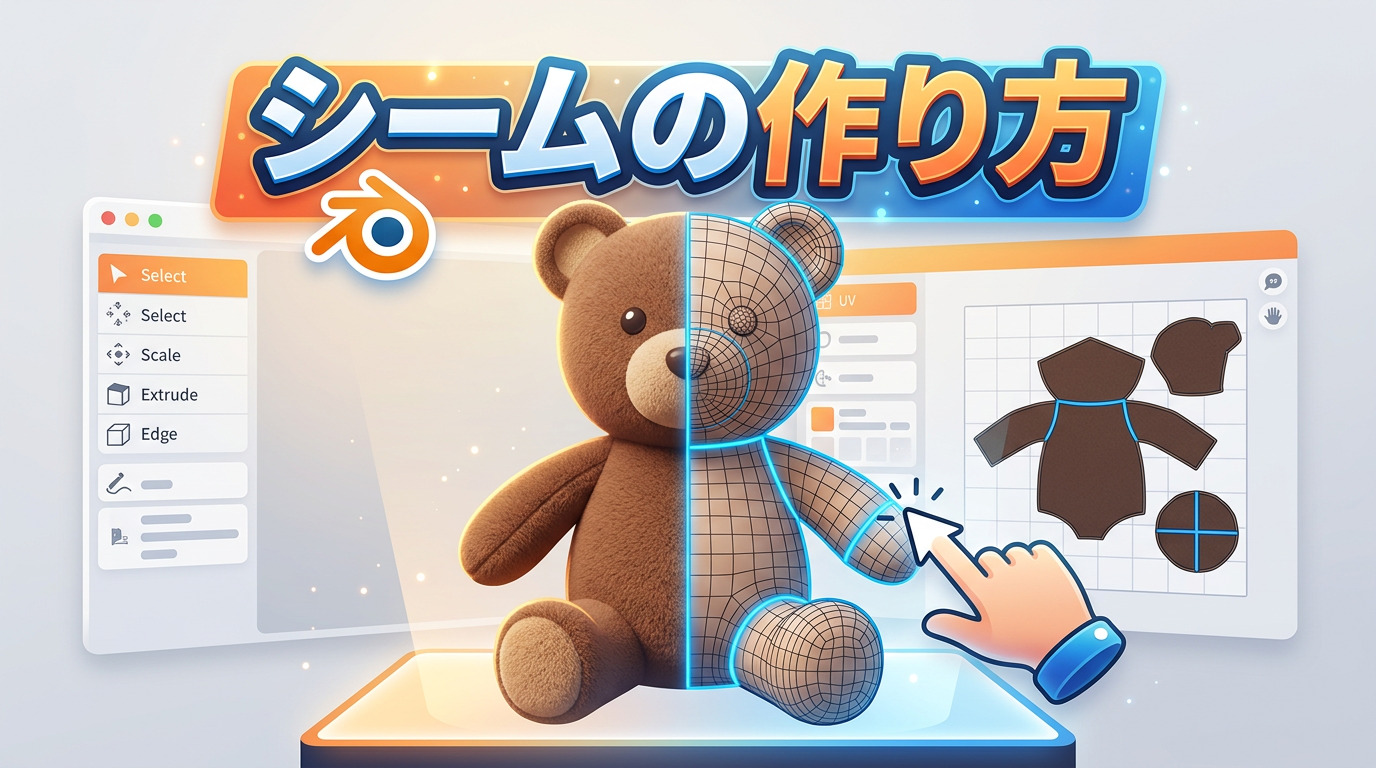
現在、Blenderを使ってぬいぐるみの型紙作りに挑戦しているユーザーを中心に「型紙を展開するための線の引き方がわからない」「参考資料にある青色(または赤色)の線の出し方が不明」という疑問の声が上がっています。
SNSやコミュニティサイトでも、「モデリングはできたが、ここからどうやって型紙にするのか」「きれいな展開図にならない」といった困惑の声が見られ、作業が止まってしまうと焦ってしまいますよね。
発生している主な現象
- ぬいぐるみの3Dモデルから型紙(展開図)を作るための「切れ目」を入れる方法がわからない。
- 解説動画などで見かける、モデル上に表示される青色や赤色の線の正体がわからず、自分の画面で出せない。
- UV展開をしてみたが、パーツが歪んでしまい、そのままでは型紙として使えない。
考えられる要因
「シーム(Seam)」機能の未習得
Blenderで立体的なモデルを平面に開く(UV展開する)には、どこで切り開くかという情報が必要です。この切り開く線(切れ目)を「シーム」と呼びます。このシームをマークする操作を知らないことが、最も大きな要因と考えられます。シームはデフォルトでは赤色やオレンジ色で表示されることが多いですが、選択状態やテーマによっては青く見えることもあります。
「ストレッチ表示」の青色との混同
もう一つの可能性として、UV編集画面にある「ストレッチを表示(Display Stretch)」という機能があります。これは展開した型紙の歪み具合を色で確認するもので、歪みが少ない(=型紙として良好な)部分が青色で表示されます。ユーザーはこの「歪みがない状態の青色」を、シームの線と混同している可能性があります。
今すぐ試せる解決方法(初心者向け)
手順1:展開の「切れ目(シーム)」をマークする
ぬいぐるみの布を切り分けるイメージで、モデルに切れ目を入れます。
- 編集モード(Tabキー)に入り、上部のアイコンまたは「2」キーで「辺選択モード」にします。
- 型紙の縫い目(切れ目)にしたい辺を、Altキー+クリック(ループ選択)やShiftキー+クリックで選択します。
- 選択した辺の上で「Ctrl + E」キーを押し、出てきたメニューから「シームをマーク (Mark Seam)」を選択します。
- これで、選択した辺が(デフォルト設定では)赤くマークされます。これが型紙の切れ目になります。
手順2:シームを元に「UV展開」して型紙を作る
切れ目を入れたら、実際に平面に展開します。
- 編集モードのまま、「A」キーを押してメッシュを全選択します。
- 「U」キーを押し、メニューから「展開 (Unwrap)」を選択します。
- 画面を「UV編集 (UV Editing)」ワークスペースに切り替えると、左側の画面にシームで切り分けられた平面的な型紙(UVマップ)が表示されます。
(補足) 「青色の表示」で歪みを確認する
ユーザーが気にしていた「青色」がストレッチ表示の場合、以下の手順で確認できます。
- 「UV編集」ワークスペースのUVエディター画面で、右上の下矢印アイコン(ビューポ overlays)をクリックします。
- 「ストレッチを表示 (Display Stretch)」にチェックを入れ、表示形式を「エリア (Area)」にします。
- UVマップに色が付きます。青色に近いほど歪みが少なく、緑→黄→赤になるほど歪みが大きいです。型紙としては、なるべく青色になるように、シームの位置を調整(手順1に戻る)するのがコツです。
まとめ
- ユーザーが探している「青色の部分」は、型紙の切れ目である「シーム」か、歪み確認時の「良好な状態(青色)」の可能性があります。
- 型紙を作るための切れ目(シーム)は、編集モードで辺を選択し、「Ctrl + E」>「シームをマーク」で作れます。
- シームを入れたら、全選択して「U」>「展開」で型紙の元となるUVマップを作成します。
最初は難しいかもしれませんが、基本の操作さえ覚えればきれいな型紙が作れるようになります。焦らず試してみてください。