
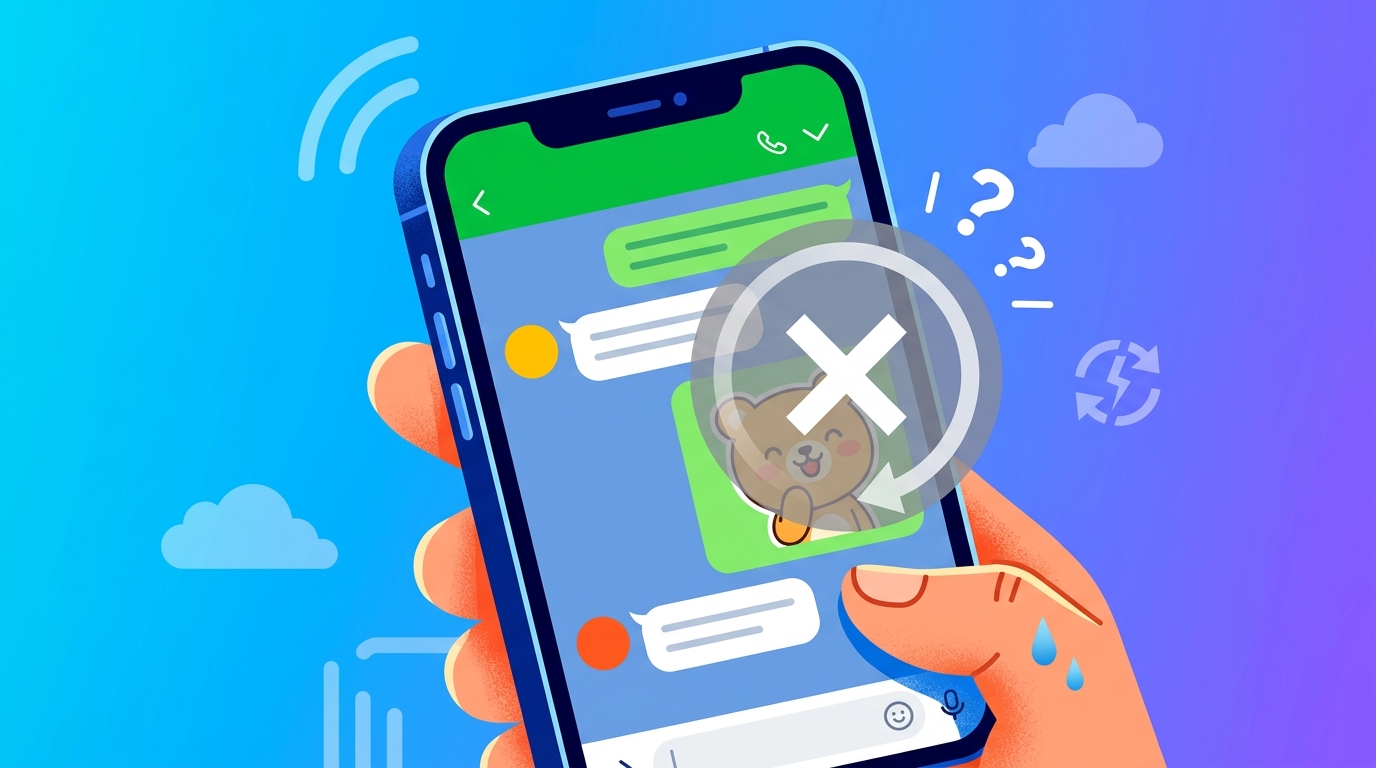
LINEスタンプを購入したはずなのに、トーク画面やスタンプ一覧に表示されない。そんな経験はありませんか?
機種変更後に以前使っていたスタンプが消えていたり、新しいスタンプを購入した直後なのに送ろうとすると表示されなかったり。「マイスタンプ」を見ても見当たらない、スタンプショップでは「購入済み」と出ているのにダウンロードボタンがない、といった症状はよく聞かれます。
せっかく手に入れたスタンプが使えないのは困りますよね。この記事では、LINEスタンプが正常に表示・反映されない場合の具体的な原因と、その解決策を順を追って解説します。多くの場合、簡単な操作で解決できるので、ぜひ試してみてください。
LINEスタンプが反映されないときの基本確認ポイント
LINEスタンプが反映されない主な原因はいくつか考えられますが、多くの場合、スタンプ自体がまだ端末にダウンロードされていないか、データ同期に時間がかかっているケースです。特に機種変更やLINEアプリの再インストールを行った直後は、以前のスタンプデータがすぐに表示されないことがあります。購入済みであっても、個別にダウンロードが必要な場合があるのです。
スタンプショップで該当のスタンプが「購入済み」と表示されているのに、トーク画面で使えない、あるいは「マイスタンプ」に表示されないといった状況は、まさにこの状態かもしれません。ただ、いきなり端末の再起動を試す前に、まずはLINEアプリ内の特定の場所を確認するのが効率的です。個人的には、再起動より先に見るべき場所があると考えています。
まずは以下の点をざっと確認してみましょう。
- 購入済みスタンプが端末にダウンロードされているか
- LINEアカウントが正しくログインされているか
- 端末のストレージ容量に十分な空きがあるか
- LINEアプリが最新バージョンにアップデートされているか
最優先で確認!「マイスタンプ」からLINEスタンプを再ダウンロードする手順
LINEスタンプが反映されないときに、まず試すべきは「マイスタンプ」からの再ダウンロードです。これは、特に機種変更後やアプリを再インストールした際に、以前購入したスタンプを手動で再度取得する最も確実な方法となります。
スタンプは購入履歴としてLINEアカウントに紐づいていますが、実際に使うためには各端末にダウンロードされる必要があります。このダウンロードが何らかの理由で完了していなかったり、データ引き継ぎの際に同期が漏れていたりすることが原因で、スタンプが表示されないケースが非常に多いのです。以下の手順で、表示されないスタンプを再ダウンロードしてみましょう。
- LINEの「ホーム」タブにある右上の「設定(歯車アイコン)」をタップします。
- 設定画面の中から「スタンプ」を選択します。
- 「マイスタンプ」をタップして、購入済みのスタンプ一覧を表示します。
- 表示されないスタンプを探し、その右側にある「ダウンロードアイコン(下向き矢印)」をタップしてください。
この操作で、スタンプデータが端末にダウンロードされ、トーク画面やスタンプ一覧に表示されるようになるはずです。機種変更や再インストール後は、この手順を一つずつ行うことで、消えたと思っていたスタンプが元に戻ることがほとんどです。
それでもダメなら「キャッシュデータ」の削除を試す
「マイスタンプ」からの再ダウンロードを試してもLINEスタンプが反映されない場合、次に効果的なのはトークルームのキャッシュデータを削除する方法です。特に、トーク画面でスタンプが読み込み中のまま表示されない、といった症状が出ているときに有効とされています。
キャッシュデータは、アプリの動作を速くするために一時的に保存されるデータのことです。これが破損していたり、古くなっていたりすると、スタンプの表示に不具合が生じることがあります。キャッシュデータを削除しても、トーク履歴や写真などの重要なデータが消えることはありません。ただし、念のため重要なデータは事前にバックアップを取っておくことをおすすめします。
- LINEの「ホーム」タブにある右上の「設定(歯車アイコン)」をタップします。
- 設定画面の中から「トーク」を選択します。
- 「データの削除」をタップします。
- 「キャッシュデータ」のみにチェックを入れ、「選択したデータを削除」を実行します。
この操作で、スタンプの表示に関する一時的な不具合が解消される可能性があります。キャッシュデータは定期的に削除することで、アプリの動作が軽くなる効果も期待できます。
LINEアカウントと端末の状況も確認する
上記の方法を試してもLINEスタンプが反映されない場合は、LINEアカウントや端末自体の状況も確認してみる必要があります。見落としがちな原因が隠れていることも少なくありません。
まず、現在ログインしているLINEアカウントが、スタンプを購入したアカウントと同一であるかを確認してください。複数のLINEアカウントを使い分けている場合、別のアカウントでログインしていると、購入済みのスタンプは当然表示されません。これは意外とよくある誤解の一つです。
次に、端末のストレージ空き容量が十分であるかも重要なポイントです。LINEスタンプは画像データであり、端末に保存されるため、空き容量が不足しているとダウンロードが完了しなかったり、表示が不安定になったりすることがあります。スマートフォンの設定からストレージの状況を確認し、必要であれば不要なデータやアプリを削除して容量を確保しましょう。
また、LINEアプリが最新バージョンにアップデートされているかも確認が必要です。古いバージョンのアプリでは、不具合が修正されていなかったり、新しいスタンプ形式に対応していなかったりする可能性があります。アプリストア(App StoreまたはGoogle Playストア)でLINEアプリのアップデートがないかチェックし、あれば更新してください。
最後に、通信環境が極端に悪い場合も、スタンプのダウンロードや同期が正常に行われないことがあります。Wi-Fi環境が不安定だったり、モバイルデータ通信の電波が弱かったりする場合は、安定した通信環境に移動して再度試してみるのも一つの手です。ただし、サーバー側の同期エラーが起きている可能性も完全に排除はできません。確認できたのはここまで。それ以上はLINE社が公表していません。
LINEスタンプが表示されない問題は、多くのユーザーが経験する困りごとです。しかし、その解決策は意外とシンプルで、自分でできる範囲の対処法がほとんどです。
- LINEスタンプが反映されない場合、まず「マイスタンプ」からの再ダウンロードを試すのが最優先です。
- 次に、トークルームのキャッシュデータ削除が有効な解決策となることがあります。
- 機種変更やアプリ再インストール後は、スタンプの手動ダウンロードが必要になることを覚えておきましょう。
- LINEアカウントのログイン状況や端末のストレージ容量も、見落としがちな原因です。
LINEスタンプの表示問題は、多くの場合「マイスタンプ」からの再ダウンロードか「キャッシュデータ」の削除で解決します。