
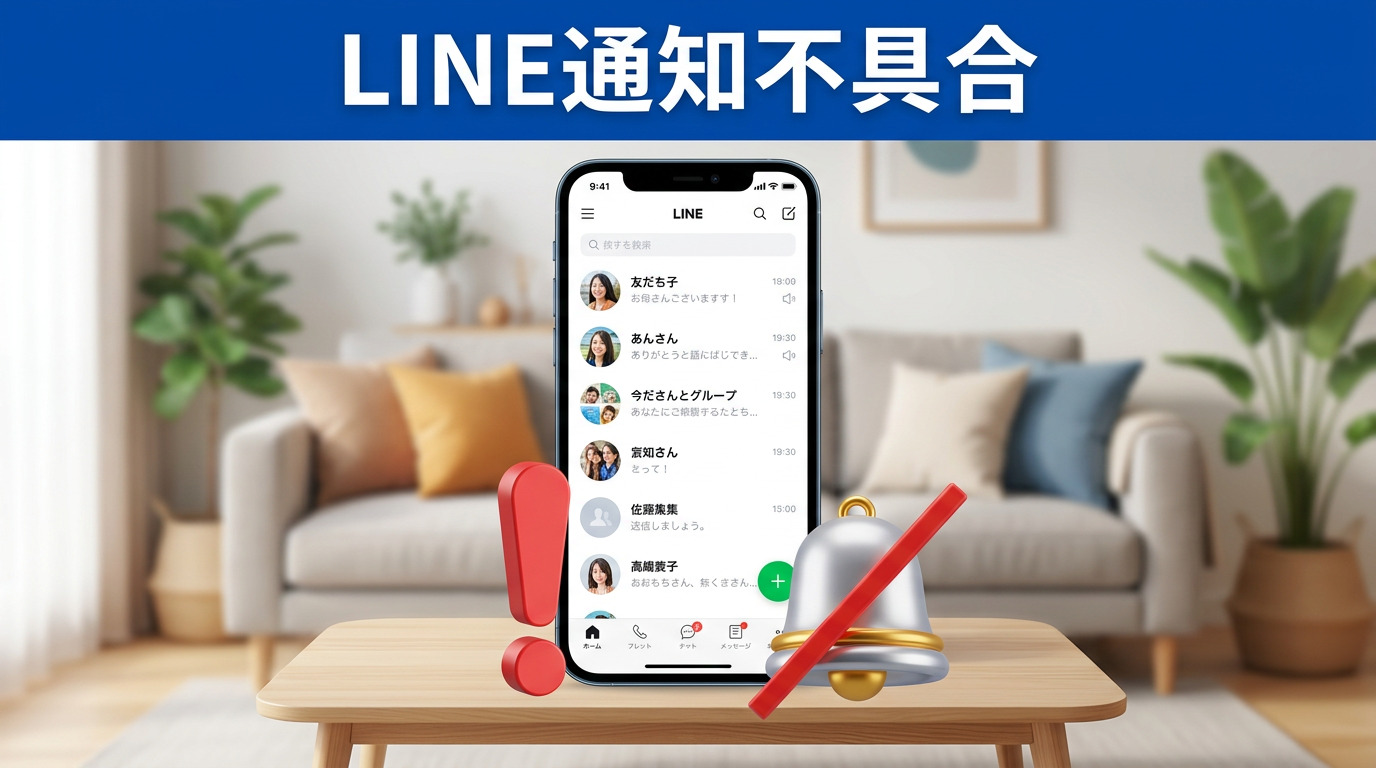
現在、スマートフォンユーザーを中心に「LINEの通知が全くこない、メッセージに気づかない」というトラブルや疑問の声が急増しています。
SNSや知恵袋でも、「アプリも端末も設定はオンなのに困った」「原因がわからず焦る」といった困惑の声が多く見られ、焦ってしまいますよね。
発生している主な現象
LINEの通知に関して、主に以下のような症状が報告されています。
- 新着メッセージが届いても、通知音やバイブレーションが鳴らない。
- ロック画面やステータスバーに通知が表示されない。
- アプリアイコンに未読数が表示される「バッジ」がつかない。
- LINEアプリを開いて初めて、新しいメッセージが届いていることに気づく。
考えられる要因
LINEアプリとスマートフォン本体の両方で通知許可がされている場合、以下のような要因が考えられます。
1. トークルームごとの通知オフ
アプリ全体の通知がオンになっていても、特定の友だちやグループのトークルームごとに通知がオフ(スピーカーマークに斜線が入った状態)になっていると、そのトークの通知は届きません。
2. 端末の「集中モード」や「省電力モード」
スマートフォン本体の機能である「集中モード(おやすみモード)」や「省電力モード(低電力モード)」がオンになっていると、バックグラウンドでの通信が制限され、LINEの通知がリアルタイムで届かなくなることがあります。
3. PC版LINEの通知設定
パソコンでも同じLINEアカウントを利用している場合、PC版の設定で「PC版使用中はスマートフォン版への通知をオフ」がオンになっている可能性があります。この場合、パソコンでLINEを起動している間、スマホには通知が来ません。
4. アプリや端末の一時的な不具合
LINEアプリ、またはスマートフォン本体のOSに一時的なバグが発生している可能性があります。また、メモリやストレージの不足も正常な通知動作を妨げる原因となります。
今すぐ試せる解決方法(初心者向け)
基本的な設定以外で、効果の高い解決方法を手順に沿って紹介します。上から順番に試してみてください。
ステップ1:端末(スマホ)を再起動する
最も簡単で、多くの不具合を解消できる方法です。スマートフォン本体の電源を一度切り、再度入れ直してください。これにより、一時的なメモリの不具合などがリフレッシュされます。
ステップ2:トークルームごとの通知設定を確認する
特定の相手からの通知だけが来ない場合に有効です。
- 通知が来ないトークルームを開きます。
- 画面右上の「三(メニュー)」アイコンをタップします。
- メニュー上部のアイコンが「通知オン」になっていれば、現在は通知オフの状態です。タップして「通知オフ」に切り替えてください。逆に「通知オフ」と表示されていれば、設定は正常です。
ステップ3:端末の「モード」設定をすべてオフにする
通知を制限する機能が働いていないか確認します。コントロールセンターや設定アプリから、以下のモードを一時的にオフにして、通知が来るかテストしてください。
- 集中モード(おやすみモード)
- 省電力モード(低電力モード/バッテリー節約モード)
- 機内モード
ステップ4:バックグラウンドでの通信許可を確認する
LINEアプリが画面に表示されていない時でも通信できるように設定します。
- iPhoneの場合: 「設定」>「一般」>「Appのバックグラウンド更新」を開き、一覧からLINEがオンになっているか確認します。
- Androidの場合: 「設定」>「アプリ」>「LINE」>「モバイルデータとWi-Fi」などを開き、「バックグラウンドデータ」がオンになっているか確認します。(機種により項目名が異なります)
ステップ5:アプリとOSを最新版にアップデートする
古いバージョンを使っていると、不具合が修正されていないことがあります。App StoreまたはGoogle PlayストアでLINEアプリを、端末の設定からOSを最新の状態に更新してください。
まとめ
- 通知が来ない原因は、設定許可済みでも「個別通知オフ」や「省電力モード」などが考えられる。
- PC版LINEを利用している場合は、スマホへの通知設定も見直す。
- まずは端末の再起動から始め、順番に設定を確認する。
焦らず試してみてください。