
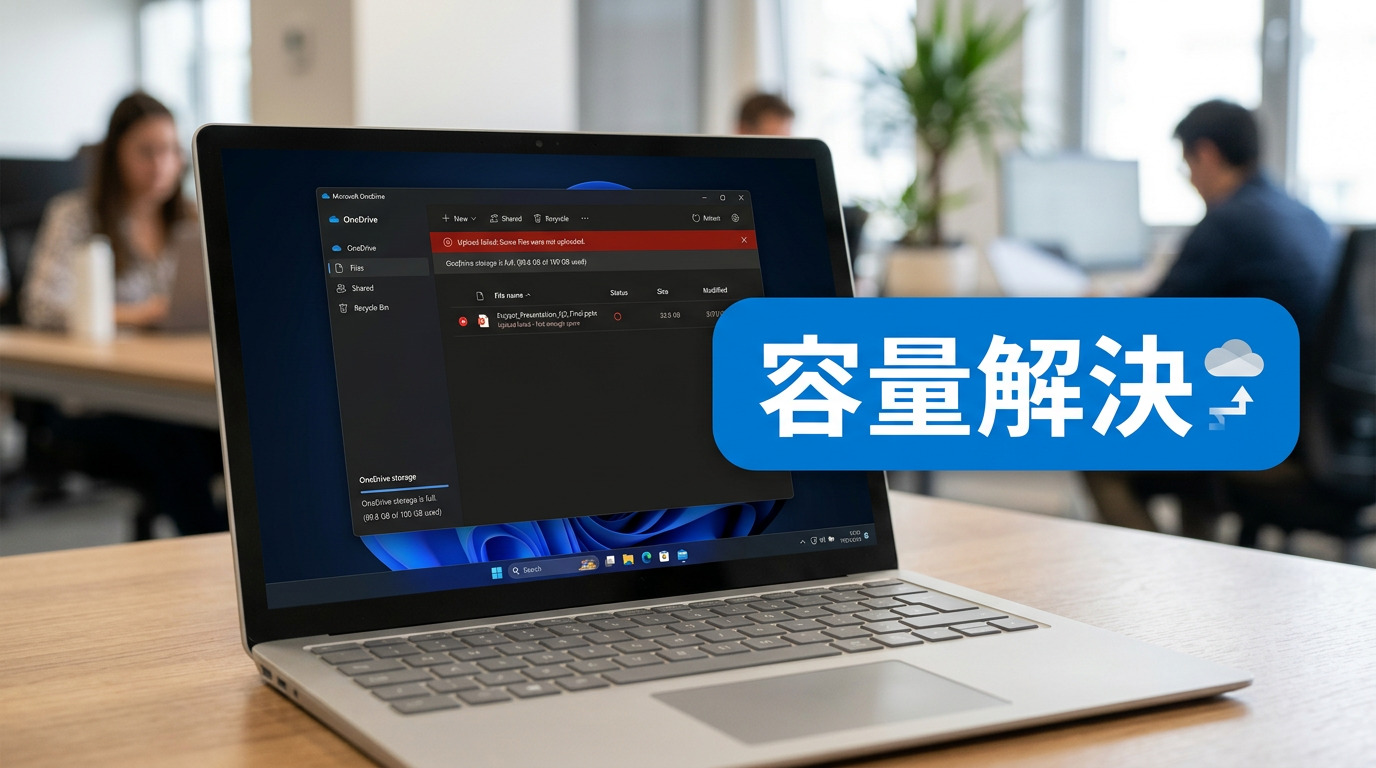
現在、Microsoft 365 Basicの無料試用版を解約したユーザーを中心に「OneDriveに新しいファイルがアップロードできなくなった」というトラブルの声が寄せられています。
「解約前に容量を整理して、無料枠の範囲内(1.3GB)にしたはずなのに、なぜ?」と困惑する声も多く見られ、焦ってしまいますよね。
発生している主な現象
- Microsoft 365 Basicの試用期間終了・解約後、OneDriveへのファイルアップロードが失敗する。
- OneDriveアプリやWebサイトで、容量不足の警告が表示される。
- 「ファイルを同期できません」といったエラーメッセージが出る。
考えられる要因
1. ゴミ箱に残っているデータ
OneDriveでは、ファイルを削除しても一時的に「ゴミ箱」に保存されます。このゴミ箱にあるファイルも、ストレージ容量としてカウントされる仕組みです。解約前にデータを削減したつもりでも、ゴミ箱を空にしていなければ、無料プランの容量(5GB)を超えたままになっている可能性があります。
2. 容量反映のタイムラグ
大量のファイルを削除した場合、その情報がMicrosoftのサーバーに反映され、実際の空き容量として表示されるまでに数時間から最大24時間程度のタイムラグが生じることがあります。削除直後にアップロードを試みると、まだ容量不足と判定される場合があります。
3. Outlookなど他のサービスの容量
現在、Microsoftのアカウントストレージは、OneDriveのファイルだけでなく、Outlook.comの添付ファイルや、その他のMicrosoft 365アプリのデータも合算して計算されます。OneDriveのファイル自体が1.3GBであっても、メールの添付ファイルが大きければ、合計で5GBを超えている可能性があります。
今すぐ試せる解決方法(初心者向け)
ステップ1:OneDriveのゴミ箱を空にする
最も効果的で、すぐに確認できる方法です。これにより、完全に空き容量を確保できます。
- ブラウザで OneDriveのWebサイト にサインインします。
- 左側のメニューにある「ゴミ箱」をクリックします。
- 画面上部の「ゴミ箱を空にする」をクリックし、完全に削除します。
ステップ2:ストレージの管理ページで内訳を確認する
何が容量を占めているか、正確な状況を把握します。
- OneDriveのWebサイトで、画面右上の設定アイコン(歯車)をクリックし、「設定」を選びます。
- 「ストレージの管理」に進みます。
- ここで、OneDriveとOutlook(添付ファイル)のそれぞれの使用量を確認できます。もし無料枠を超えているサービスがあれば、不要なデータを削除してください。
ステップ3:OneDriveアプリの再起動または再サインイン
PCやスマートフォンのアプリ側で情報が更新されていない場合があります。
- PCの場合: タスクバー(Windows)やメニューバー(Mac)のOneDriveアイコンを右クリックし、「OneDriveを閉じる」を選んで終了させます。その後、再度アプリを起動します。
- スマートフォンの場合: OneDriveアプリを完全に終了(スイープ)させ、再度開きます。改善しない場合は、アプリ内で一度サインアウトし、再度サインインを試みてください。
まとめ
- 解約後は無料プランの5GBが上限になります。
- ゴミ箱の中身も容量に含まれるため、必ず空にしてください。
- Outlookのメール添付ファイルも合計容量に影響します。
- データの削除が反映されるまで最大1日待つ必要がある場合もあります。
まずはOneDriveのWebサイトからゴミ箱の状態と、詳しい容量の内訳を確認することをお勧めします。焦らず試してみてください。