
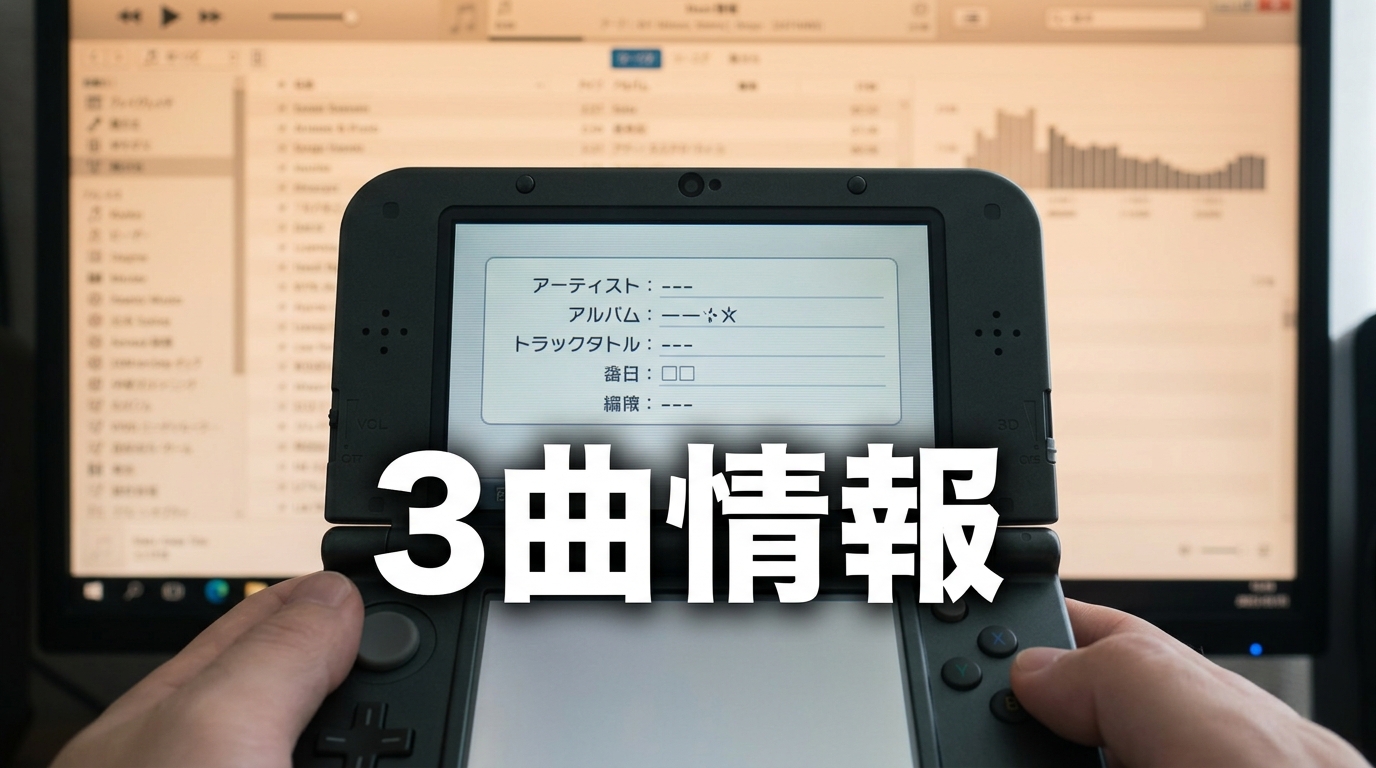
Music Center for PCからお気に入りの曲をSDカードに移して、いざ3DSサウンドで聴こうとしたら曲名が真っ白。これ、結構ショックですよね。これまではWindows Media Playerで問題なくできていたのに、なぜか情報が読み取られない。そんな状況に陥っている方も少なくないはずです。
ただ、この現象は決して珍しいことではありません。個人的には、MP3ファイルのID3タグのバージョンを確認するから先に見たほうが整理しやすいです。この記事では、なぜ曲情報が消えてしまうのか、その原因と具体的な解決策を解説します。
なぜ曲情報が表示されないのか
結論から言うと、Music Center for PCが書き込むメタデータ(曲名やアーティスト名などの付随情報)の形式と、ニンテンドー3DSサウンドが読み取れる形式の間に「相性」があるのが主な原因です。PC上では問題なく表示されていても、3DS側が対応していないバージョンや文字コードでタグが保存されていると、うまく情報を引き出せません。
そもそも、3DSサウンドはかなり古いハードウェアの仕様に基づいています。Music Center for PCは最新の環境に合わせて効率的なタグ付けを行いますが、それがかえって3DSには複雑すぎて読み取れないというわけです。ファイル名そのものが曲名として表示されるわけではないため、タグ情報が空欄に見えてしまうのはこのためです。多くのユーザーがここで「ファイル名を変えれば直るのでは?」と考えがちですが、実はファイル名とメタデータは別物です。3DSサウンドはファイル名ではなく、ファイル内部に埋め込まれたID3タグという情報を優先して表示する仕様になっています。
タグ情報を書き直して解決する
原因がタグの形式にあるのであれば、3DSでも読み取れる汎用的な形式に書き直してしまえば解決します。以下の手順でタグ情報を再保存してみてください。
- PCにMP3タグ編集ソフト(Mp3tagなど)をインストールする
- 対象のMP3ファイルを読み込む
- タグ情報を一度削除または再入力し、ID3v2.3(UTF-16)などの汎用的な形式で保存し直す
Mp3tagのようなツールを使えば、複数のファイルを一括で処理することも可能です。ポイントは「ID3v2.3」という形式を指定することです。この形式は多くの古いプレイヤーでも安定して動作するため、3DSサウンドでも曲名やアーティスト名が正しく表示される可能性が非常に高いです。UTF-16で保存することで、日本語の文字化けも防ぐことができます。作業自体は数分で終わりますが、タグを再保存する際は、必ず「ID3v2.3」を選択しているか確認してください。v2.4などは新しすぎて、3DS側で対応していないケースがほとんどです。
それでも直らない時に見るべき場所
タグを書き直しても表示が変わらない場合は、別の要因が絡んでいるかもしれません。まずは以下の項目を一つずつチェックしてみてください。
- SDカード内のフォルダ構成が3DSの仕様に適合しているか
- ファイル名自体に曲名が含まれているか
- 他の音楽プレイヤーでタグ情報が正しく表示されるか
3DSサウンドは、SDカード内のフォルダ階層が深すぎるとうまく認識できないことがあります。また、そもそもファイル名自体が「Track01.mp3」のようになっていると、タグ情報が読み取れなかった際にそのままファイル名が表示されてしまうことがあります。まずは他の音楽プレイヤーでそのファイルを開き、タグ情報が正しく保持されているか確認するのが近道です。もし他のプレイヤーでも情報が表示されないなら、タグの書き込み自体が失敗している可能性があります。ID3タグの形式を整えるだけで、Music Center for PCの曲もニンテンドー3DSサウンドで快適に楽しめるようになります。