
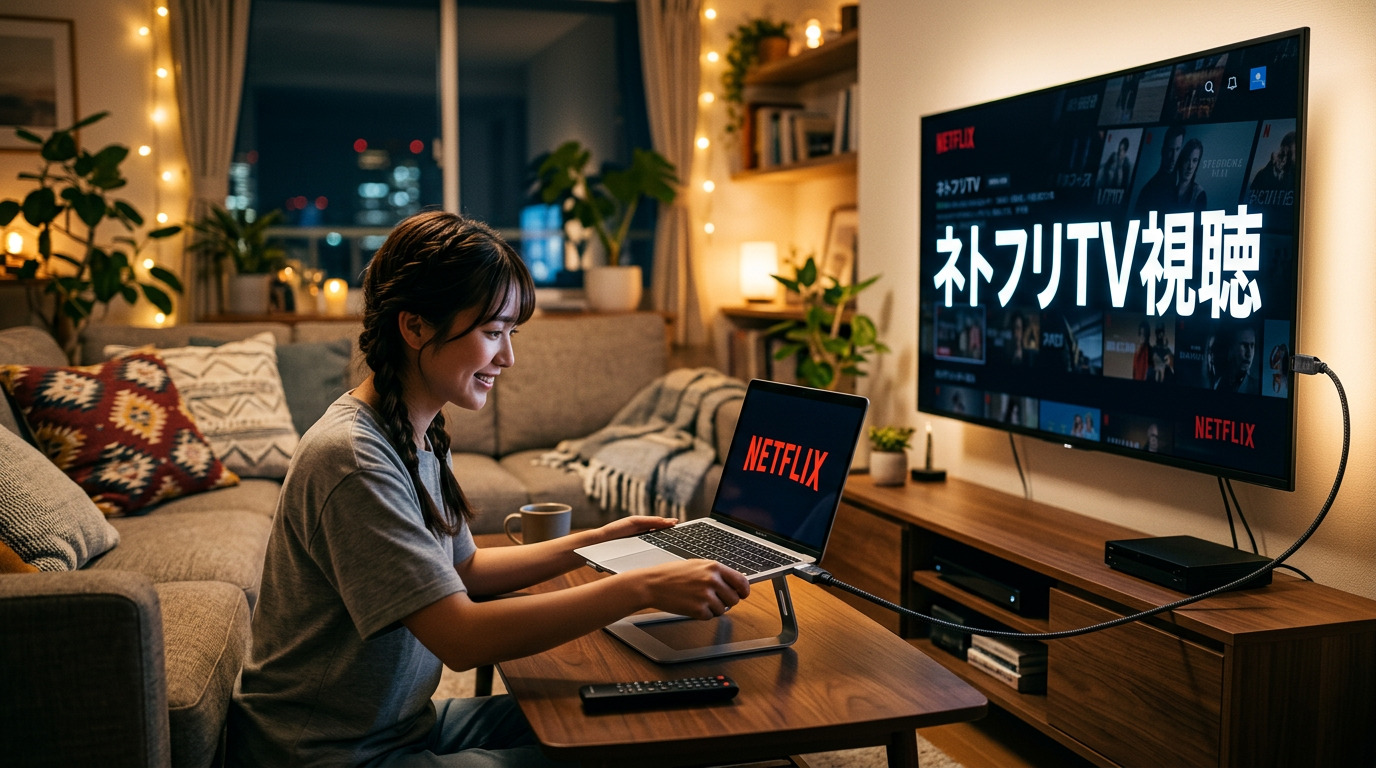
現在、パソコンをテレビにHDMIケーブルで接続してNetflix(ネットフリックス)を視聴しようと計画している方を中心に「Amazonプライムのように簡単に映るのか」「プランによって制限があるのではないか」といった疑問の声が急増しています。
SNSや知 知恵袋でも、「WBCを見るために加入したいが、テレビで見る方法がわからない」「特定のプランだと映らないと聞いて不安」といった困惑の声が多く見られ、焦ってしまいますよね。
発生している主な現象
- HDMIケーブルでAmazonプライムやYouTubeはテレビに映るが、Netflixも同様に映るか不安
- WBC視聴のためにNetflixに加入予定だが、加入するプランの種類によってテレビ視聴に制限があるか知りたい
- テレビで視聴するために、複雑な入力や設定が必要になるのではないかと焦っている
考えられる要因
Netflixのプランによる出力制限
Netflixにはいくつかの料金プランがありますが、最も安価な「広告つきスタンダードプラン」では、スマートフォンやタブレットからのHDMIケーブルによる有線接続やキャスト機能が制限されています。パソコンからのHDMI接続についても、Netflix側が外部ディスプレイへの出力を検知し、再生を制限する可能性が非常に高いです。
パソコンの画面出力設定
パソコンとテレビをHDMIケーブルで物理的に接続していても、パソコン側のディスプレイ設定が「複製」や「拡張」になっていない場合、テレビ画面には何も表示されません。Amazonプライムが映っている場合はこの設定は問題ないはずですが、念のため確認が必要です。
著作権保護技術(HDCP)
Netflixなどの動画配信サービスは、著作権保護技術(HDCP)に対応した機器とケーブルでの接続を前提としています。Amazonプライムが視聴できているのであれば、現在お使いのHDMIケーブルとテレビはHDCPに対応していると考えられますが、非常に古い機器を使用している場合は原因になることがあります。
今すぐ試せる解決方法(初心者向け)
STEP1: プランを確認して加入、パソコンで再生確認
WBC(ワールド・ベースボール・クラシック)はNetflixのすべてのプランで視聴可能です。しかし、パソコンからHDMIケーブルでテレビに出力して確実に見たい場合は、「スタンダードプラン」または「プレミアムプラン」への加入を強く推奨します。「広告つきスタンダードプラン」では、テレビへの出力が制限され、画面が真っ黒になるなどのトラブルが起きる可能性が非常に高いです。
加入後、まずはパソコン本体の画面でNetflixが正常に再生できるか確認してください。
STEP2: HDMIケーブルで接続し、テレビの入力を切り替える
パソコンとテレビをHDMIケーブルで接続します。すでにAmazonプライムで使用しているケーブルで問題ありません。その後、テレビのリモコンで「入力切替」ボタンを押し、パソコンを接続したHDMI端子の番号(「HDMI1」など)を選択します。
STEP3: パソコンのディスプレイ設定を確認する(Windows)
テレビに入力が切り替わってもパソコンの画面が映らない場合、パソコン側で操作が必要です。
- キーボードの「Windows」キーを押しながら「P」キーを押します。
- 画面右側に「映し方」のメニューが表示されます。
- 「複製」(パソコンと同じ画面をテレビにも映す)または「拡張」(テレビを2台目のモニターとして使う)を選択します。WBCを大画面で見たい場合は「複製」が簡単です。
まとめ
- Amazonプライムが映るなら、物理的な接続は問題ありません。
- WBCは全プランで視聴可能ですが、PCからHDMIでテレビに映すなら、「スタンダード」以上のプランが必要です。
- 「広告つきスタンダードプラン」では、HDMI出力が制限される可能性が非常に高いです。
- 接続後、パソコン側でディスプレイの「複製」設定を確認してください。
焦らず試してみてください。