
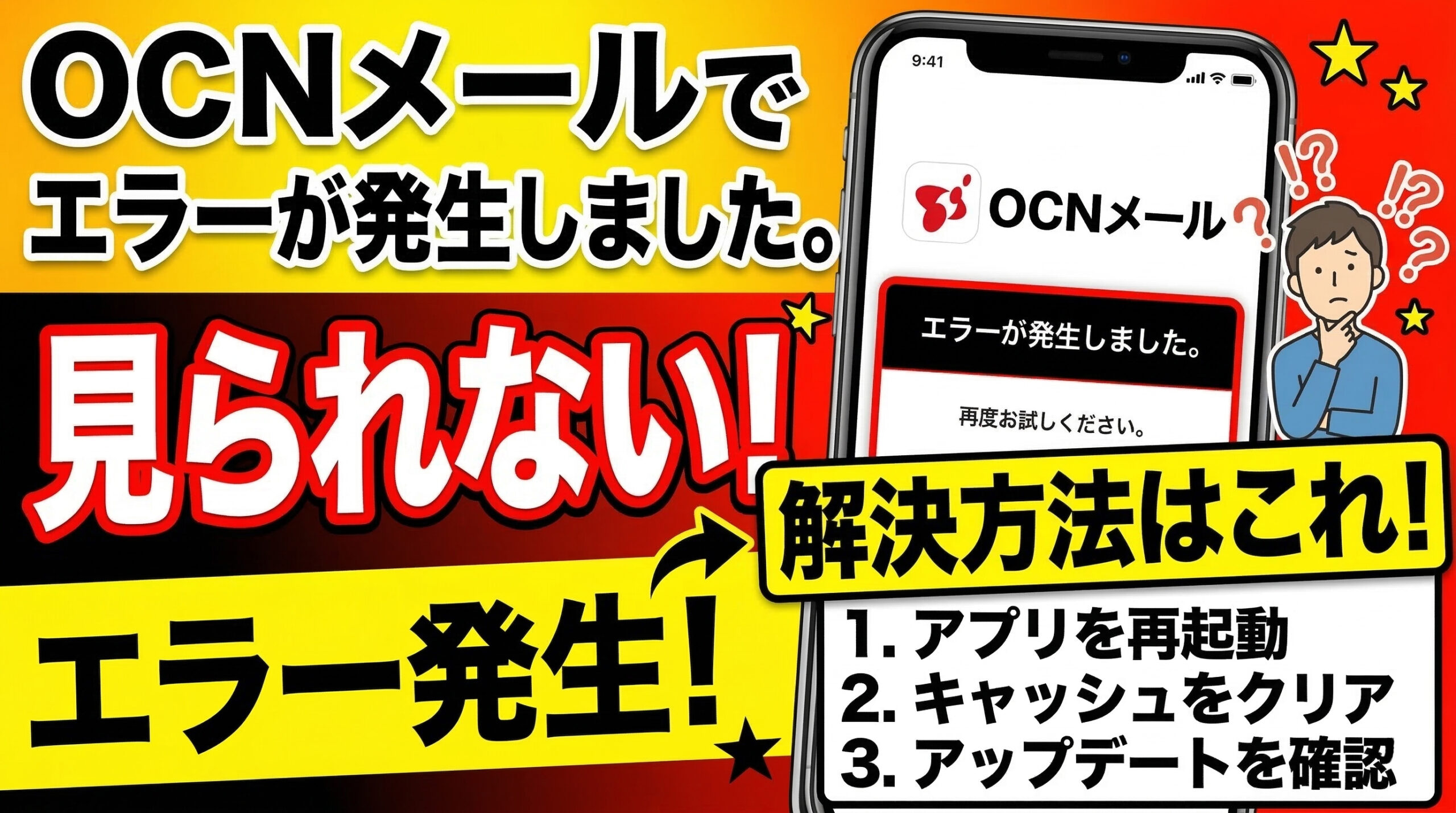
現在、OCNメールのユーザーを中心に「8時頃からOCNメールにログインすると『エラーが発生しました。』と表示され、うまくつながらない」という声が増えています。
SNS等でも、「自分だけ?」「Edgeで開くと見られない」「お気に入りからだとエラーになる」といった困惑の声が見られ、不安になってしまいますよね。
発生している主な現象
- OCNメールにログインすると「エラーが発生しました。」と表示される。
- Webメールの画面が正常に表示されない、または読み込みに失敗する。
- Edgeでアクセスした際に特に不安定に感じるケースがある。
- Yahoo! JAPANのお気に入りなど、保存済みリンク経由で開くとうまくつながらないことがある。
- 何度再読み込みしても改善せず、ログイン後に先へ進めない。
考えられる要因
OCN Webメールのメンテナンス後の影響
結論から申し上げますと、今回の件はOCN Webメール側のメンテナンス後の影響で、一部ユーザーに不具合が出ている可能性が高いです。OCN公式サポートでも、メンテナンス後に一部のお客様から「Webメールが利用しづらい」との申告があると案内されています。
ブラウザのキャッシュや古いセッション情報の影響
公式案内では、ブラウザのキャッシュをクリアすることで改善する場合があるとされています。特に、お気に入りや保存済みのURLからアクセスしている場合、古い表示情報やログイン状態が残っていてエラーにつながることがあります。
今すぐ試せる解決方法(初心者向け)
1. まずは「Ctrl + F5」で再読み込みする
パソコンでOCNメールを開いた状態で、「Ctrl」キーと「F5」キーを同時に押して強制再読み込みを試してください。通常の更新では古い情報が残ることがあるため、まずはこれを試すのがおすすめです。
2. ブラウザのキャッシュを削除する
Edgeの閲覧履歴やキャッシュを削除すると、表示不具合が改善する場合があります。OCN公式もキャッシュクリアを案内しています。削除後はブラウザをいったんすべて閉じて、再起動してからもう一度アクセスしてみてください。
3. お気に入り経由ではなく、OCN公式ページから入り直す
Yahoo! JAPANのお気に入りなど、以前保存したリンクから開いている場合は、古いURLや不整合が起きている可能性があります。一度お気に入り経由をやめて、OCN公式サイトやOCNメールの正規ページからアクセスし直すと改善することがあります。
4. シークレットウィンドウや別ブラウザで試す
Edgeでうまくいかない場合は、シークレットウィンドウで開く、またはChromeやスマホのブラウザで試すのも有効です。これで開ける場合は、Edge側のキャッシュや拡張機能の影響が疑われます。
5. 少し時間を置いて再度試す
公式案内でも、対処後は画面が表示されるまで通常より時間がかかる場合があるとされています。すぐに改善しなくても、数分〜しばらく時間を置いてから再度アクセスしてみてください。
まとめ
- OCNメールの「エラーが発生しました。」は、メンテナンス後の影響による可能性があります。
- OCN公式でも、一部ユーザーでWebメールが利用しづらい状況を案内しています。
- まずは「Ctrl + F5」で再読み込みし、ブラウザのキャッシュ削除を試してください。
- お気に入り経由ではなく、OCN公式ページから直接アクセスするのがおすすめです。
- 改善しない場合は、別ブラウザやスマホでも試してみてください。
焦って何度も操作するより、まずは落ち着いてキャッシュ削除や再読み込みを試してみてください。