
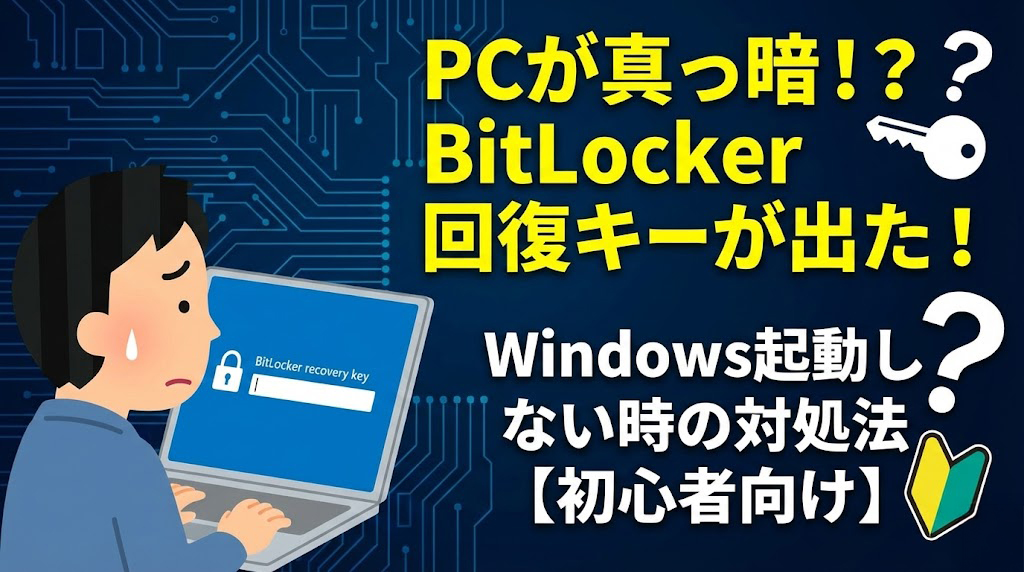
2024年12月17日ごろから、「パソコンを起動したら突然BitLockerの回復キーを求められ、何も操作できなくなった」
という報告が増えています。
画面が真っ暗になったあと、見慣れない数字入力画面が表示され、Windowsが起動しない状態になります。
ブログ執筆や仕事の途中でこの状態になり、「心が折れた」という声も少なくありません。
特にWindows 10・Windows 11を使っている一般ユーザーに多く見られるトラブルです。
どんな現象が起きる?
- 電源を入れると通常のWindows画面が出ない
- 青い画面で「BitLocker回復キーを入力してください」と表示される
- 48桁の数字を入れないと先に進めない
- 再起動しても同じ画面が繰り返し表示される
この状態になると、インターネット閲覧・ファイル作業・ブログ更新などすべて中断されてしまいます。
原因は?なぜ突然起きるの?
このトラブルは、パソコンの中にある「データを守る仕組み」が、
「いつもと違う動きをした」と判断したときに発生します。
よくある原因
- Windowsのアップデート直後
- 電源を強制オフしたあと
- 設定の自動変更(自分では何もしていなくても起きる)
- パソコン内部の状態が一時的に変わったと判断された
最近のWindowsでは、最初から自動でこの仕組みが有効になっていることも多く、
ユーザー自身が設定した覚えがなくても突然表示されることがあります。
今すぐできる解決方法
正しい回復キーを入力できれば、元どおり起動できます。
以下の方法を順番に確認してください。
① Microsoftアカウントを確認する
Windowsにログインするときにメールアドレスを使っている場合、
回復キーは自動的に保存されていることがあります。
スマホや別のパソコンから、Microsoftアカウントにログインし、
回復キーの一覧を確認してみてください。
② 紙・メモ・USBメモリを探す
- 紙に印刷して保管していないか
- メモ帳やスクリーンショットで保存していないか
- USBメモリに保存していないか
思い当たる場所を一度落ち着いて探してみましょう。
③ どうしても見つからない場合
残念ながら、回復キーが見つからない場合は、
パソコンを初期化し直す必要があるケースもあります。
この場合、保存していたデータは消えてしまうため、
判断に迷う場合は修理業者やメーカーサポートへの相談も検討してください。
再発を防ぐためにやっておきたいこと
回復キーを必ず保存しておく
- 紙に印刷して保管する
- USBメモリに保存する
- どこにあるか家族にも伝えておく
設定を一度確認する
パソコンが正常に動いているうちに、
「BitLocker」や「データ保護」の設定画面を確認しておくと安心です。
自宅でしか使わない場合は、必要に応じてオフにする選択もありますが、
ノートパソコンなど持ち歩く場合はオンのまま管理を徹底するのがおすすめです。
まとめ
BitLocker回復キー要求のトラブルは、突然起きて誰でも焦る問題です。
ですが、仕組みを知っていれば、
- 落ち着いて原因を理解する
- 回復キーを探す
- 再発防止の準備をする
と、きちんと対処できます。
「自分だけじゃない」と知るだけでも、気持ちは少し楽になります。
この記事が同じ状況で困っている方の助けになれば幸いです。