
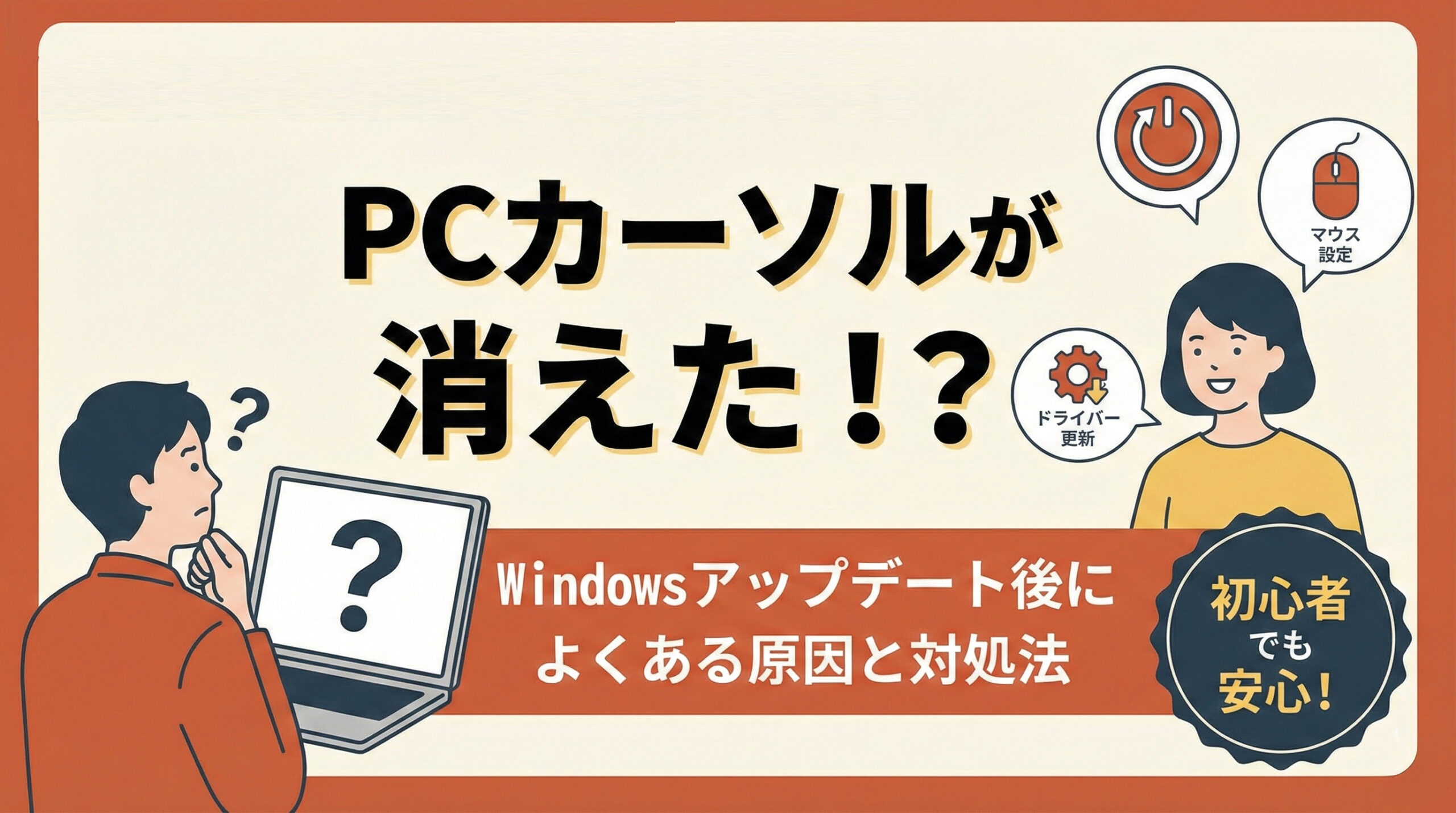
2025年12月16日朝ごろから、「PCのマウスカーソルが突然消える」というトラブル報告が急増しています。
特にWindowsユーザーを中心に、
- マウスを動かしてもカーソルが表示されない
- クリック位置が分からず操作できない
- 仕事やオンライン会議に支障が出た
といった声がSNSや相談サイト、ChatGPTへの質問投稿として多く見られています。
中には「打ち合わせを急きょリスケした」「PCが壊れたと思って焦った」という被害談もあり、
日常業務を直撃するトラブルとして注目されています。
主な現象:カーソルが消えるだけで操作自体は生きている
この不具合の特徴は、マウスカーソルが見えないだけで、内部的な操作は受け付けているケースが多い点です。
- クリックすると画面が切り替わる
- 文字入力はできている
- カーソルが透明になったような状態
そのため「完全にフリーズした」と誤解しやすく、初心者ほど混乱しやすい状況になっています。
考えられる原因:直近のWindowsアップデートの影響
多くの報告で共通しているのが、Windowsの最新アップデート直後に発生している点です。
特に以下のような要因が疑われています。
- Windowsアップデートによる描画処理の不具合
- マウス・タッチパッドのドライバーとの相性問題
- ブラウザや入力画面でカーソル描画が消える既知バグ
過去にもWindowsアップデート後にカーソルや入力周りの不具合が発生した例があり、
今回もアップデート起因の一時的なバグである可能性が高いと考えられます。
まず試したい簡単な対処法(初心者向け)
① PCを再起動する
一時的な不具合であれば、再起動だけで直るケースもあります。
まずは落ち着いて再起動を試しましょう。
② マウス・USB接続を確認する
- USBマウスを一度抜いて挿し直す
- 別のUSBポートに接続する
- ノートPCの場合、タッチパッド無効化キーを誤って押していないか確認
意外と物理的な原因だった、というケースもあります。
カーソル設定を確認・リセットする方法
Windowsには「文字入力中にカーソルを非表示にする」設定があります。
これが影響している可能性もあるため、以下を確認します。
- スタートメニューで「マウスの追加設定」を検索
- 「ポインター オプション」タブを開く
- 「文字の入力中にポインターを非表示にする」のチェックを外す
設定変更後、入力画面でカーソルが表示されるか確認してください。
ドライバーの更新・再インストール
アップデート後の不具合では、マウスやタッチパッドのドライバーが原因になることもあります。
- デバイスマネージャーを開く
- 「マウスとそのほかのポインティングデバイス」を展開
- ドライバーの更新、または一度アンインストールして再起動
再起動後にWindowsが自動でドライバーを再設定し、問題が解消する場合があります。
どうしても直らない場合の最終手段
システムの復元
「アップデート前は問題なかった」という場合は、システムの復元で元の状態に戻す方法もあります。
ただし、最近インストールしたアプリなどが影響を受ける可能性があるため、
実行前に注意点をよく確認してください。
Windowsアップデートのアンインストール
原因が明らかにアップデートの場合、一時的に該当アップデートを削除することで改善する例もあります。
これは応急処置なので、今後配信される修正アップデートの適用を忘れないようにしましょう。
まとめ:突然のカーソル消失は落ち着いて対処を
PCのカーソルが突然消えると非常に焦りますが、
今回のケースはWindowsアップデートが原因の一時的な不具合である可能性が高いです。
- 再起動・接続確認
- カーソル設定の見直し
- ドライバー更新
- 必要に応じて復元・アップデート対応
段階的に対処すれば、初心者でも解決できるケースは多くあります。
公式の修正アップデート情報も確認しながら、無理せず対応していきましょう。