
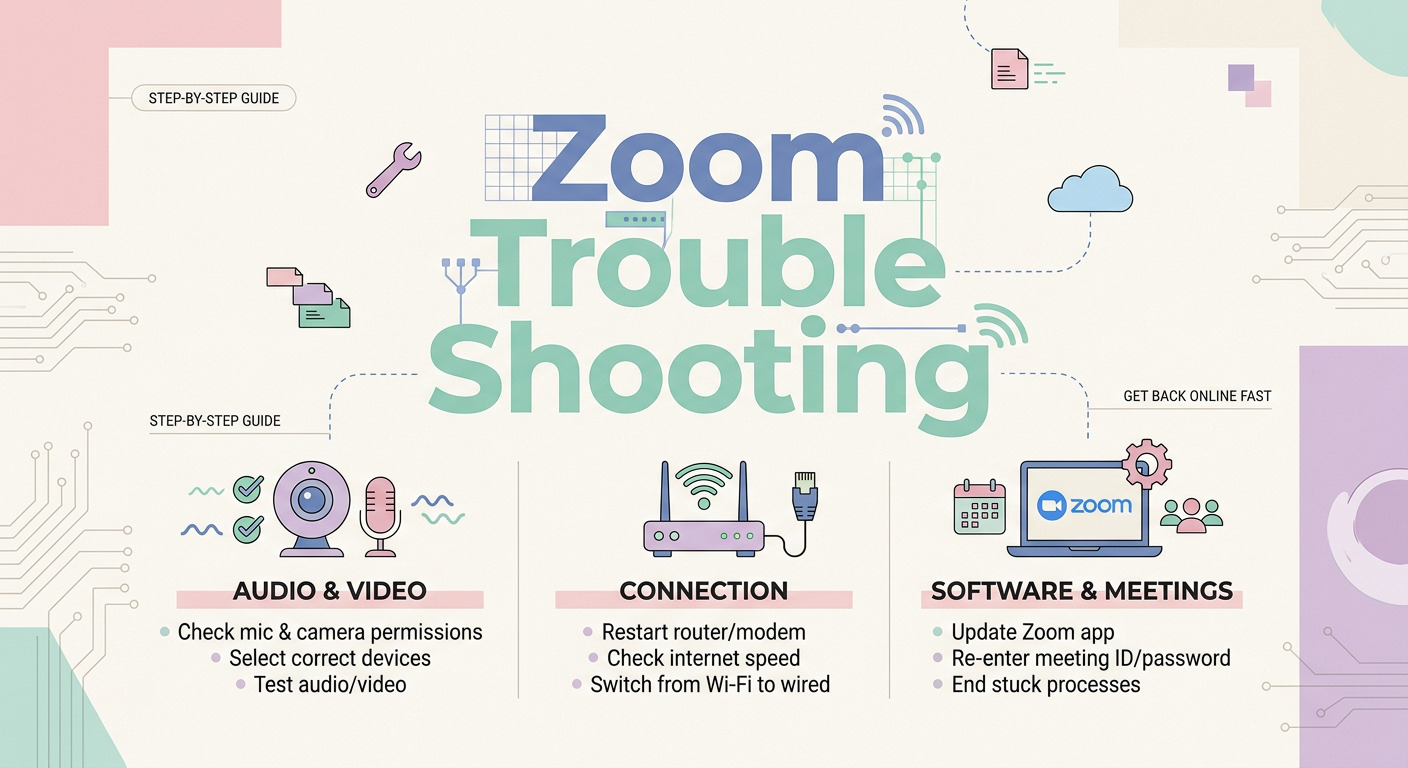
初めてのZoom、しかも入職前説明会という大事な場面でのトラブル、本当に焦りますよね。心臓に悪いですよね。でも安心してください。あなたのせいではありません。Zoomは便利なツールですが、少し独特な仕組みがあるだけなんです。
「Zoomで名前をひらがなに変えて」って指示されたけど、どこで変えるの!?画面をいくら探してもボタンがない…焦る!
説明会が始まったのに、自分の顔が映った枠だけがない!他の人の顔は見えてるのに…私だけ見えてないの?それともみんなには見えてるの?不安すぎる。
ネット上でも、こうした初心者さんの悲鳴はよく見かけます。今回は、そんなあなたのために、ミーティング中に名前を変更する方法、名前を変更しなかった場合の表示、そして自分のビデオ枠が表示されない理由と、他人からどう見えているかについて、わかりやすくまとめました。焦らず一つずつ確認していけば大丈夫です。一緒に解決していきましょう!
発生している主な現象
今回、あなたが直面している現象は、大きく分けて以下の3つです。
- 説明会(ミーティング)中に、自分の名前を「ひらがな」に変更する方法がわからない。
- 名前を変更しなかった場合、他の参加者から自分の名前がどのように表示されているか不安。
- 説明会が始まった後、他の参加者のビデオ枠は見えているのに、自分のビデオ枠(セルフビュー)が画面に見当たらない。
考えられる要因
これらの現象が起こる、主な要因を見ていきましょう。
1. 名前変更の場所が「参加者リスト」の中に隠れている
Zoomの名前変更ボタンは、メイン画面にわかりやすく表示されているわけではありません。一度「参加者リスト」を開かないと、名前変更の項目が出てこない仕組みになっています。そのため、初心者の方には場所が非常にわかりにくいのです。
2. 名前を変更しなかった場合のデフォルト表示
もしZoomアカウントにサインインせずに参加した場合、名前は「iPhone」や「Galaxy」といったデバイス名や、以前にZoomを使った際に入力した名前、あるいは空白になっている可能性があります。そのため、主催者や他の参加者には「誰かわからない」状態で見えている可能性があります。
3. 画面レイアウト(ビュー)や「セルフビュー」の設定
自分のビデオ枠が見えないのは、いくつかの原因が考えられます。
- 「スピーカービュー」になっている:発言者が大きく表示されるモードです。自分が発言していない場合、自分の枠は小さく、または画面上部に表示され、メインの画面には表示されません。
- 「セルフビュー(自分)」を非表示にしている:自分が自分のビデオを見ないようにする設定です。これをオンにしていると、自分の枠が自分の画面から消えます。
⚠️ 超重要ポイント:もし「セルフビューを非表示」にしていても、カメラが「オン」であれば、ミーティング主催者や他の参加者からはあなたの顔は見えています。安心してください。
今すぐ試せる解決方法(初心者向け)
説明会中でも、焦らずに以下の手順を試してみてください。効果が高い順に紹介します。
ステップ1:ミーティング中に名前を変更する
まずは、指示された通りに名前を「ひらがな」に変更しましょう。PCとスマホで手順が異なります。
【PCの場合】
- 画面下部のツールバーにある「参加者」アイコンをクリックします。
- 画面右側(または別ウィンドウ)に参加者リストが表示されます。
- リストの中から自分の名前にカーソルを合わせます。
- 「詳細」(または「…」、省略記号)ボタンが表示されるので、クリックします。
- 「名前の変更」をクリックします。
- ポップアップしたボックスに、新しい名前(ひらがな)を入力し、「変更」をクリックします。
【スマホの場合】
- 画面下部のツールバーにある「参加者」アイコンをタップします。
- 参加者リストが表示されます。
- リストの中から自分の名前をタップします。
- 「名前の変更」をタップします。
- 新しい名前(ひらがな)を入力し、「完了」をタップします。
※ホスト(主催者)の設定によっては、参加者が自分で名前を変更できない場合があります。その場合は、チャットなどでホストに「名前の変更ができません」と伝えてみてください。
ステップ2:自分のビデオ枠(セルフビュー)を表示させる
自分の顔が映っているか確認したい場合は、以下の操作で自分の枠を表示させます。これもPCとスマホで異なります。
【PCの場合】
- 画面右上の「表示」アイコンをクリックします。
- メニューの中から「セルフビューを表示」をクリックします。
また、「ギャラリービュー」に切り替えると、参加者全員が均等に表示され、その中に自分の枠も含まれるようになります。
【スマホの場合】
- 画面を左にスワイプして、ギャラリービューに切り替えます。これで、自分を含む全員の枠が表示されます。
- もしスピーカービュー(発言者が大きく映るモード)に戻したい場合は、画面を右にスワイプします。
ステップ3:カメラが「オン」になっているか確認する
根本的に、カメラ自体がオンになっているか確認しましょう。画面下部のツールバーにあるカメラアイコンに赤い斜線が入っていたら、カメラはオフです。アイコンをクリック(タップ)して、斜線を消し、「ビデオの開始」をしてください。
まとめ:焦らず一つずつ試せば大丈夫です!
今回の要点をまとめます。
- 名前変更は「参加者リスト」の中から行います。
- 名前を変更しなかった場合、主催者や他の人にはデバイス名などで表示されている可能性があります。
- 自分のビデオ枠がないのは、「スピーカービュー」や「セルフビュー非表示」の設定のせいで、あなた自身が自分の画面で見ていないだけかもしれません。
- カメラが「オン」であれば、他人からはあなたの顔は見えています。
トラブルに直面したときは、誰でも焦るものです。でも、あなたのせいではないので、安心してくださいね。一つずつ確認していけば、必ず解決できます。今回の説明会、無事に終わることを願っています。もし周りに困っている人がいたら、ぜひ優しく教えてあげてくださいね。大丈夫、きっとうまくいきます!