
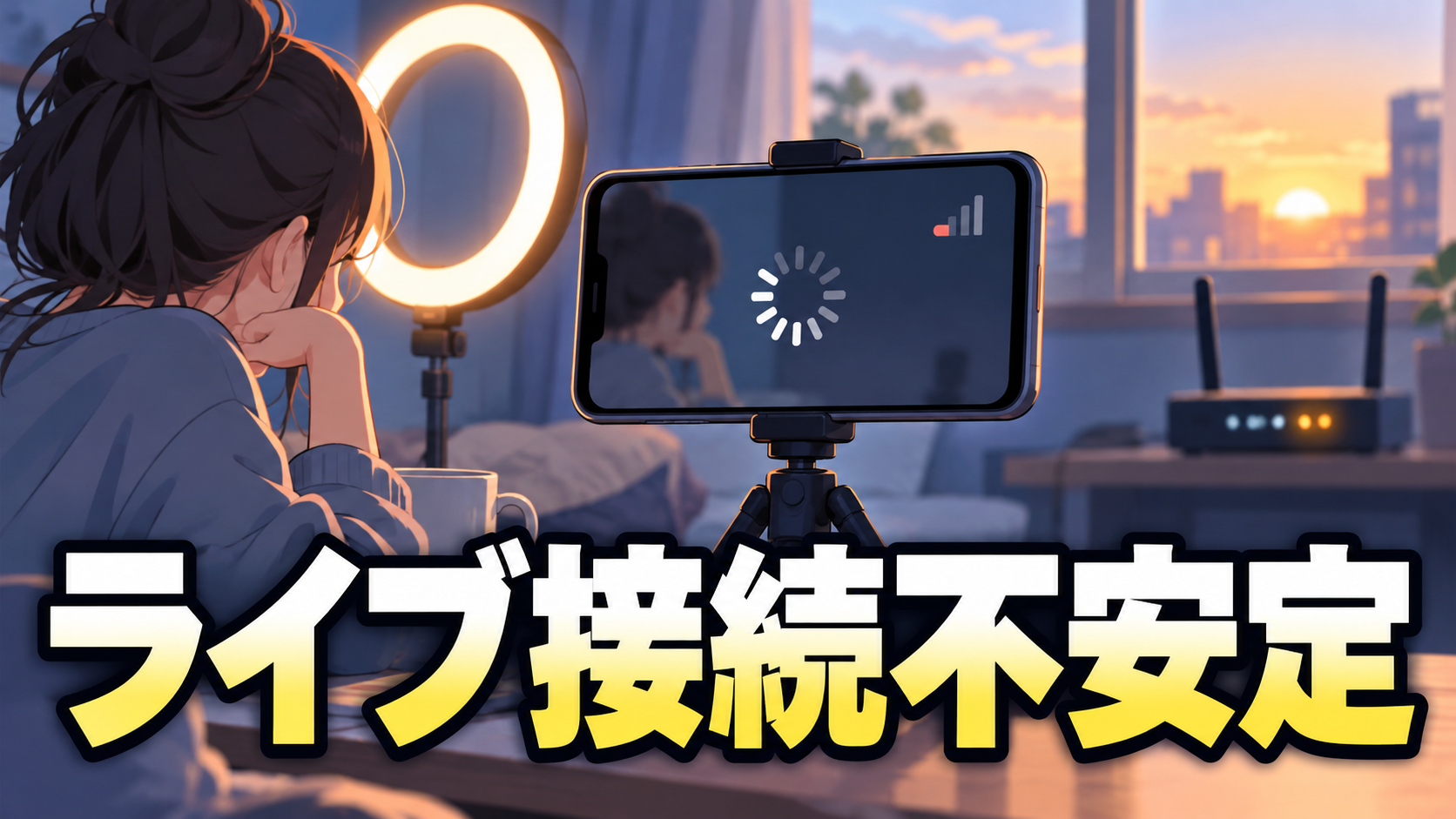
TikTok LIVEが「接続が不安定」のまま進まないときは、再インストールより先に、公式告知とアプリ内Inboxを見るのが早いです。10月30日朝の件は原因をまだ確認できていないため、見る側は別のライブ、配信する側はGo LIVE画面のメッセージで切り分けていきます。
この記事は、TikTokのライブが見れない、配信できない、と検索した人に向けて書いています。映像がいつまでも始まらない人も、予約したライブを「Go LIVE」で始められない人も対象です。
公式告知とInboxの確認から順番に並べました。そのあとGo LIVE画面、回線の切替、PC配信ツールと進み、直らないときの問い合わせ方と待つ間にできることまで分かります。
10/30朝のTikTok LIVE「接続が不安定」で確認できていること
確認できているのは、10月30日の朝に同じ症状の報告がまとまって出た、というところまでです(2026-11-07時点)。
症状は、見る側と配信する側で分かれます。視聴者側は、ライブを開いても読み込みのままで、「接続が不安定」の表示が消えません。映像や音声が途切れる、コメントが遅れる、コメントが表示されない、という声もありました。
配信者側の症状は、「Go LIVE」を押しても始まらない、配信が途中で止まる、というものです。PCから配信している人では、配信ツールが再接続をくり返す例も報告されています。
TikTok側のサーバー障害だったのかどうかは、公式の発表待ちです(2026-11-07時点)。報告の内容は、SNSテクニックのまとめやOutageNow(ユーザーの報告を集める障害情報サイト)などで見られます。どちらも公式の情報ではないので、補助として見ておきましょう。最新情報は、TikTokの公式Xや告知ページで確認してください(2026-11-07時点)。
とはいえ、同じ表示でも、自宅の回線やアカウント側の事情で出ている場合があります。原因をひとつに決めつけず、順番に見ていきましょう。
公式告知とアプリ内Inboxで最初に切り分ける
再起動するより先に、見るところがあります。TikTok Newsroom(公式のお知らせページ)と、Help Center(公式のヘルプページ)の「Issues with TikTok LIVE」です。
案内が出ていれば対処の方針が分かるので、最初に開きましょう。むしろ告知を見ずに端末の設定をいじると、直った理由が設定なのか時間なのか分からなくなります。残りの確認は、次の3つです。
- Inbox(アプリ内の通知の受信箱):プロフィール→メニュー→Inboxの順に開いて、アカウント制限や異常の通知の有無を確認
- 別のライブ(視聴者向け):ほかの人のライブが映るなら、その配信だけの問題。どれも映らないなら、TikTok全体か自分の回線の問題
- スクリーンショット:画面やメッセージを、発生時刻が分かる形で保存
配信者はGo LIVE画面の表示とAccount Statusを読む
たとえば、朝に予約していたライブがあったとします。時間になって「Go LIVE」を押したのに、画面が先に進みません。
このとき最初に読むのは、Go LIVE画面に出ているメッセージです。年齢確認、フォロワー条件、コメント設定がオフ、といった内容が出ることがあります。理由が書かれていれば、その案内どおりに進めましょう。
あわせて見たいのが、Account Status(アカウントの状態)と年齢確認の状態です。公式のサポートでも、LIVEを始める条件とAccount Statusの確認が案内されています。
気をつけたいのは、フォロワー数の話です。「ライブはフォロワー1,000人から」とよく言われます。ただし、これが世界共通の値かどうかは公式の発表待ちです(2026-11-07時点)。条件は地域や機能で変わるので、ネットの数字より自分の画面の表示を基準にしてください。
逆に、画面に理由が何も出ていないのに始まらないなら、疑う先は通信やアプリに移ります。Go LIVE画面を読まないまま「フォロワーが足りないせいだ」と決めつけると、見当違いの方向に進んでしまいます。
Wi‑Fiとモバイル回線の切替で通信とアプリを確かめる
- TikTokアプリを完全に終了
- 端末の再起動
- TikTokアプリの再起動
- Wi‑Fiとモバイル回線の切り替え
- App StoreやGoogle Playでアプリを最新版に更新
- キャッシュ(一時保存のデータ)と不要なデータの削除
この順番で変わらないときは、カメラとマイクの権限、アプリのバージョン、ストレージの空き容量も見ておきます。古いバージョンや権限の不足が原因で、配信を始められない場合があるためです。
回線は、Wi‑Fiだけを疑わないのがコツです。モバイル回線やテザリング(スマホの回線をほかの機器で使うこと)でも試しましょう。そのとき上り(送る速さ)と下り(受け取る速さ)の速度も測ると、回線が原因かどうかを判断しやすくなります。
再インストールと端末の初期化は、最後の手段です。先にやると、問い合わせに使う記録を失ってしまいます。
TT LiveStudio・OBSとSeller Centerで配信している場合の確認点
PCから配信しているなら、見るところが増えます。TT LiveStudio(TikTokのPC向け配信ソフト)やOBS(無料の配信ソフト)では、ツールの設定や上りの速度で止まる場合もあるからです。
Seller Center(TikTok Shopの販売者向け管理画面)の商用ライブでは、Windows向けのTT LiveStudioがおすすめされています。OBSは、一部の機能でサポート外の可能性があります。サポート外のツールで起きた問題を、TikTok側の不具合と混同しないようにしましょう。
- 配信ツールのログや再接続メッセージの確認
- Stream Key(配信用の合言葉のような文字列)とRTMP(配信先のアドレス)を入れ直して再接続
- 上りの速度の測定と、配信設定に足りているかの確認
- 解像度とビットレート(1秒あたりに送るデータ量)の引き下げ。例:720p→480p、ビットレートを半分に
- Seller CenterのLive Dashboard(ライブの管理画面)に出ている通知の確認
直らないときの問い合わせと待つ間にできること
ここまで試しても直らないなら、アプリ内の問題報告から問い合わせを送ります。添えるのは、スクリーンショットや録画、発生時刻、使っている端末、OS、アプリのバージョン、アカウント名です。記録がそろっていると、状況を特定しやすくなります。
商用配信の場合は、Seller Centerのサポート窓口を使いましょう。Live Dashboardのログも一緒に添えてください。
配信者は、待つ間にXやプロフィール欄で状況を知らせておくと親切です。「いま配信が不安定です」と書いて、代わりの配信日時も伝えておきましょう。
視聴者にできるのは、時間を置いて入り直すことです。公式の目安ではありませんが、数分ほど空けてから開き直します。それでも映らなければ、別のライブをもう一度開いて、同じように切り分けてください。
まとめ
- 結論:10/30朝のTikTok LIVE「接続が不安定」は、2026-11-07時点で原因を確認できていないため、公式告知、アカウント、回線の順に切り分けます
- 次にやること:Help CenterとInboxを見る→配信者はGo LIVE画面の表示を読む→Wi‑Fiとモバイル回線を切り替える→PC配信はStream Key・上り速度・ビットレートを確認します
- 覚えておくこと:再インストールや初期化は最後の手段で、問い合わせ用にスクリーンショットと発生時刻を残しておきます
Inboxに通知がなくGo LIVE画面にも理由が出ていないなら、Wi‑Fiとモバイル回線を切り替えて、それでも「接続が不安定」が続くときに発生時刻とスクリーンショットを添えて問い合わせましょう。