
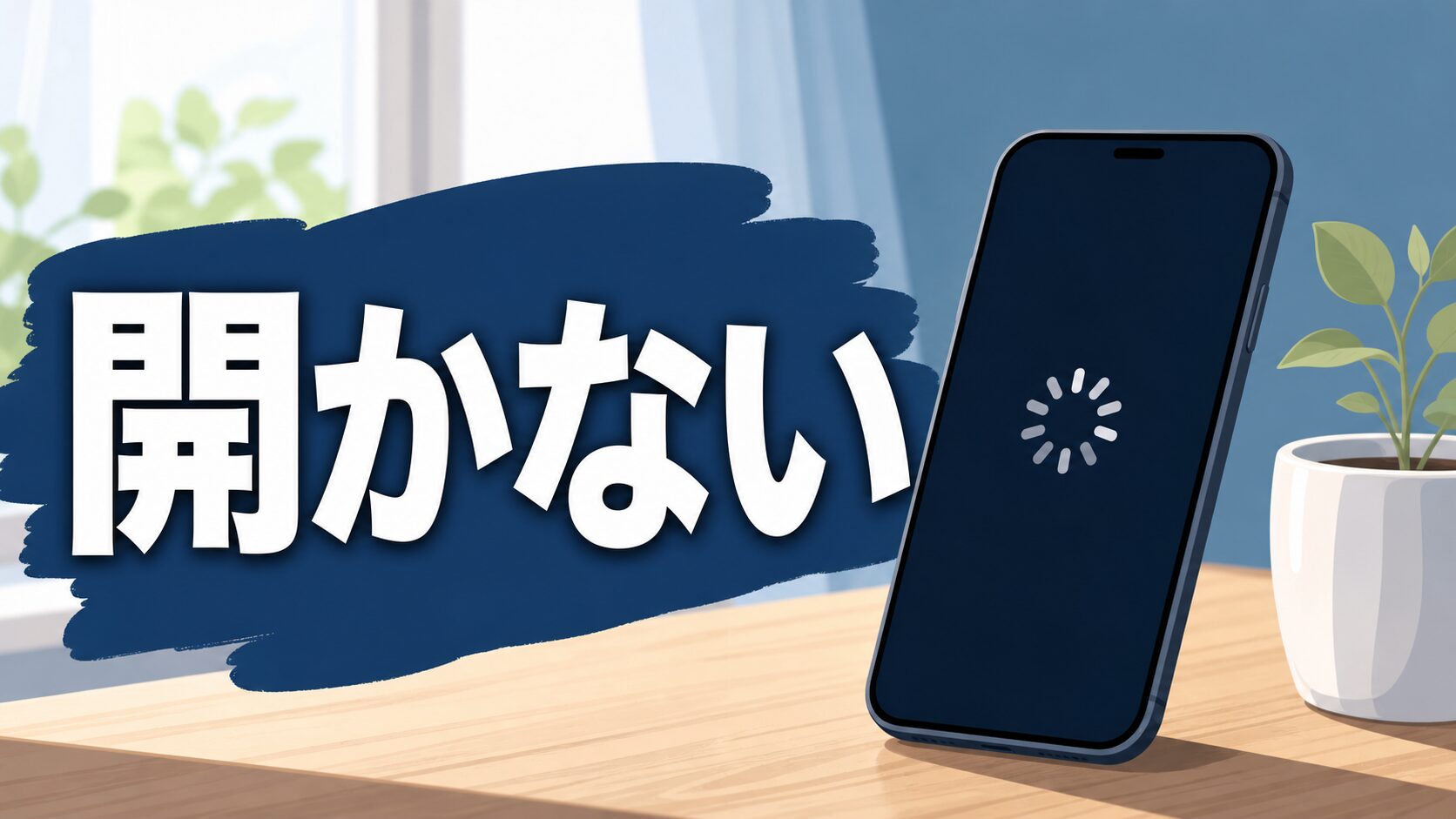
隙間時間にドラマを見ようとBUMPのアイコンをタップした。でも、読み込み画面のまま進まない。こんな時、つい端末をあちこちいじりたくなります。
この記事は、ショートドラマアプリ「BUMP」が開かない・起動しないと困っている人向けです。タップしても反応がない、開いた直後にパッと落ちる、読み込みが終わらない。そんな症状を想定しています。
読めば、どこから手をつければいいかの順番が分かります。むやみに再インストールする前に、先に見る場所があるからです。
BUMPが開かない時、最初に見るのはタスクキルと通信
やることはシンプルです。まずアプリを一度、完全に閉じます。これを「タスクキル」と呼びます。BUMPを開いたまま裏に残しておくと、動画の読み込み処理が固まったまま動かないことがあるからです。
閉じる順番はこうなる。iPhoneならホーム画面下から上にゆっくりスワイプ、Androidなら□ボタンかジェスチャーでアプリ一覧を出します。BUMPのカードを上にはらって消す。それから、もう一度アイコンをタップして起動し直します。
次に通信を疑います。Wi-Fiをオフにして、モバイルデータ通信に切り替える。逆でもいい。ショートドラマアプリは電波が弱いと最初の読み込み画面で止まりやすいからです。アプリのタスクキル(完全終了)と再起動、これが一番はやく効くと感じています。
ここで大事なことがひとつ。端末の初期化から入るのは、かなり遠回りになる。初期化は端末のデータが全部消えます。BUMPだけが開かない時に、いきなり選ぶ手ではないです。
起動直後に落ちる・読み込みが進まない原因を分ける
同じ「開かない」でも、症状で原因が変わります。ここを分けると、直し方も見えてきました。まずは自分がどのパターンかを確かめます。
1つ目は、起動した直後にアプリがバッと閉じる場合。これは「クラッシュ」(強制終了)です。メモリ不足や一時的なプロセスエラーが多い。だから、タスクキルと端末の再起動でおさまることが多いです。裏で他のアプリをたくさん開いているなら、それも一度閉じます。
2つ目は、読み込み画面のままグルグル回って進まない場合。これは通信環境が絡みやすい。電波の弱い場所や、人が多くて混みやすいフリーWi-Fiだと、動画の最初の読み込みで止まる。この時は通信の切り替えが効きます。BUMPは縦型のショート動画を次々に流すので、通信が細いと最初の1本目でつまずきやすいです。
3つ目は、エラーメッセージが出る場合。その文章をよく読みます。「アップデートが必要」なら更新すればいい。「ログインし直してください」なら再ログインすればいい。指示がそのまま答えになっていることがあるからです。とはいえ、今のところBUMP公式から大きなサーバー障害の発表は確認されていません。多くは端末や通信の側の問題です。
BUMPのアップデートとOSバージョン、ストレージを確認する
再起動で直らない時は、バージョンとストレージ容量を見ます。古い状態のまま使っていると、最新のBUMPが正しく動かないことがあるからです。とくにアップデート直後に開かなくなった時は、バージョンのズレを先に疑います。順番に確認していきます。
- App StoreまたはGoogle Playを開き、BUMPの検索結果を見る。ボタンが「開く」ではなく「更新(アップデート)」なら押す
- 端末のOSアップデートが残っていないか確認する。iPhoneは設定→一般→ソフトウェアアップデート、Androidは設定→システムからチェックできます
- ストレージ容量の空きを見る。設定の「ストレージ」で残りを確認できる。写真や他アプリでいっぱいだと、動画アプリは動きにくい
- ここまでやったら、端末本体の電源を一度切って再起動を挟む
OSアップデートは時間がかかることがあります。電池が減っていたら充電しながら待つのが安全です。ストレージは、いらない写真や使っていないアプリを少し消すだけでも空きが増えます。BUMPは動画を一時的にためながら再生するので、空きがほぼゼロだと読み込み画面で固まりやすいです。
それでも開かない時の再インストールとログイン確認
- BUMPアプリを一度アンインストール(削除)する
- 端末を再起動する
- もう一度ストアからインストールし直す
- 再ログインして、ドラマが再生できるか確かめる
この再インストールは、最後の手として使います。何度も入れ直す作業ではないです。アプリの中にたまった「キャッシュ」(一時的な保存データ)が壊れていそうな時に効くからです。読み込み画面で毎回止まる、更新もしたのに落ちる。そんな時の一手になる。
ただし、消す前にひとつだけ準備がいります。ログイン情報を控えておくことです。BUMPに登録したメールアドレスや、連携していたアカウント(電話番号やSNS連携など)をメモしておく。控えがないまま消すと、再ログインでつまずくことがあります。すると、見ていた途中のドラマや履歴に戻れなくなる場合もあるからです。
まとめ
迷った時に見る順番だけ、最後に置いておきます。
- 結論:BUMPが開かない多くは一時的な不具合。タスクキルと通信切り替えで直ることが多い
- 次にやること:BUMPアプリとOSのアップデート、ストレージの空きを確認し、端末を再起動する
- 覚えておくこと:再インストールは最終手段。先にログイン情報を控えておく
直す順番は、タスクキルと通信切り替え→アップデートとストレージ確認→再インストールです。この流れで進めれば、読み込み画面で止まる症状もほぼ落ち着きます。
