
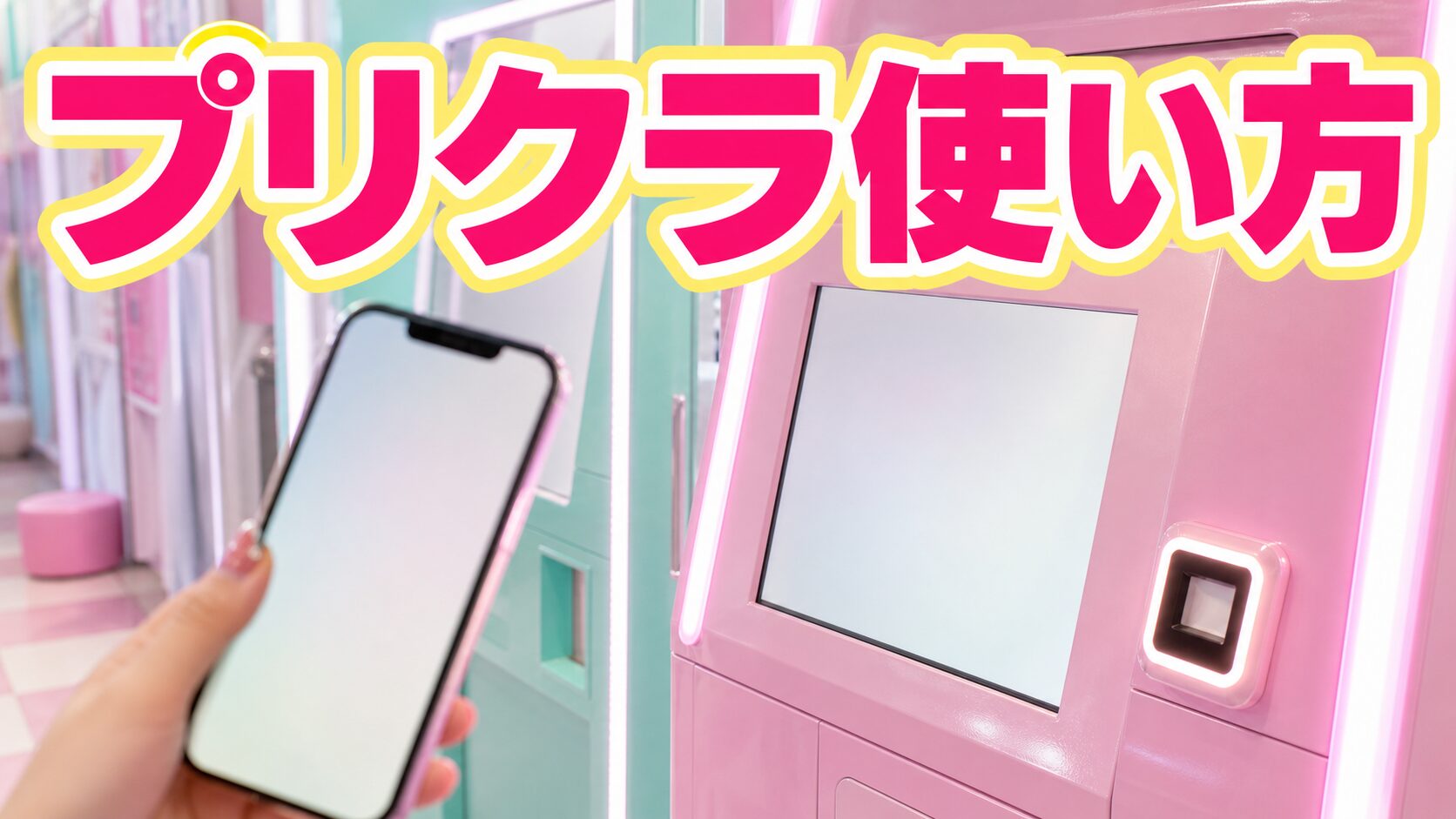
プリクラONは「撮ったあとにメールアドレスを入れて送るアプリ」だと思われがちです。でも、実際の流れは逆になる。先に会員登録を済ませておくと、撮影データは何もしなくてもアプリに入る仕組みです。
撮り終わってから「あれ、どうやってスマホに送るんだっけ」と機械の前で固まる。この記事は、そこで検索した人に向けて書いています。
登録に使えるもの、会員証をかざす順番、かざし忘れた時の取り戻し方まで、押す場所と順番で説明します。
プリクラONとは?セガのプリクラ機とスマホをつなぐ公式アプリ
プリクラONは、セガのプリクラ機で撮った画像をスマホで見る・保存するための公式アプリです。撮影データをスマホに移すための入口、と考えると分かりやすい。
アプリの中には、データを受け取る入口が2つあります。ひとつは「モーメント」。撮った画像がそのまま並ぶ場所です。もうひとつが「プリダウンロード」で、こちらは後から自分で取りに行くための機能になる。この2つを覚えておくと、あとの話が通りやすくなります。
一方で、アプリ限定の機能もあります。「プリもっと」や「ARプリクラ」はアプリでしか使えません。Web版だけで済ませようとすると、ここで差が出る。
あと、自分が使うプリクラ機がプリクラON対応機種かどうかも見るポイントです。情報の出どころは公式サイト(puri.sega.jp)になります。
プリクラONの登録方法は3通り。LINE・Apple Account・メールアドレス
順番はシンプルです。アプリをインストールして、そのあとに無料の会員登録を済ませる。この2ステップだけになる。
登録は無料です。そして、撮影に行く前に終わらせておくのが前提になります。むしろ、お店に着いてから登録しようとすると、受付の列で慌てることになる。
登録に使えるのは次の3つです。
- LINE
- Apple Account
- メールアドレス
どれか1つを選べば大丈夫です。登録が終わると、アプリの中に「会員証」(QRコードのこと)を表示できるようになります。この会員証が、プリクラ機とスマホをつなぐ鍵になる。
会員証(QRコード)をかざす手順とタイミング
やることは、この順番です。
- プリクラ機の受付画面で「会員認証」を選ぶ
- 画面に指示が出たら、アプリの「会員証」を開く
- 会員証のQRコードをリーダーにかざす
最初の分岐点は、受付画面で「会員認証」を選べるかどうかです。ここを飛ばすと、そのあと会員証を出しても読み取る画面が出てこない。
かざすのは撮影前です。撮影後ではありません。先にかざしておけば、撮ったデータは自動でアプリに入ります。撮り終わったあとに何か操作する必要はない。
とはいえ、受付画面は流れが速いです。お店に入った時点でアプリを開き、会員証を表示させておくと迷いません。画面をつけたまま順番を待つ。それだけで、かざす場面でもたつかなくなります。
会員証をかざし忘れた時は「プリダウンロード」とシールIDで取り戻す
かざし忘れた。撮り終わってから気づく、よくある場面です。でも、後から取得できます。
使うのはアプリの「プリダウンロード」です。アプリを開いて、この機能を選びます。あとは、手元のシールに印刷されている「シールID」を入力するだけになる。
入力が面倒なら、もうひとつ方法があります。シールに印刷されたQRコードを、アプリで読み込む形です。IDを打ち間違える心配がないぶん、こちらのほうが早い。
つまり、会員証を使わなかった回のデータも、シールさえ手元にあれば取り戻せます。シールを捨てる前に、この作業を済ませておくと安心です。
会員証が読み取れない・認証できない時に見るところ
一番多いのは、受付画面で「会員認証」を選べていなかったパターンです。会員証は正しく表示できているのに、機械側がその画面になっていない。タイミングのズレなので、もう一度受付からやり直すと通ることがあります。
次に、お店のネットワーク環境です。通信の状態が不安定だと会員証が認証されない場合がある、と公式のFAQ(よくある質問)に書かれています。自分のスマホ側の問題ではないので、時間を置くか、店員さんに声をかけるのが早い。
かざす側で見直せる点もあります。スマホの画面が暗すぎるとQRコードを読み取れません。明るさを上げて、会員証が画面いっぱいに出ている状態にする。保護フィルムの汚れや指紋も、地味に読み取りの邪魔になる。
一方で、機種ごとの一時的な不具合については、公式の発表がない限り分かりません。ここは正直に書いておきます。何度試してもだめな時は、プリクラON FAQを見るのが確実です。
まとめ
ここまでの流れを、3つに絞って整理します。
- 結論:プリクラONは会員証を撮影前にかざすアプリです。撮影後にメールアドレスを入れる必要はありません
- 次にやること:アプリをインストールして、LINE・Apple Account・メールアドレスのどれかで無料会員登録を済ませる。そのうえで、プリクラ機の受付画面で「会員認証」を選び、指示が出たら会員証のQRをかざす
- 覚えておくこと:かざし忘れても「プリダウンロード」でシールIDを入れれば後から保存できます。あと、プリもっとやARプリクラはアプリ限定で、Web版だけだと使えません
会員証を先に出しておけば、あとは「モーメント」に並ぶだけ。かざし忘れた分はシールIDでプリダウンロードすれば取り戻せます。
