
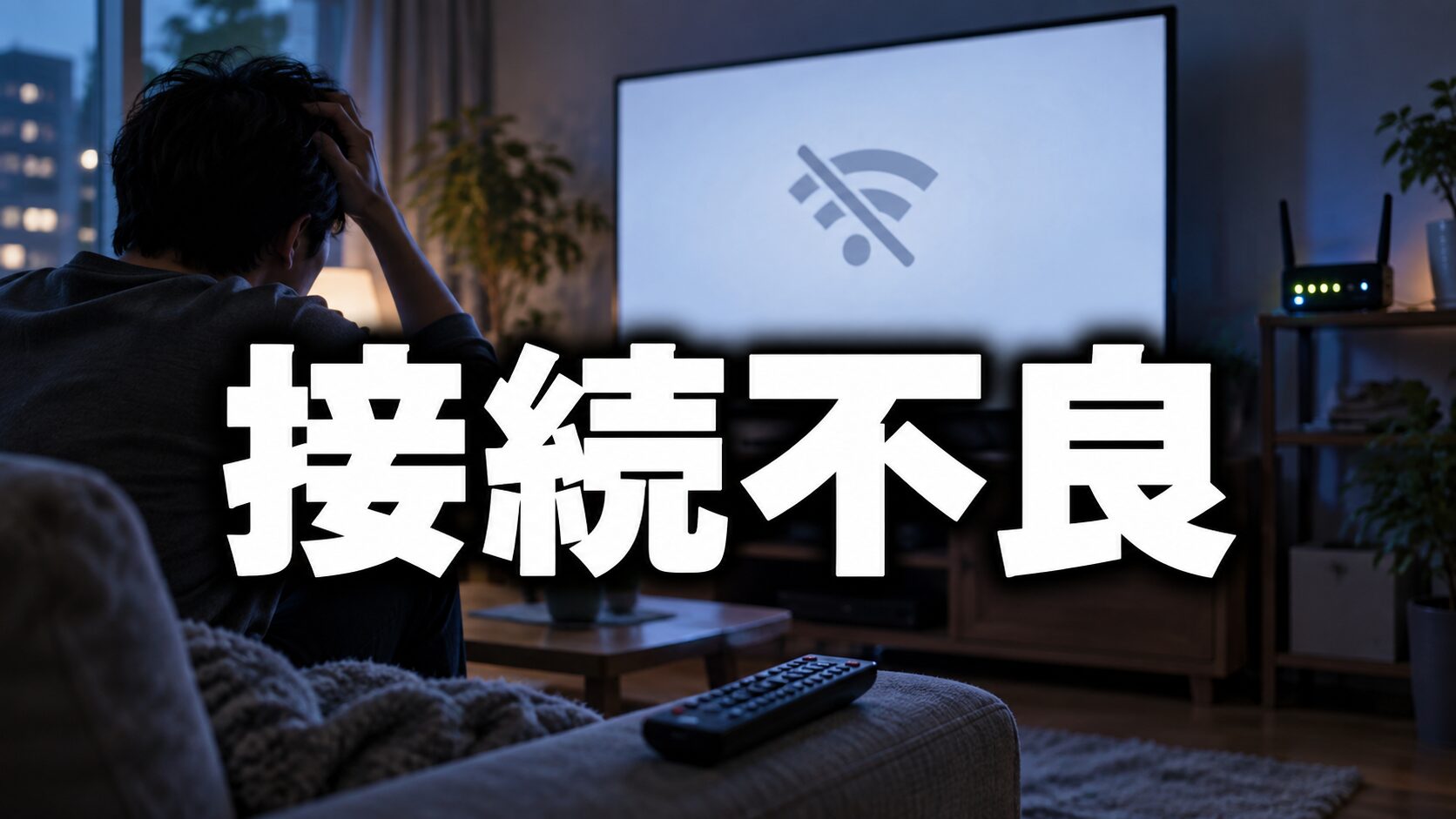
テレビのリモコンでHuluのアイコンを選んだら、画面に「Huluシステムに接続できません」と出た。Wi-Fiを繋ぎ直して、アプリも一度閉じて、また開く。それでも同じ表示だった。
3分くらい格闘して、やっと見られる。これが毎回続くと、見る前に疲れます。テレビでもゲーム機でも、同じ症状で止まっている人は多いです。
この記事では、あのエラーが何を意味しているのかを説明します。そのうえで、Wi-Fiの繋ぎ直しより先にやったほうがいい手順をまとめます。放電のやり方、アドバンストモードの設定、テレビ本体の時刻設定まで順番に見ていきます。
「Huluシステムに接続できません」は何が起きている表示なのか
この表示は、アカウントが止められたとか、不正に使われたという警告ではありません。アプリがHuluのサーバー(動画を配信しているコンピュータ)につながらなかったときに出る合図です。支払いや契約の話とは関係ない。
👉 関連:iCloudからApple ID 「お支払い情報の更新」メールは詐欺?見分け方と対処法を徹底解説
出るタイミングは大きく2つに分かれます。ひとつはアプリを起動した直後、まだ何も再生していない段階。もうひとつは再生中です。バッファリング(映像を読み込む途中のぐるぐる表示)が長く続いて、そのままエラー画面に切り替わるパターン。前者は接続そのものが成立していない、後者は途中で通信が細くなったサインです。
👉 関連:BeRealで接続エラー 設定も友だち追加も進まない時
起きやすいのはスマートテレビやゲーム機など、リビングに置いている機器です。同じアカウントをスマホで開くと、普通に再生できることがあります。つまりアカウント側ではなく、その機器と通信環境の組み合わせの問題だった、というケースになる。
ではなぜWi-Fiを繋ぎ直しても直らないのか。切れているのが回線そのものとは限らないからです。テレビ側にキャッシュ(一時的に保存されたデータ)がたまっていることがあります。ルーターの内部処理が引っかかっている場合もある。そうなると、接続先を選び直しても状況は変わりません。むしろ同じ状態のまま、つなぎ直しを繰り返すことになります。
機器を疑う前に、Huluヘルプセンターで障害情報を1分で確認する
- Huluヘルプセンター(help.hulu.jp)のお知らせ欄を開く。障害やメンテナンスの案内が出ていないか見る
- Hulu公式のX(旧Twitter)アカウントの投稿を、新しい順に確認する
- Xの検索欄に「Hulu 接続できません」と入れて、直近の投稿が並んでいるか見る
同じ時間帯に同じ症状の投稿がずらっと並んでいれば、自分の通信環境の問題ではありません。その場合は復旧を待つのがいちばん早い。個人的には、テレビの裏に手を伸ばす前にスマホでここを見る。このクセをつけておくと、無駄な作業をせずに済みます。
ただ、実際は公式が障害を出していないケースのほうが多いです。お知らせにも何もなく、Xにも似た投稿がない。そうなったら、原因は手元の機器かネットワーク側にあるという切り分けができます。ここから先の手順に進んでください。
Wi-Fi再接続より効く「放電」の正しいやり方
リモコンの電源ボタンで消したテレビは、完全には止まっていません。スタンバイという待機状態で、メモリやキャッシュは残ったままになる。だから電源を入れ直しても、引っかかっていた処理はそのまま残ります。
そこで効くのが放電です。電気を完全に抜いて、機器を本当にゼロから立ち上げ直す作業になります。順番が大事なので、この通りにやってください。
- テレビ(またはゲーム機)とルーターの電源を切る
- テレビ、ゲーム機、ルーターのコンセントをすべて抜く
- そのまま1分以上置く。2〜3分待つとより確実です
- ルーターのコンセントから先に差す。ランプが安定するまで待つ
- テレビやゲーム機のコンセントを差して、電源を入れる
よくあるつまずきが、ルーターに手を付けないことです。Wi-Fiのオンオフだけで済ませてしまうと、通信の詰まりが残ったままになります。一方で、ルーターを一度落とすだけで症状が消える人もいる。テレビだけでなくルーターも同時に抜く、ここがポイントです。
あと、この段階でアプリの再インストールをやるのは早すぎます。入れ直すと、ダウンロード済みのデータやアプリ内の設定が消えてしまう。手間も時間もかかるので、順番としては最後に回したほうがいいです。
アドバンストモードとアプリの更新、テレビの時刻設定を見直す
放電しても直らないなら、アプリと本体の設定を見ます。まずHuluアプリの再生設定にある「アドバンストモード」。画質や再生の処理を切り替える機能ですが、一部の環境では再生トラブルの引き金になります。ここをオフにしただけで、エラーが出なくなったという報告は複数あります。設定メニューから再生設定を開いて、オフに切り替えてください。
次にアプリの更新です。テレビのHuluアプリは、自動更新が止まっていることがあります。古いバージョンのまま使っていると、サーバー側の仕様に追いつけずに接続が弾かれる。テレビのアプリストアからHuluを開いて、更新ボタンが出ていないか確認します。スマホと違って、テレビは更新の通知が目立たないので見落としやすい。
意外と多いのが、テレビ本体の時刻設定のズレです。動画配信サービスは、接続のときに時刻の情報を使っています。それで正しい相手かどうかを判定している。本体の時計が現在時刻から大きくずれていると、この判定に失敗して接続できません。テレビの設定メニューから時刻の項目を開いて、今の時間と合っているか見てください。自動取得の設定にしておくとズレにくくなる。
ここまでやってまだ直らないときは、切り分けをします。スマホやタブレットで同じHuluアカウントにログインして、動画が普通に再生できるか試す。スマホで見られるなら、アカウント側は問題なしです。原因はテレビ側にあると分かります。逆にスマホでも同じエラーが出るなら、回線かHulu側を疑う話になる。
それでも3分の格闘が続くときに残っている手
放電もアドバンストモードのオフも時刻設定も済ませた。それでも、テレビだけは毎回同じエラーが出る。スマホでは問題なく見られる。こうなったら、その機種に固有の不具合として扱ったほうがいいです。
この段階で、ようやくアプリの削除と入れ直しを試します。テレビのアプリ一覧からHuluを削除して、もう一度ストアから入れ直す。ログイン情報を入れ直すので、メールアドレスとパスワードを手元に用意しておいてください。反映まで少し時間がかかることもあります。
それでもダメなら、Huluヘルプセンターの問い合わせ窓口に回します。伝える情報をそろえておくと、やり取りが一往復で済みます。
- 使っている機器の正確な機種名(テレビなら型番、ゲーム機なら本体の種類)
- 画面に出るエラー文言をそのまま。表示されるエラーコードがあれば一緒に
- 症状が出る時間帯と、出る頻度(毎回なのか、夜だけなのか)
- スマホなど他のデバイスでは正常に見られるかどうか
- すでに試した手順(放電、アプリの更新、アドバンストモードのオフなど)
機種やOSのバージョンごとに固有のバグが残っている可能性はあります。その場合、こちら側でできることはもうありません。アップデートで直るのを待つか、別の機器で見るかの二択になる。Fire TVやChromecastなど、別の再生機器をテレビにつなぐと解決する例もあります。
👉 関連:パリーグTVをテレビで見る方法は?Fire TV・Android TV・HDMI接続などを解説
まとめ
あのエラーは「見られない」というより「つながらなかった」という報告です。そこを間違えると、アカウントを心配して余計な遠回りをすることになる。
- 結論:「Huluシステムに接続できません」はアカウントの異常ではなく、アプリとサーバーがつながらなかった合図です
- 結論:Wi-Fiの繋ぎ直しとアプリ再起動で直らないときは、原因がその2つの外側にある
- 次にやること:Huluヘルプセンターと公式Xで障害情報を見る。そのあとテレビとルーターをコンセントから抜いて放電する
- 次にやること:再生設定のアドバンストモードをオフにし、アプリの更新とテレビ本体の時刻設定を確認する
- 覚えておくこと:アプリの再インストールは最後。特定の機器だけで繰り返すなら問い合わせに回したほうがいい
放電とアドバンストモードのオフ、それに時刻設定まで見ておく。それだけで「Huluシステムに接続できません」の足止めは、かなり減ります。
