
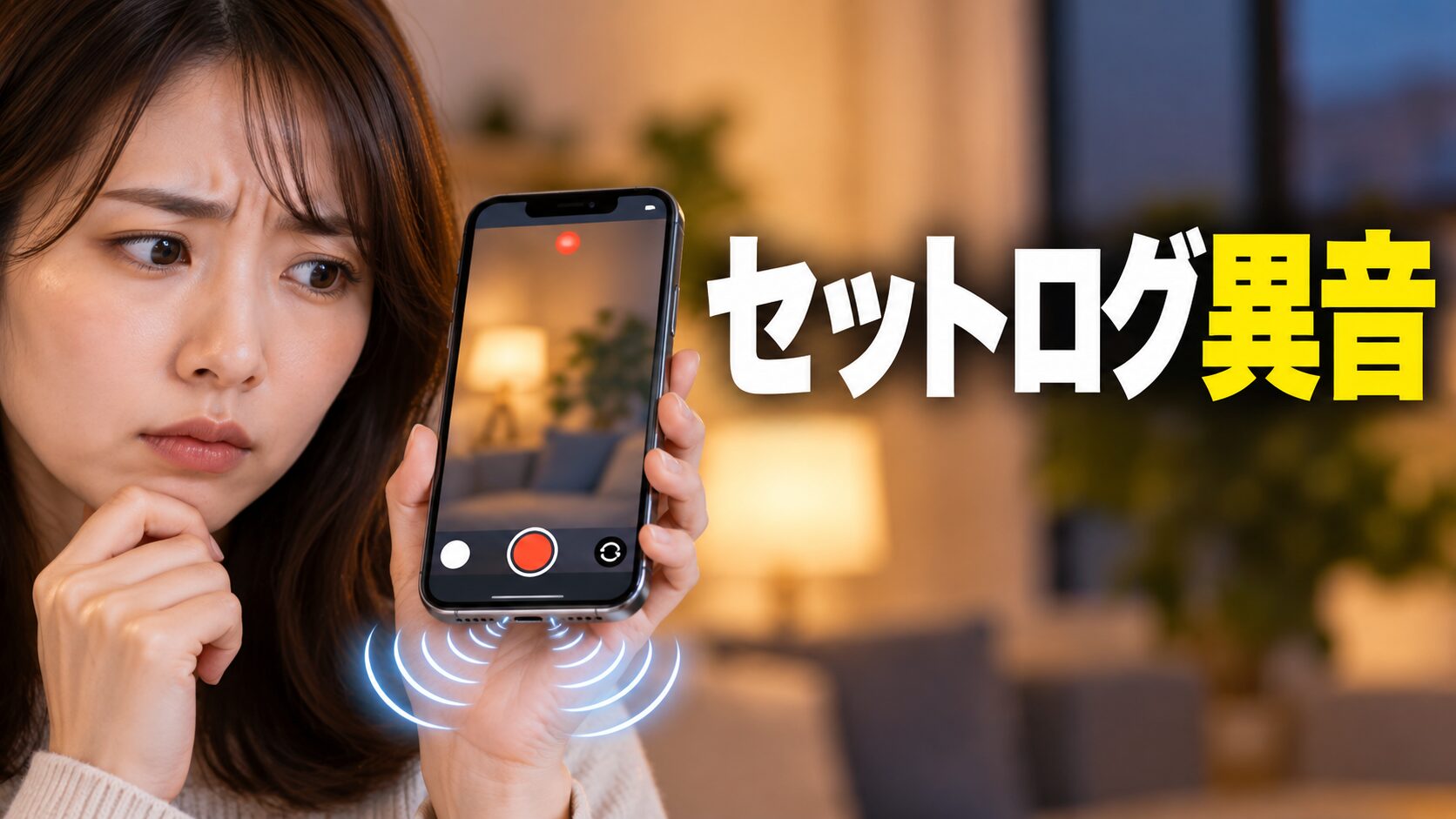
setlogの通知が来てすぐに撮ったのに、再生すると最初に「ボン」と鳴る。iPhone 18 Proに機種変してから、自分のログが全部そうなっている。そんな悩みを持つ人に向けた記事です。
「setlog ボン 音」「iPhone 18 Pro 動画撮影 雑音」などで調べた人を想定しています。撮り始めに変な音が入る人や、最初の数秒だけ声が小さい人も当てはまります。
👉 関連:setlogで動画が上下逆さま?向きの話
先に答えを書くと、マイクの故障よりも設定を疑ったほうが早いです。見る場所と押す順番を、上から順に試せる形で並べました。
setlogの動画撮影で冒頭に「ボン」と入るのはなぜか
この「ボン」は、今のところ公式に認められた不具合ではありません。ただ、iPhoneの設定を見直して直ることもあります。
よく聞く症状は4つです。
- 撮影を始めた瞬間に「ボン」と鳴る
- 撮り始めの音がとても小さい
- 数秒たつと急に音が大きくなる
- setlogでだけ起きて、ほかのアプリでは起きない
まず疑いたいのは、空間オーディオ(まわりの音を立体的に録る機能)などの録音設定です。新しいiPhoneほど録音の処理が細かくなっていて、撮り始めに音が乱れることがあります。
もう1つは、機種変直後のiOS(iPhoneの基本ソフト)とアプリの相性です。新しい本体の録音のしくみに、setlogがまだ合いきっていないことも考えられます。
逆に、遠回りになりやすい対応もあります。
- すぐにマイクの故障と決めて修理に出す
- アプリの再インストールだけで済ませる
- iOSのアップデートを待つだけにする
どれも設定には手をつけていないので、「ボン」が残りやすいです。
設定をいじる前に、iPhone 18 Proのまわりで見ておくこと
- Bluetooth機器(ワイヤレスイヤホンやスピーカーなど)がつながっていないか
- ケースや保護フィルムが、マイクの穴をふさいでいないか
- iPhoneの標準カメラで動画を撮っても、同じ「ボン」が入るか
どれも1分あれば確かめられます。
Bluetoothイヤホンがつながったままだと、音を拾うマイクがイヤホン側と本体側で切り替わります。その瞬間に音が乱れやすいんです。撮る前にコントロールセンターを開いて、Bluetoothを一度オフにしてみてください。
次はケースです。機種変のときに買ったケースは、マイク穴の位置がずれていることがあります。ケースとフィルムを外して、setlogで1本撮ってみましょう。それで直れば、原因はケースだったとわかります。
最後に標準カメラです。標準カメラでも「ボン」が入るなら、iPhone側の設定が原因のことが多いです。setlogだけで入るなら、この後のマイク権限の手順とアプリの更新が効きやすくなります。
空間オーディオとステレオ録音をオフにする手順
ここからが本命の対処です。アプリをあれこれ触るより、iPhone側のカメラとマイクの設定を先に見たほうが早く片づきます。
見るのは、空間オーディオとステレオ録音(左右2つのマイクで広がりのある音を録る方法)の2つです。機種によっては、メニュー名が「サウンド収録」ではなく「音声」になっています。
- 「設定」アプリを開く
- 「カメラ」をタップする
- 「サウンド収録」(または「音声」)の項目を開く
- 「空間オーディオ」や「ステレオ録音」のスイッチをオフにする
オフにしたあとは、次の順で進めます。
- 設定を変えたら、iPhoneを再起動する
- 再起動のあと、setlogで1本試し撮りして冒頭の音を聞く
- 「空間オーディオ」の項目が見当たらなければ、次のマイク権限の手順へ
setlogのマイク権限をオフ→オンでつなぎ直す
2つ目の対処は、マイク権限(アプリがマイクを使ってよいという許可)のつなぎ直しです。データ移行のあとは、アプリの許可が前の機種の状態のまま残っていることがあります。一度切ってからオンに戻すと、新しい本体で許可をもらい直せます。
再インストールで直ると思いがちですが、それだけでは許可の状態が見直されないこともあります。こちらの手順を先に試すのがおすすめです。
- 「設定」>「プライバシーとセキュリティ」>「マイク」を開く
- 一覧からsetlogを探して、スイッチを一度オフにする
- もう一度スイッチをオンにする
マイクが終わったら、カメラ側もそろえておきます。
- 「設定」>「プライバシーとセキュリティ」>「カメラ」で、setlogをオフ→オンにする
- 終わったらsetlogを開き直して、1本試し撮りする
それでも「ボン」が消えないときに見るところ
よくあるケース:空間オーディオをオフにして、マイク権限もつなぎ直した。それでもsetlogの撮り始めだけ音が乱れる。
この場合は、「設定」>「アクセシビリティ」>「オーディオ/ビジュアル」を開きます。「モノラルオーディオ」(左右の音を1つにまとめる機能)がオンになっていないか見てください。オンならオフに戻して、再起動してから撮り直します。
iPhone 18 Proのハードの違い(カメラのしくみの変更など)が録音に影響しているのか。setlog側がアップデートで対応する予定があるのか。今のところ、どちらもはっきりした発表は見当たりません。
👉 関連:LINEが重い・遅い・開けない原因と対処法【iPhone/Android対応】
今できるのは、App Storeでsetlogを最新版にしておくことです。それでも直らなければ、setlogのアプリ内にある問い合わせ窓口に症状を伝えてみましょう。標準カメラでも同じ音が入るなら、Appleサポートに相談すると話が早いです。
まとめ:setlogの「ボン」は修理の前に設定から
修理の予約を入れる前に、手元の設定だけで試せることがまだあります。
- 結論:「ボン」はマイクの故障より、録音の設定や権限が原因のことが多いです。
- 次にやること:「設定」>「カメラ」>「サウンド収録」で空間オーディオをオフにして、再起動します。だめなら「マイク」の権限でsetlogをオフ→オンにします。
- 覚えておくこと:再インストールだけでは直りにくいです。Bluetoothイヤホンとケースのマイク穴も一緒に見ておきましょう。
まずは空間オーディオをオフにして再起動し、setlogで1本試し撮りしてみてください。それでもだめなら、マイク権限のつなぎ直しに進むのが近道です。
