
Grokの「Imagine」で作った画像や動画が、グレーの四角に△マークだけの表示になっていませんか。全部まとめてこうなると「アカウントがBANされた?」と焦りますよね。
ただ、BANを疑う前に見るところがあります。xAI(Grokの運営会社)の公式ステータスページstatus.x.ai/imagineです。この記事では、このページで障害が起きているかを調べる方法を、実際の画面つきで説明します。
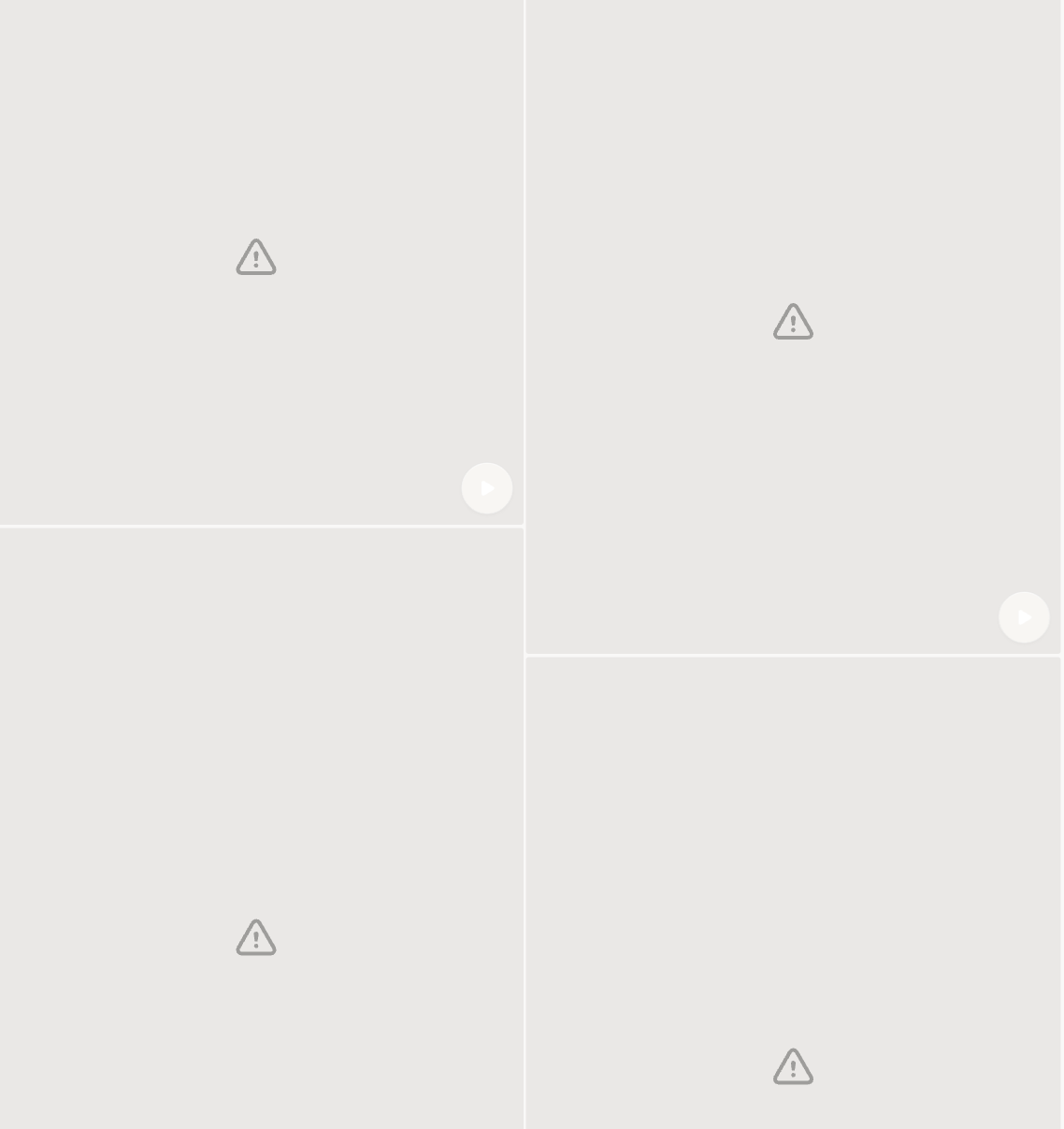
△マークは「読み込めなかった」という表示です
△マークの画面は、画像や動画のデータを表示できなかったときの表示です。この表示だけでは、原因が障害なのか、通信なのか、アカウント側なのかは分かりません。
そこで最初に、Grokの側で障害が起きていないかを確かめます。障害が出ていれば、自分のアカウントの問題ではないと分かります。
status.x.ai/imagine で障害を調べる方法
やることはシンプルで、3つだけです。
手順1:右上の状態ラベルを見る
https://status.x.ai/imagine を開くと、「Imagine」の見出しの右に今の状態が出ます。
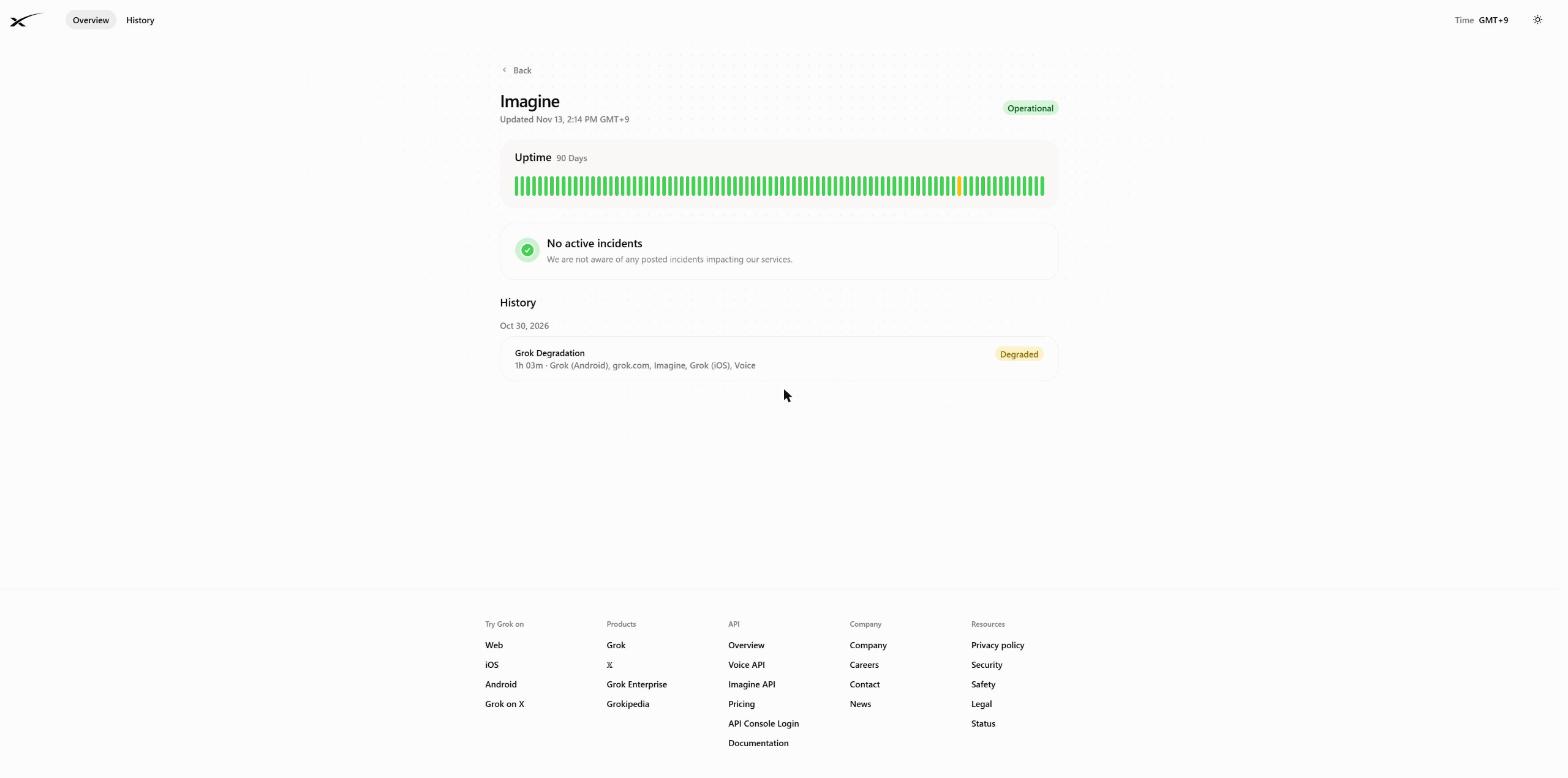
- Operational(緑):正常に動いている
- Degraded(黄):一部のユーザーで動作が悪くなっている
見出しの下の「Updated」は、ページの更新時刻です。右上の「Time」が「GMT+9」なら日本時間で表示されています。
手順2:「No active incidents」かどうかを見る
中央のボックスに「No active incidents」と出ていれば、今のところ公表されている障害はありません。障害が起きているときは、ここに障害の名前と状況が出ます。
手順3:稼働バーと「History」で過去の障害を見る
「Uptime 90 Days」のバーは、過去90日の1日ごとの状態です。緑が正常、黄色が不調のあった日です。黄色の棒にマウスを乗せると、その日の障害名と時間が出ます。
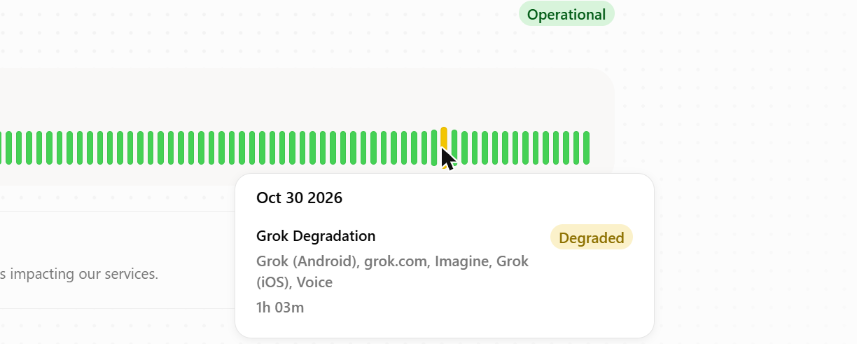
下の「History」の項目をクリックすると、経過が時刻つきで見られます。
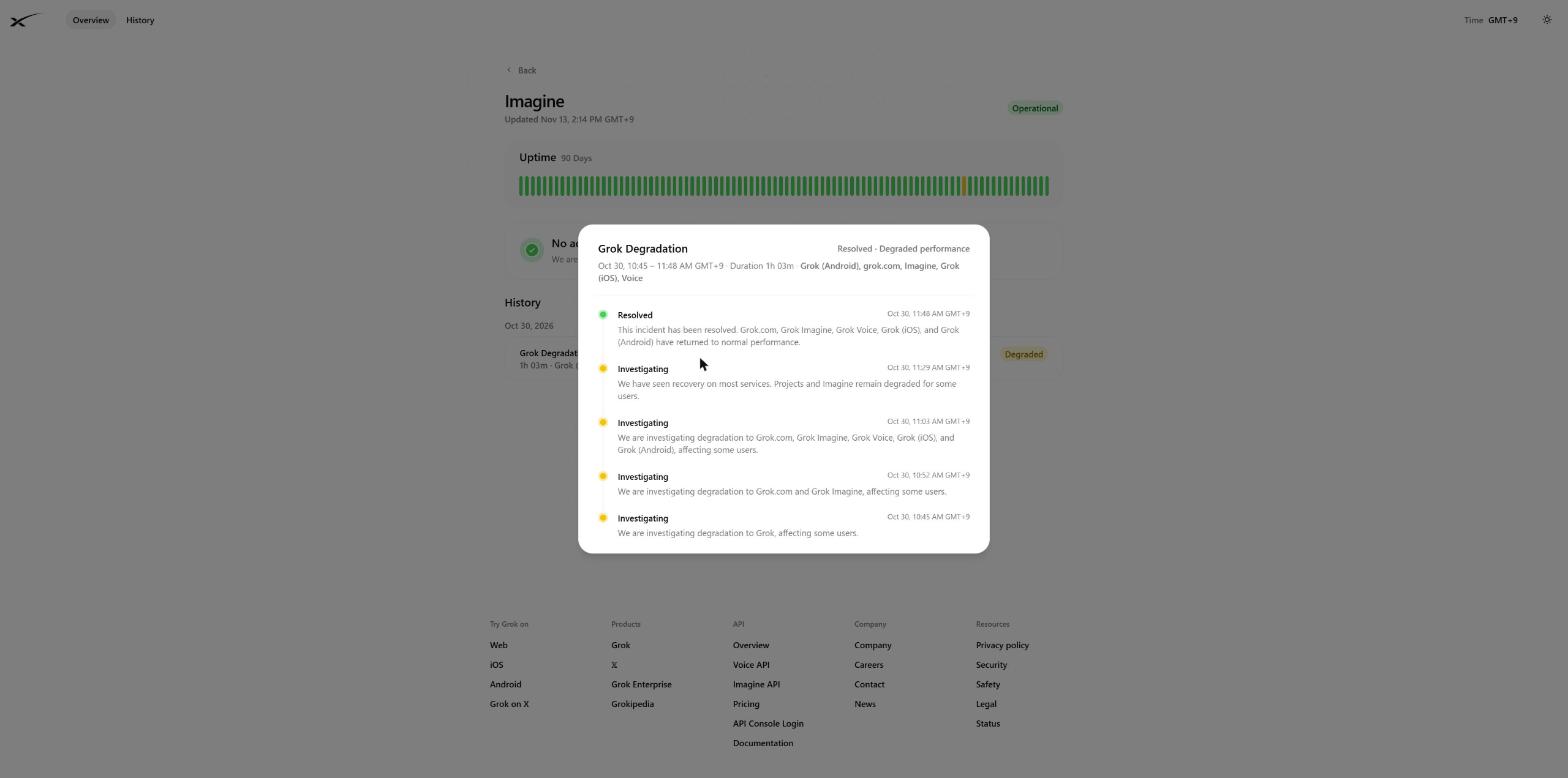
たとえば2026年10月30日は、10:45〜11:48(日本時間)の1時間3分、「Grok Degradation」という不調が記録されています。対象はgrok.com、Imagine、iOS版、Android版、Voiceです。11:29の時点では「ProjectsとImagineは一部のユーザーでまだ不調」と案内され、11:48に「Resolved」(解決済み)になりました。
ステータスの言葉は、ざっくり次の意味です。
- Investigating:調査中
- Resolved:解決済み
Grok全体の状態はトップページで見る
Imagineだけでなく、Grok全体を見たいときは https://status.x.ai/ を開きます。「Grok」の枠に、grok.com、iOS、Android、Grok in X、Imagine、Voiceが並び、それぞれに緑のチェックか状態が出ます。
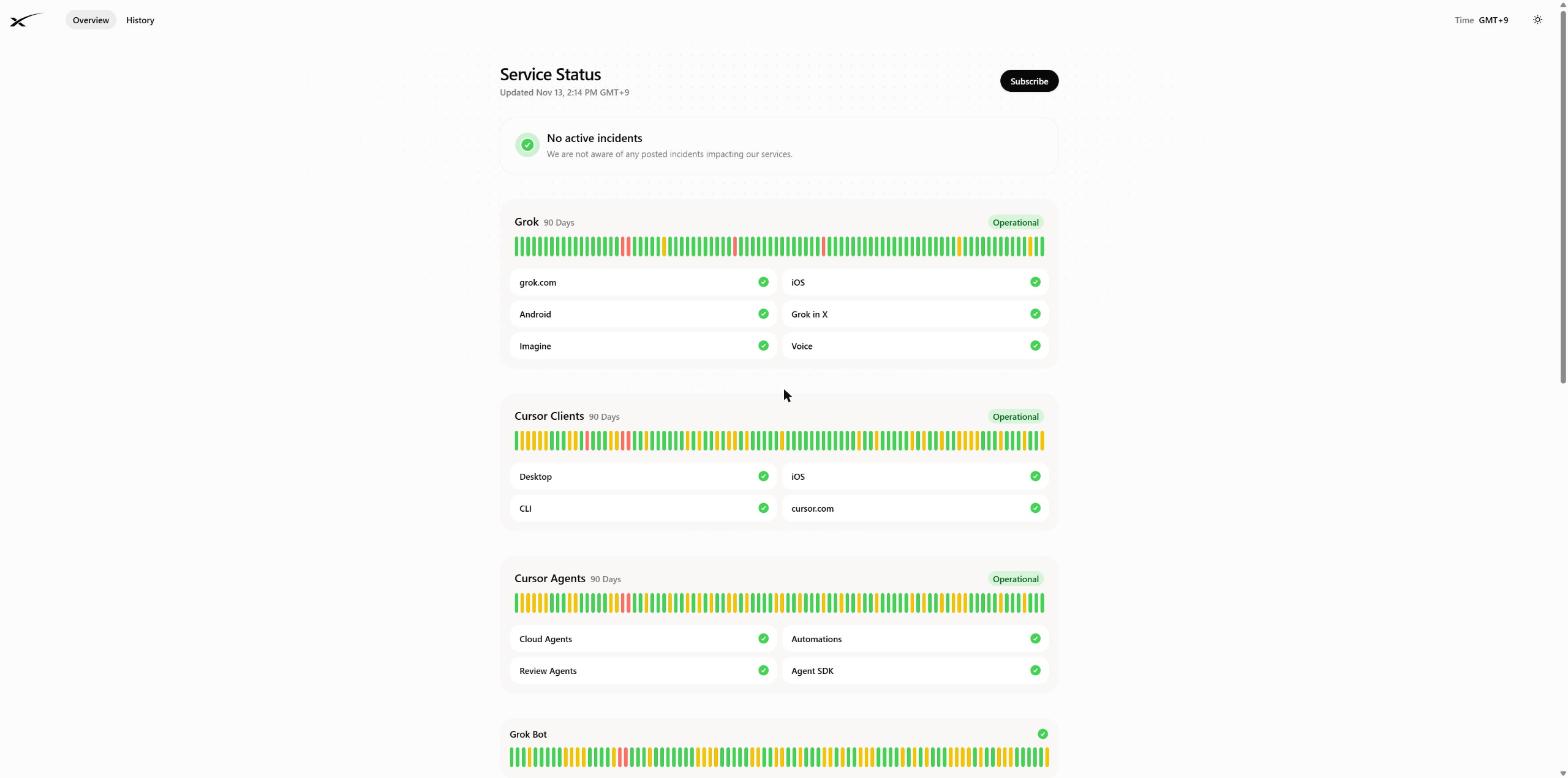
右上の「Subscribe」から、障害のお知らせを受け取る登録もできます。
障害が出ていないのに△のままのとき
ステータスがOperationalで、障害も出ていないのに△マークが続くなら、自分の側を見ていきます。
- ページを再読み込みする。アプリなら一度終了して開き直す
- Wi-Fiとモバイル通信を切り替えてみる
- ブラウザ版とアプリ版の両方で開いて、片方だけで起きるかを見る
- 新しく画像を作ってみて、新しいものも△になるかを見る
新しく作った画像は普通に出るのに、古いものだけが△なら、アカウントが止まっているわけではありません。
BANかどうかの見分け方
△マークが出ること自体は、BANの印ではありません。xAIのステータスページにも、△マークとBANを結びつける説明はありません。
アカウント側の問題を疑うのは、次のような場合です。
- ログインができない、またはログイン後に警告の表示が出る
- xAIからアカウントについてのメールが届いている
- 新しい画像の生成そのものが、毎回エラーで止まる
どれにも当てはまらず、ステータスページで障害が出ていた時間帯と重なるなら、障害が原因と考えてよさそうです。障害が「Resolved」になったあとに開き直して、表示が戻るかを確かめましょう。
まとめ
- 結論:△マークは「表示できなかった」という印で、それだけでBANとは言えません
- 次にやること:まず status.x.ai/imagine で、右上の状態と「No active incidents」の表示を確かめる
- 覚えておくこと:黄色の棒や「History」で、△が出た時間帯にImagineの障害があったかを後から照らし合わせられます