
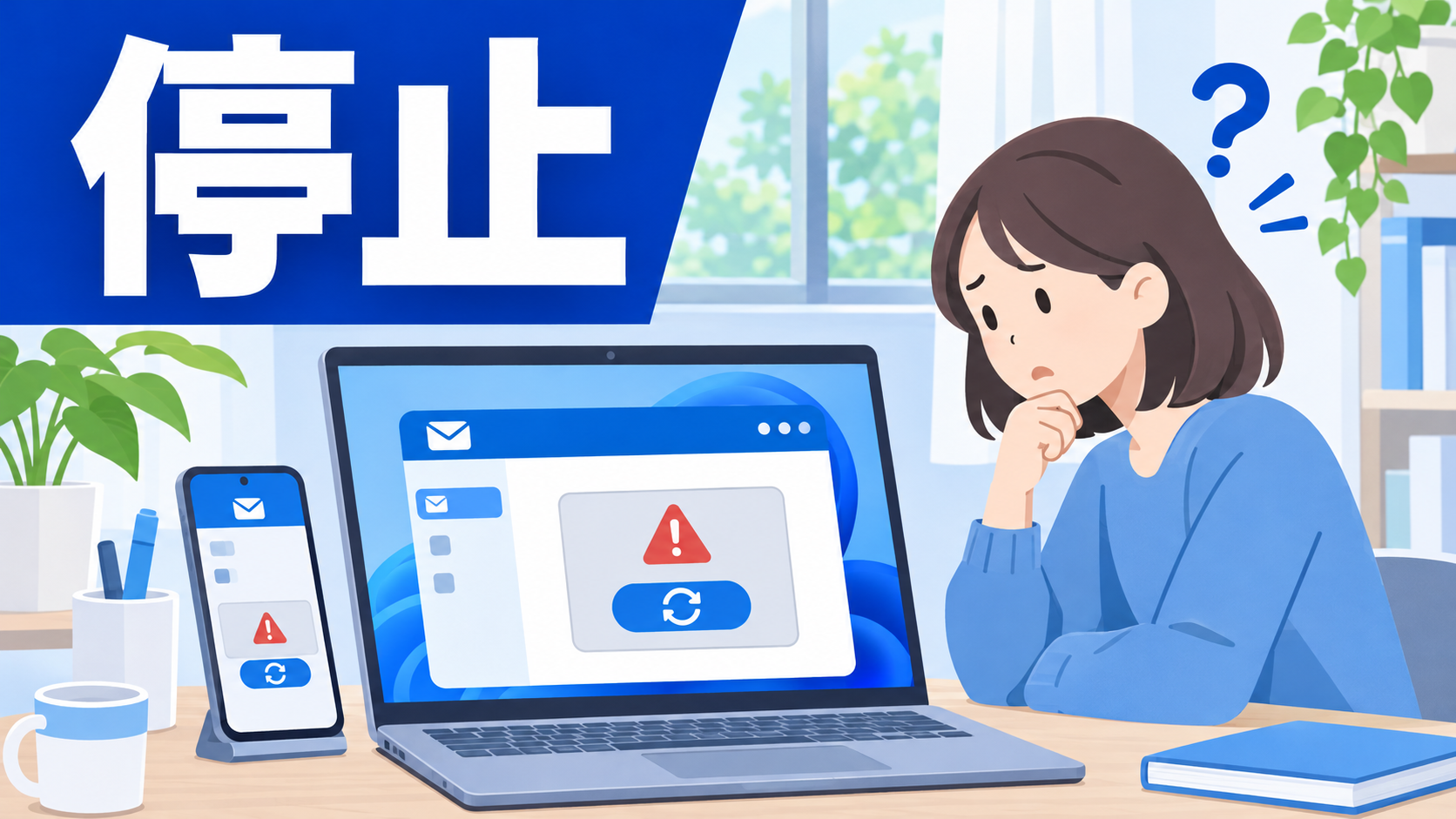
Outlookを開くと「Something went wrong」と出ます。「Refresh the application」を押しても、同じ画面に戻ってしまいます。自分のパソコンが壊れたのでは、と不安になりますよね。
この画面は、Windows 10のブラウザで開くOutlook on the web(outlook.office.com / outlook.com)で出ます。アプリのOutlookでも出ます。何度ボタンを押しても先に進めず、メールが1通も読めないので困ってしまいます。
この記事では、まずボタンが効かない理由を説明します。そのうえで、原因が手元のパソコンなのかMicrosoft側なのかを見分ける順番をまとめました。見る場所と押す場所も、その順番どおりに書いています。
「Refresh the application」を押しても直らないのはなぜ?
結論から言うと、このボタンは画面を読み込み直すだけのものです。原因がMicrosoft 365 / Exchange Onlineの側にあると、何度押しても結果は同じです。Exchange Onlineは、メールを預かっているMicrosoftのサーバーのことです。押す回数は関係ありません。
この画面は、Windows 10のブラウザ版だけで出るわけではありません。New Outlook(新しいOutlook)でも、Classic Outlook(これまでのOutlook)でも同じように出ます。どれで開いても同じ表示なら、アプリの種類よりも裏側のサーバーを先に疑ったほうが早いです。
Microsoft Q&Aには、サインイン(ログイン)はできるという報告が届いています。それなのに、メールボックス(メールの保管場所)だけが読み込まれないそうです。つまり、パスワードを間違えているわけではありません。F5キーで更新をくり返すだけだと、何が起きているのか分からないまま時間が過ぎてしまいます。
最初にアカウントの種類を確かめる
再起動するより先に、見るところがあります。それは、使っているアカウントの種類です。Outlook.comやHotmailの個人アカウントかどうかを見ます。会社や学校から配られたMicrosoft 365(Exchange Online)のアカウントなら、組織アカウントです。
個人的には、ここが一番大事な分かれ道だと思っています。アカウントの種類が分かると、自分で直せる範囲と人に頼む範囲がはっきりするからです。職場で何人も同時に同じエラーが出ているなら、組織側の問題を疑う材料にもなります。
- 個人アカウント(Outlook.com / Hotmail):自分で切り分けて、それでも直らなければMicrosoftサポートへ
- 組織アカウント(Microsoft 365 / Exchange Online):自分で切り分けたあと、社内のIT担当(管理者)へ
Service health(status.office.com)で障害が出ていないか確かめる
- 管理者の場合:Microsoft 365 管理センターを開き、「Health」→「Service health」の順に進みます。Exchange OnlineとOutlookのインシデント(障害の情報)を見ます
- 管理者でない場合:公開ページのstatus.office.com(status.cloud.microsoft)を開きます。そこで障害が出ていないか見ます
ここに障害が出ていれば、原因はMicrosoft側です。端末でキャッシュを消したり再インストールしたりしても、その場しのぎにしかなりません。むしろ、復旧を待つほうが確実です。
とはいえ、Service healthの表示はその時々で変わります。最初に見たときは何も出ていなくても、少し時間をおいて開き直すと情報が増えていることがあります。最新の情報は、公式X(@MSFT365Status)や告知ページでも確認してください(2026-11-15時点)。
別ブラウザ・別端末で試して、原因が手元かサーバーかを分ける
たとえば、自宅のWindows 10のパソコンでChromeを開いたとします。outlook.office.comにアクセスしたら、エラーが出ました。この場合は、まずスマホのOutlookアプリで同じアカウントにログインしてみてください。スマホでも開けないなら、サーバー側の問題を先に疑います。
👉 関連:Outlookエラーコードを直す方法【0x800ccc0f 0x8004010f 0x800ccc0e】
スマホでは開けるのにパソコンだけダメなら、手元のブラウザが原因という線が濃くなります。次の順番で試すと、どこで直ったのかが分かりやすいです。
- Chromeのシークレットモード(履歴を残さない画面)で開く
- 拡張機能(ブラウザに追加した機能)をすべてオフにして開く
- スマホのテザリングなど、別のネットワークにつないで開く
- キャッシュと、Microsoft・Live.com・Office365関連のCookieを消してから開き直す。Cookieは、ログイン情報などを覚えておく小さなデータです
全部の端末で同じエラーならサーバー側、1台だけならそのブラウザ側と覚えておけば迷いません。ちなみに、Windowsの時計がずれていると、ログインの確認(認証)に失敗することがあります。Windowsの日付と時刻の設定で、インターネットの時刻と自動で合わせる項目がオンになっているかも見ておきましょう。
401やStartupDataが出るときは管理者・サポートに伝える
もう一歩進んだ確認方法もあります。まず、ブラウザで開発者ツール(ページの裏側の通信を見る画面)を開きます。「Network」と「Console」を表示したまま、エラー画面を読み込み直します。そこに401(認証エラーを表す番号)や「esrc: StartupData」という文字が出ていないかを見ます。
この表示が出るときは、メールボックス側の不具合という線があります。Microsoft Q&Aには、直った例が報告されています。サーバー側でメールボックスを再有効化(使える状態に戻すこと)したら直った、という内容です。ただ、これが誰にでも当てはまる原因なのか、決まった手順があるのかは公式の発表待ちです(2026-11-15時点)。どちらにしても、利用者が自分で操作できる部分ではありません。
- 組織アカウント:管理者に連絡して、Service healthとメールボックスの状態を見てもらう。Entra(旧Azure AD)のサインインログも見てもらう
- 個人アカウント:Outlook.comのヘルプにある「Still need help?」からMicrosoftサポートに連絡する。「サインインは通るのにメールボックスが読み込まれない」ことと、開発者ツールで見たログを伝える
New Outlook・Classic Outlookのアプリだけおかしいときの対処
ここからは、Web版では普通に開けるのに、Windows 10のアプリだけが止まる場合の話です。Web版でも同じエラーが出ているなら、この章の作業はあまり効きません。
👉 関連:Xアプリだけログインできない原因と直し方|Webは入れる場合
まずはNew OutlookとClassic Outlookを切り替えて、もう片方で開けるか確かめます。片方だけ開けるなら、アプリ側の不具合だとはっきりします。
それでもダメなら、コントロールパネルの「プログラム」からOfficeを選びます。そこで修復(英語の画面では「Repair」)を実行しましょう。次に、Windowsキー+Rで出る入力欄に「outlook.exe /safe」と入れます。すると、セーフモード(余計な機能を切った状態)で起動できます。セーフモードなら開けるという場合は、追加した機能やプロファイル(アカウント設定のまとまり)が怪しいと分かります。
最後の手段は、プロファイルの作り直しかOfficeの再インストールです。ただし、原因がサーバー側にあるなら、ここまでやっても効果は薄いままです。時間のかかる作業なので、Web版とスマホでの切り分けを済ませてから手をつけてください。
まとめ
ボタンを押し続けても、原因には近づけません。確かめる順番を変えるだけで、自分で直せるのか、人に頼むしかないのかが見えてきます。
- 結論:「Refresh the application」が効かないときは、まずMicrosoft 365 / Exchange Online側を疑う
- 次にやること:アカウントの種類を確かめる。status.office.com(管理者はService health)で障害も見る
- 次にやること:別ブラウザやスマホのOutlookアプリで試して、手元かサーバーかを分ける
- 覚えておくこと:401やStartupDataが出るなら自分では直せないので、ログを添えて管理者かサポートへ
status.office.comに障害が出ていないのに、別端末のOutlookでも「Something went wrong」が続くことがあります。そのときは、開発者ツールに出た401やStartupDataの表示をメモしておきます。そのメモを、管理者かMicrosoftサポートに渡しましょう。
👉 関連:Outlook・Teamsがつながらない11/13朝の障害と対処