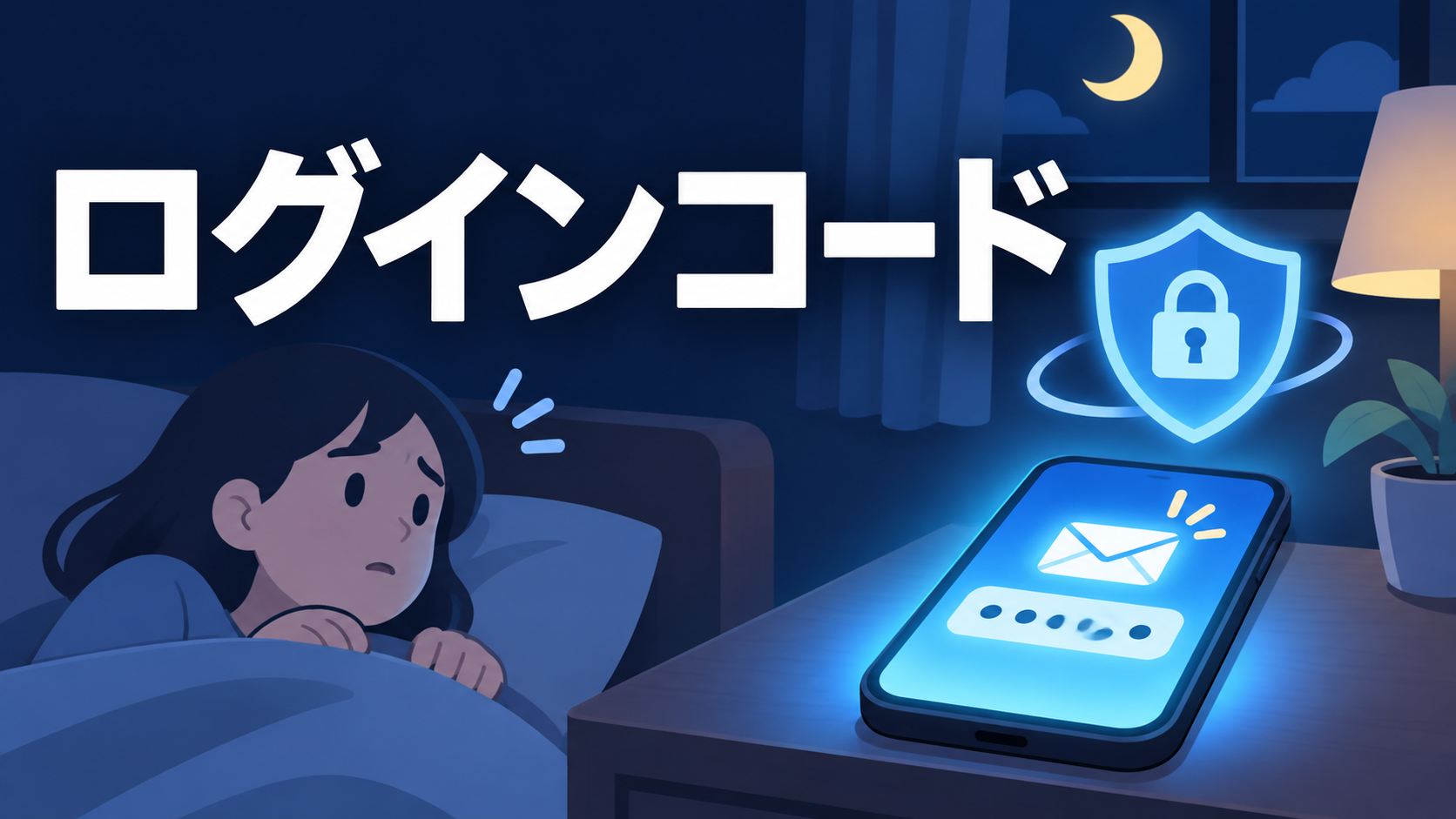
「夜中に、身に覚えのないInstagramのログインコードが届きました。乗っ取られかけているのでしょうか?」そう思って、メールを開き直した人は多いはずです。結論から言うと、このメールは本物のこともあれば、偽物のこともあります。どちらなのかは、Instagramアプリの「Recent emails」で確かめられます。
👉 関連:@nifty不正ログインメールは本物?偽物の見分け方
件名は「Instagramにログインするには8883226452を使用してください」です。本文には「3つの簡単なオプション」や「Metaアカウント〇〇〇 and 2 more」という文字が並んでいます。何をすればいいのか、分かりにくいメールです。
👉 関連:「Metaアカウントにアップデート」通知は乗っ取り?
この記事は、Metaから届いたログインコードのメールを検索した人向けです。届く理由、コードを教えてはいけない理由、本物かをアプリで確かめる手順、心当たりがないときにやることを順番にまとめました。
「Instagramにログインするには◯◯を使用してください」メールの正体とログインコードが届く理由
このメールは、他人があなたのユーザーネームやメールアドレス、電話番号を入力しただけでも届きます。ログイン画面や「パスワードを忘れた」画面に誰かが打ち込むと、登録先にコードが送られる仕組みです。このことはInstagram公式ヘルプにも書かれています。つまり、届いただけで乗っ取りが決まったわけではありません。
本文の「3つの簡単なオプション」は、ログインを再開するための案内です。中身は、パスワードなしでログインする、パスワードを変更する、アプリでコードを使う、の3つです。自分で操作していないなら、どれも押す必要はありません。
一方で、Instagramのふりをした偽メールも出回っています。フィッシング(本物そっくりのメールで、パスワードやコードを盗む手口)と呼ばれるものです。見た目だけでは、本物かどうか決められません。
ちなみに、本文の「Metaアカウント〇〇〇 and 2 more」という表記にも触れておきます。これが何を指すのかは、公式の発表待ちです(2026-11-28時点)。今回のコードがMeta側の不具合でたくさんの人に送られたのかどうかも、公式の発表待ちです(2026-11-28時点)。最新情報は公式X・告知ページで確認してください(2026-11-28時点)。ここは深読みせず、次の確認に進みましょう。
まず守ること:ログインコードは誰にも教えない
よくある流れはこうです。コードが届いた直後に、友達のアカウントから「間違えてそっちにコードを送ってしまいました。教えてもらえますか?」とDMが来ます。実はその友達のアカウントは、すでに乗っ取られています。教えた瞬間に、今度は自分のアカウントが取られてしまうわけです。
メール本文にも「Don’t share this code with anyone」と書かれています。「このコードを誰にも教えないで」という意味です。相手が友達でも家族でも、コードは教えないでください。言われたとおりに、どこかへ入力するのもやめておきます。
そもそもInstagramは、アカウントのセキュリティについての通知をDMでは送りません。DMで「アカウントがロックされた」のような連絡が来たら、偽物と判断してかまいません。
👉 関連:Instagram「アカウントが新しいアカウントセンターに移動されました」通知の正体
教えなければ大丈夫です。メールの中のリンクも押さずに、確認はInstagramアプリを自分で開いて進めます。
Accounts Centerの「Recent emails」で本物のメールか確かめる
「Recent emails」は、Instagramが実際に送ったメールを、過去14日分まで一覧で見られる機能です。ここに同じメールが載っていれば、公式から送られたものと分かります。載っていなければ、偽メールの可能性が高いです。
メールの文面を細かく見比べるより、Recent emailsの一覧を1回見るほうが早くて確実だと感じています。手順は次のとおりです。
- Instagramアプリを自分で開く(メールのリンクからは開かない)
- プロフィールを開き、メニューをタップする
- 「Meta Account」(表示によっては「Accounts Center」)を選ぶ
- 「Login and security」を開く
- 「Recent emails」をタップする
- 「Security」の欄に、届いたメールと同じものがあるか見る
日本語表示の場合は、「ログインとセキュリティ」のような名前の項目を探してください。補助の確認として、メールの送信元アドレスも見ておくと安心です。表示名が「Instagram」でも、それだけでは判断できません。アドレスの@より後ろが、次の公式ドメインのどれかと一致するか照合します。
- @mail.instagram.com
- @support.instagram.com
- @facebookmail.com
- @support.facebook.com
- @global.metamail.com
心当たりがないときはログイン履歴と二段階認証を見直す
- 「Where You’re Logged In」(「Login activity」)で、見覚えのない端末がないか見る。あればログアウトする
- アプリ内からパスワードを変更する。他のサービスと同じパスワードは使わない
- 二段階認証(パスワードに加えて、もう1つ別の確認をする仕組み)を設定し、バックアップコードを保存する
二段階認証は、認証アプリ・SMS・WhatsAppから方式を選べます。SMSで十分と思われがちですが、認証アプリ方式のほうが安全です。今どの方式を使っているか、設定画面で一度見ておくといいです。
コードが1回届いただけで、知らない端末も見当たらないなら、誰かの入力ミスとして様子を見て大丈夫です。一方で、何度も続けて届く場合や、知らない端末が並んでいる場合は話が別です。誰かがログインを試している合図なので、上の3つをすぐにすませてください。
ちなみに、パスワードを変えると、ほかの端末はログアウトされます。家族と共有しているタブレットなどは入り直しが必要なので、先に伝えておくと手間が減ります。
偽メールだったときの報告先(phish@instagram.com)と、メール変更通知の注意点
Recent emailsに載っていなかったメールは、phish@instagram.com に転送して報告できます。Instagramのフィッシング報告用のアドレスです。報告がすんだら、そのメールは削除してかまいません。
似た流れで、メールアドレスが変更されたという通知を受け取ることもあります。この通知の送信元として使われるのが security@mail.instagram.com です。中にある「元に戻す」のようなリンクは、本物ならアカウントを取り戻すのに役立ちます。ただし使う前に、Recent emailsに同じメールがあるかを必ず照合します。ここだけは順番を守ってください。
すでにログインできなくなった場合は、公式の復旧ページを使います。「アカウントがハッキングされたと思う場合」のページか、instagram.com/hacked から進めてください。「復旧を代行します」と連絡してくる人や、お金を求めるメッセージには返事をしないでください。もしお金を払ってしまったなど被害が出たときは、消費者向けの相談窓口にも相談できます。
まとめ
- 結論:「Instagramにログインするには◯◯を使用してください」というメールの話です。このメールは、他人がユーザーネームなどを入力しただけでも届きます。本物か偽物かは、文面ではなくアプリで確かめます。
- 次にやること:アプリを自分で開き、「Accounts Center」→「Login and security」→「Recent emails」を確認します。「Where You’re Logged In」で、知らない端末がないかも見ます。Recent emailsに無いメールは phish@instagram.com に転送します。不安が残るなら、パスワード変更と二段階認証(認証アプリ方式)をすませておくと安心です。
- 覚えておくこと:ログインコードは、友達のアカウントからDMで頼まれても教えません。Instagramはセキュリティの案内をDMで送りません。
夜中にログインコードが届いたら、まず「Recent emails」に同じメールがあるかを見ます。そして、コードは誰にも渡しません。この2つを守れば、Instagramのアカウントはちゃんと守れます。