
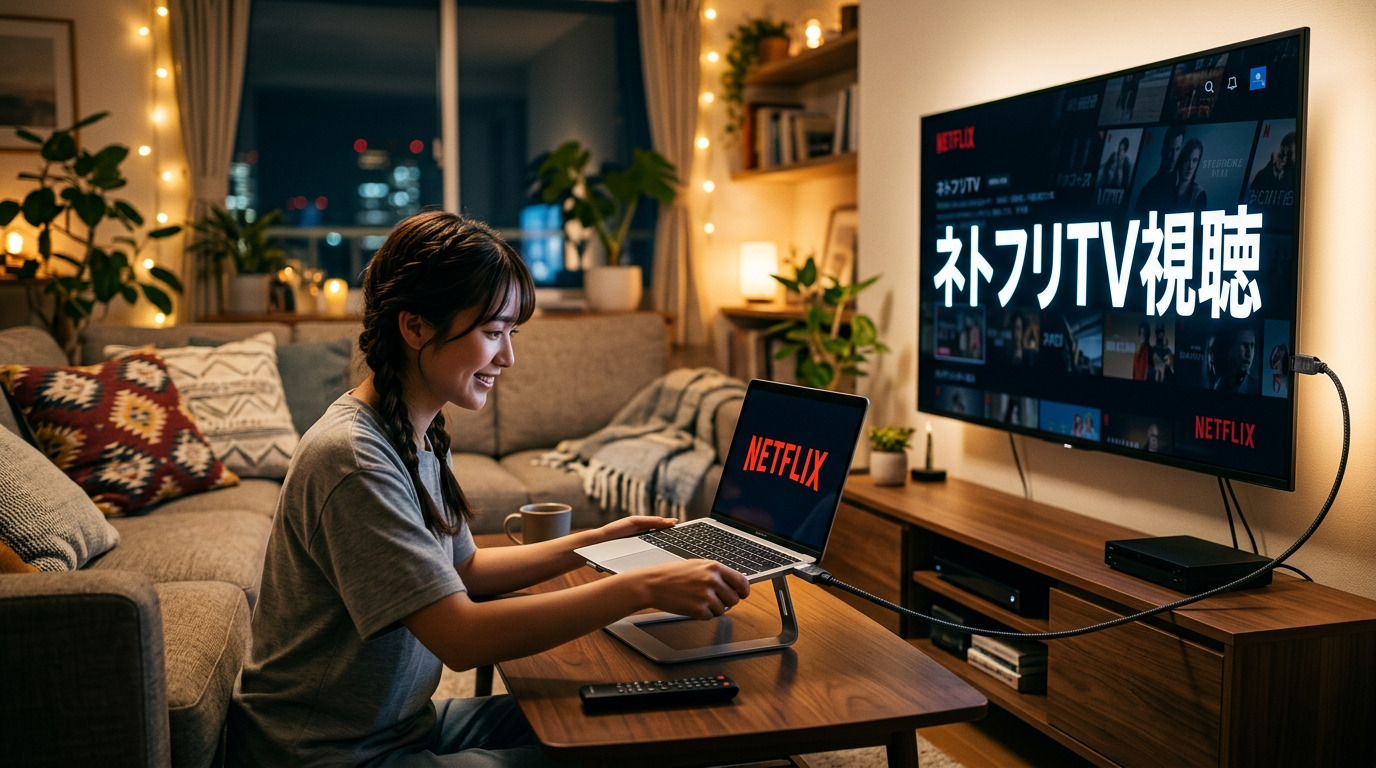
パソコンとテレビをHDMIケーブルでつなげば、パソコンのブラウザで再生したNetflixをテレビの大画面で見られます。Netflixの公式ヘルプでは、パソコンとディスプレイをつなぐケーブルとしてHDMIが対応ケーブルに挙げられています。プランによって制限があると公式に案内されているのは、スマートフォンやタブレットからのキャスト・ミラーリングです。広告つきプランでは、モバイル端末で再生した作品をキャストやミラーリングでテレビに映せません。パソコンからHDMIで出力する場合にプランで制限されるという説明は、2026年10月時点で確認した公式ヘルプには見当たりませんでした。
パソコンからテレビに映す前に確認すること
- パソコンのOSとブラウザ:Windowsパソコンで視聴するにはWindows 10またはWindows 11が必要です。ブラウザはEdge 118以降、Chrome 117以降、Firefox 129以降、Opera 92以降が対象です(Netflix対応ブラウザとシステム要件)。
- 画質の上限:同じページの表では、EdgeとChromeはUHD(2160p)まで、FirefoxとOperaはフルHD(1080p)までです。UHD 4Kで見られるのは、4Kの要件を満たしたWindowsパソコンに限られます。
- ケーブルとテレビの端子:パソコン側にHDMI端子がない場合は、USB-CやDisplayPortなどからHDMIに変換するアダプターを使います。Netflixのヘルプでは、アダプターを使う場合は両端のコネクタが対応するタイプである必要があるとしています。
なお、プランによる画質の上限もあります。プランと料金によると、広告つきスタンダードとスタンダードはフルHD(1080p)、プレミアムはUHD 4K・HDRまでです。テレビで4Kを見たい場合は、プレミアムプランと4K対応の環境の両方が必要になります。
HDMIでつないで映す手順(Windows)
- パソコンのHDMI端子とテレビのHDMI端子をケーブルでつなぎます。
- テレビのリモコンの「入力切替」で、つないだ端子(「HDMI1」など)を選びます。
- パソコンでWindowsキーとPキーを同時に押し、表示モードを選びます。複製はパソコンと同じ画面をテレビにも表示、拡張はテレビを2台目の画面として使う、セカンドスクリーンのみはテレビだけに表示するモードです(Microsoftサポート)。
- ブラウザでNetflixを開いて作品を再生し、全画面表示にします。「拡張」を選んだ場合は、ブラウザのウィンドウをテレビ側の画面へ移動してから全画面にします。
テレビに何も映らないときは、「設定」→「システム」→「ディスプレイ」を開き、「複数のディスプレイ」の「検出」を選ぶと、つないだテレビが認識されることがあります。
エラーS7336が出るとき
パソコンで「ディスプレイに問題があるようです。」というメッセージとエラーコードS7336が出る場合、Netflixのヘルプでは、パソコンとディスプレイをつなぐビデオケーブルが原因で再生がブロックされていることが多いと説明しています(NetflixエラーS7336)。次の順に確認してください。
- HDMI、USB-C、Thunderbolt、DisplayPortなど、対応するビデオケーブルを使っているか確認する。変換アダプターは両端とも対応しているものにする。
- テレビやモニターがHDCP(著作権保護の仕組み)に対応しているか確認する。
- AirPlayミラーリングを使っていないか確認する。
- パソコンをシャットダウンし、10秒以上たってから起動し直してもう一度再生する。
スマホ・タブレットからテレビに映す場合の制限
モバイルデバイスからNetflixをキャストまたはミラーリングする方法では、次のように案内されています。
- 広告つきプランや広告つきアカウントでは、モバイル端末で再生した作品をキャストやミラーリングでテレビに映すことはできません。
- キャストに対応している機器は、Chromecast(第3世代以前)、Google Nest Hub、一部のVizio製・Compal製テレビなどに限られています。
- iPhoneとiPadのAirPlayはNetflixに対応していません。
- AndroidスマートフォンやタブレットはビデオケーブルやアダプターでテレビにつないでNetflixを見られます。iPhone・iPadでケーブルを使う場合は、アダプターが対応しているか確認が必要です。
テレビで見る機会が多いなら、パソコンやスマホをつなぐより、テレビ本体やストリーミング機器に入っているNetflixアプリを使うほうが手軽です。
まとめ
- パソコンとテレビをHDMIでつなぎ、テレビの入力を切り替えてWindowsキー+Pで「複製」などを選べば、ブラウザのNetflixをテレビで見られます。
- パソコンからのHDMI出力がプランで制限されるという案内は、確認した公式ヘルプにはありません。プランで変わるのは画質(4Kはプレミアムのみ)や同時視聴台数です。
- 広告つきプランで制限されるのは、スマホ・タブレットからのキャストとミラーリングです。
- エラーS7336が出たら、ケーブル・アダプター、テレビのHDCP対応、再起動の順に確認してください。