
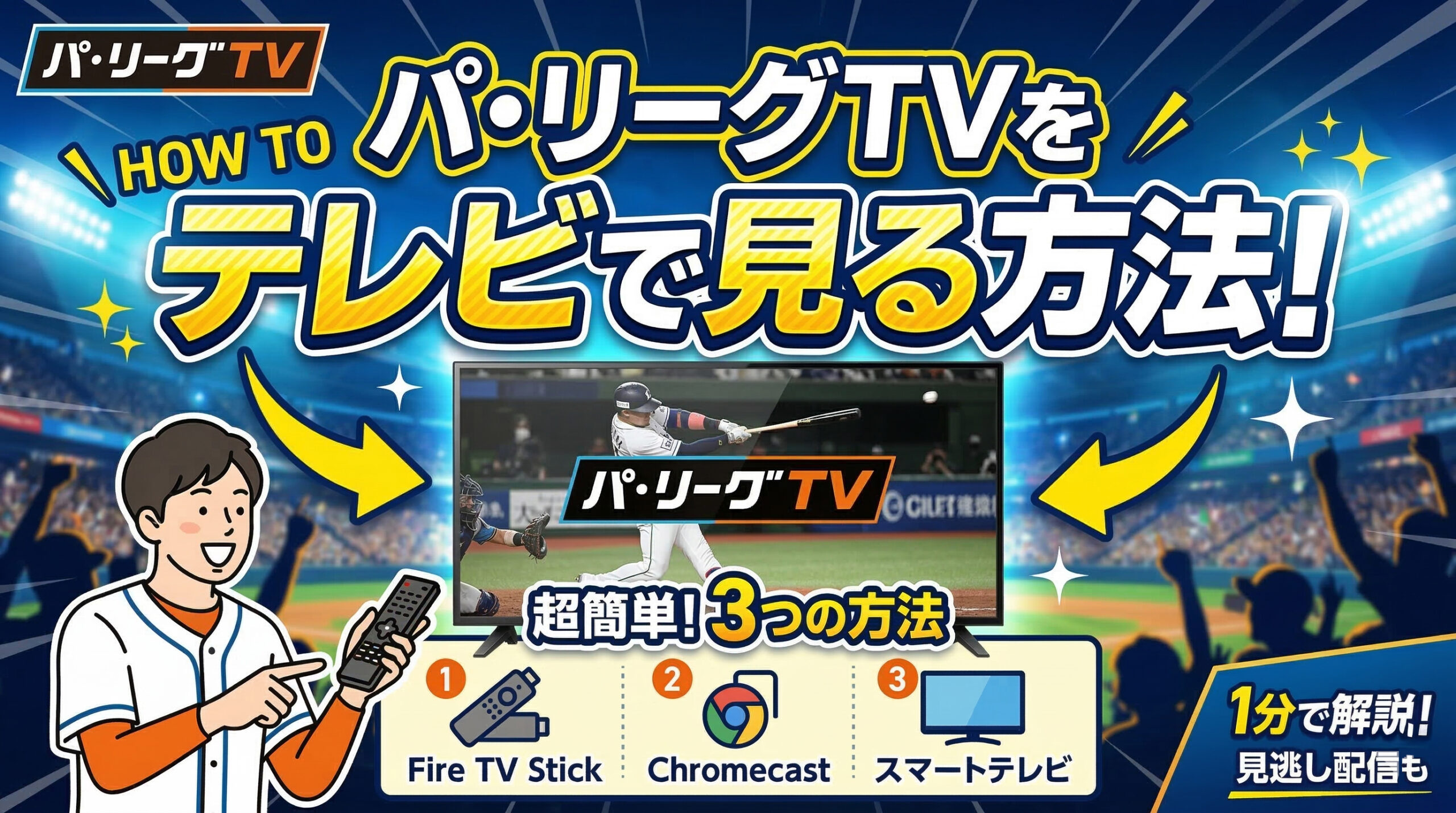
パ・リーグTVをテレビで見たいけれど、「専用アプリはあるの?」「Fire TV Stickで見られる?」「スマホから映せる?」と迷う方は多いです。
結論からいうと、現在はAndroid TV・Fire TV向けのTVアプリを使う方法がもっとも手軽です。アプリに対応していない場合でも、Apple TV、Chromecast、HDMI接続、Miracastなどの方法でテレビに映して視聴できます。
いちばん簡単なのはAndroid TV・Fire TVのTVアプリ
現在のパ・リーグTVは、テレビ向け視聴方法としてAndroid TVとFire TVに公式対応しています。テレビやFire TV端末のアプリストアで「パーソル パ・リーグTV」をインストールし、テレビ画面に表示されるQRコードをスマートフォンで読み込んで認証すればログインできます。
毎回スマホからキャストする必要がなく、テレビ単体に近い感覚で使えるため、もっともおすすめの方法です。
Android TV・Fire TVで見る手順
- テレビまたはFire TV端末のアプリストアで「パーソル パ・リーグTV」を検索してインストールする
- アプリを起動して「ログイン」を選ぶ
- テレビ画面に表示されたQRコードをスマホで読み取る
- 必要に応じて、パ・リーグTVに登録しているメールアドレスとパスワードでログインする
- テレビ画面に表示された認証コードをスマホに入力する
- 認証が完了すると、テレビ側でホーム画面が開き、そのまま試合を選んで視聴できる
対応しているOS・機種の目安
公式ガイドでは、Android TVはAndroid 10 / 11 / 12 / 14、Fire TVはFire OS 6 / 7 / 8が推奨環境とされています。
- Android TVの例:Chromecast with Google TV、AQUOS TV、SONY BRAVIA など
- Fire TVの例:Fire TV Stick 4K Plus、Fire TV Stick 第3世代、Fire TV Stick 4K 第1世代
なお、Fire TV Stick 4K Selectは非対応と案内されています。Fire TV系でも機種によって使えない場合があるため、購入前や設定前に確認しておくと安心です。
HDMI端子がついているテレビであればテレビにアプリが入っていなくても外付けのFrire TV Stick を購入すれば視聴できます!
注意点:TVアプリでは新規登録できない
初めて使う場合に気をつけたいのが、アプリ上ではパ・リーグTVの会員登録はできないという点です。まだ有料登録をしていない場合は、先にWebサイトからアカウント作成とプラン登録を済ませておき、その後にテレビアプリでログインしましょう。
Apple TVでテレビに映す方法
Apple製品を使っている場合は、Apple TVを利用したミラーリングでも視聴できます。Macからのミラーリングのほか、iPhoneやiPadからAirPlayでテレビに表示する方法が案内されています。
iPhoneやiPadから使う場合は、Apple TVを接続したテレビを表示した状態でAirPlayを開き、表示されたApple TVを選択します。初回のみテレビ画面に出るパスワードを入力してペアリングします。Apple系の機器でそろえている方には使いやすい方法です。
Chromecastで映す方法
Chromecastを使えば、PCやAndroidスマートフォン・タブレットからテレビへ無線でキャストできます。PCではChromeブラウザからキャストを行い、Android端末では「キャスト」や「Play To」などの機能からChromecastを選択して表示します。
ただし、公式FAQでもChromecastは事前セットアップが必要で、接続の難易度はやや高めとされています。すでにChromecastを使っている人には便利ですが、初めて設定する方はFire TVやHDMI接続のほうが分かりやすいこともあります。
HDMIケーブルで有線接続する方法
安定性を重視するなら、HDMIケーブルでテレビに直接つなぐ方法も有効です。Wi-Fi環境に左右されにくいため、映像が途切れにくく、もっとも確実な方法のひとつです。
- PCから接続する場合:HDMI出力に対応していればそのまま接続可能
- iPhone・iPadから接続する場合:Lightning-HDMI変換アダプタとHDMIケーブルが必要
- Androidスマホ・タブレットから接続する場合:HDMI変換アダプタまたは専用ケーブルが必要な場合がある
「テレビ向けアプリに対応していない」「無線接続がうまくいかない」という場合は、HDMI接続を試すのがおすすめです。
Miracast対応テレビで見る方法
テレビと端末が対応していれば、Miracastを使って無線で画面を映すこともできます。PCではWindows 11が条件とされており、テレビ側もMiracast対応である必要があります。Android端末でも、対応機種であれば利用可能です。
ただし、公式FAQでは端末同士の相性によって動作しない場合があると案内されています。Miracastで不安定な場合は、HDMI接続へ切り替えると解決しやすいです。
どの方法がおすすめ?
迷った場合は、次の順番で考えると選びやすいです。
- Android TV・Fire TVのTVアプリ
- HDMIケーブル接続
- Apple TV / Chromecast / Miracast
設定の手軽さではTVアプリ、安定性ではHDMI接続が強いです。すでにApple TVやChromecastを持っている場合は、その環境を活かすのもよいでしょう。
テレビで見られないときの確認ポイント
- Fire TVやAndroid TVの機種・OSが対応しているか確認する
- TVアプリを使う場合は、事前にWebで有料登録が済んでいるか確認する
- ChromecastやApple TVは事前セットアップが終わっているか確認する
- 無線接続が不安定な場合は、同じWi-Fiに接続されているかを確認する
- うまく映らない場合は、HDMI接続に切り替えてみる
まとめ
パ・リーグTVをテレビで見る方法はいくつかありますが、もっとも簡単なのはAndroid TV・Fire TVの公式TVアプリを使う方法です。アプリ非対応の環境でも、Apple TV、Chromecast、HDMI接続、Miracastを使えばテレビ視聴は可能です。
設定のしやすさを優先するならTVアプリ、安定性を優先するならHDMI接続がおすすめです。自分のテレビやスマホ、PCの環境に合った方法を選べば、パ・リーグの試合を大画面で快適に楽しめます。
