
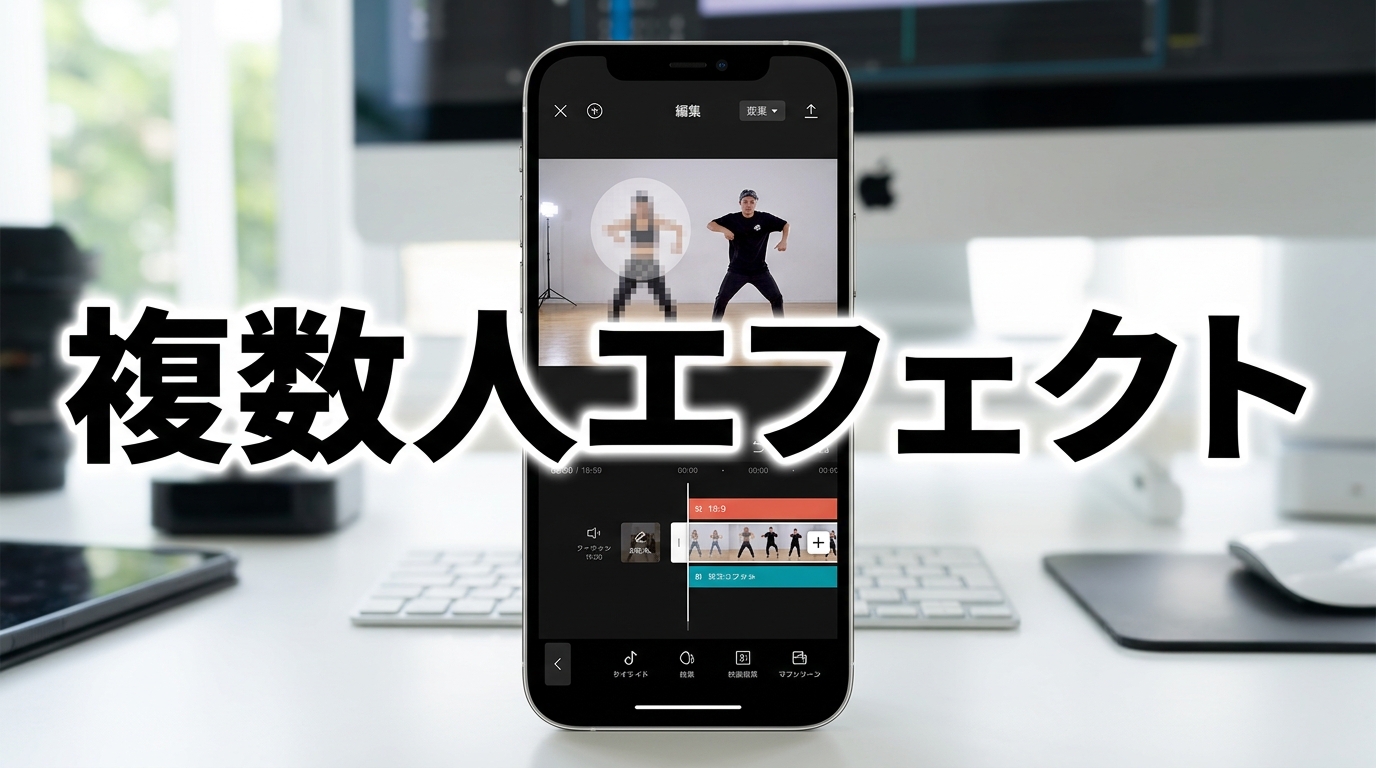
「ボディエフェクトをかけたのに、なぜか1人にしか反応しない……」そんな状況に頭を抱えていませんか?
せっかくダンス動画や複数人の映像を編集しているのに、エフェクトが特定の人物にしか適用されないと、思い描いていた演出が台無しになってしまいますよね。そもそも、この現象はCapCutのボディエフェクトという機能が持つAIの仕様が大きく関わっています。
まずは、なぜエフェクトがうまく反映されないのか、その原因から整理していきましょう。
なぜボディエフェクトが全員に適用されないのか
CapCutのボディエフェクトは、AIが映像内の人物を自動で認識してエフェクトを重ねる仕組みです。そのため、AIが「この人が対象だ」と判断した人物にしかエフェクトが適用されません。特に複数人が映っている場合、AIの認識能力には限界があるのです。
一方で、人物同士が重なっていたり、背景と人物のコントラストが曖昧だったりすると、AIは誰を対象にすべきか混乱してしまいます。その結果、意図しない人物にエフェクトがかかったり、逆に特定の1人しか認識されなかったりするわけです。AIの判断ミスは、編集側でカバーする必要があります。
まずはここをチェック!基本の確認項目
本格的な修正作業に入る前に、まずは動画素材の状態を確認してみましょう。個人的には、人物が重なっていないか確認するから先に見たほうが整理しやすいです。
- 人物の全身がフレーム内にしっかりと収まっているか
- 人物同士が重なっていないか
- 背景と人物の境界線がはっきりしているか
- エフェクトの「調整」メニュー内に適用対象の選択肢がないか
動画内で人物が重なっていると、AIは同一人物として認識してしまい、エフェクトが正しく適用されません。また、人物が画面の端で見切れている場合も認識精度が落ちる可能性があります。まずは素材自体に問題がないか、一度冷静にチェックしてみてください。
また、エフェクトをかけた後に表示される「調整」パネルを確認することも重要です。一部のエフェクトには、適用範囲や強度を微調整するスライダーが存在します。ここを触るだけで、AIの認識対象が切り替わるケースもゼロではありません。
確実に対処するなら「レイヤー」と「マスク」の活用
もし基本チェックをしても改善しないなら、手動で調整するのが最も確実です。この手法では、動画を複製してレイヤーを分けることで、個別にエフェクトを適用します。
まず、元の動画クリップをコピーし、オーバーレイとして真下に配置します。次に、上のクリップに対して「マスク」機能を使用し、エフェクトをかけたい人物以外を隠すように調整してください。最後に、下のクリップにボディエフェクトを適用すれば、特定の人物だけを強調することが可能です。ただし、人物が動く場合は、マスクにキーフレームを打って動きに追従させる必要があります。この作業は5分から10分ほどかかるかもしれませんが、仕上がりは格段に良くなります。
マスクの境界線を「ぼかし」で調整すると、より自然な仕上がりになります。レイヤーを分けることで、エフェクトの強弱も個別に制御できるため、編集の自由度が大きく広がります。自動追従に頼り切るのではなく、必要に応じて手動で調整を加えるのが、理想の映像を作る近道です。
まとめ:エフェクトを使いこなすために
ボディエフェクトがうまく適用されない原因の多くは、AIの認識精度や素材の状況にあります。レイヤーを分けてマスクを適用する手法は少し手間がかかりますが、一度覚えてしまえば他の動画編集でも応用が効きます。ボディエフェクトとマスク機能を使いこなして、思い通りの映像表現を実現してください。
