
Adobe Acrobat オンラインツールでPDFにパスワードをかけようとしたのに、肝心のダウンロード画面が出てこない。画面が止まったまま動かないと、どこにファイルが消えたのか不安になりますよね。
処理が終わったはずなのに、ブラウザの表示が切り替わらないケースは珍しくありません。むしろ、画面上の変化を待つよりも、まずは裏側で何が起きているかを確認するほうが解決への近道です。
この記事では、パスワード設定が完了したはずのファイルがどこへ行ったのか、そのありかを探すためのチェックポイントを整理して紹介します。
まずはブラウザのダウンロード履歴を確認する
画面が切り替わらないからといって、処理が失敗したとは限りません。バックグラウンドでダウンロードが完了している可能性が高いです。まずはブラウザが保存したファイルを直接確認しましょう。
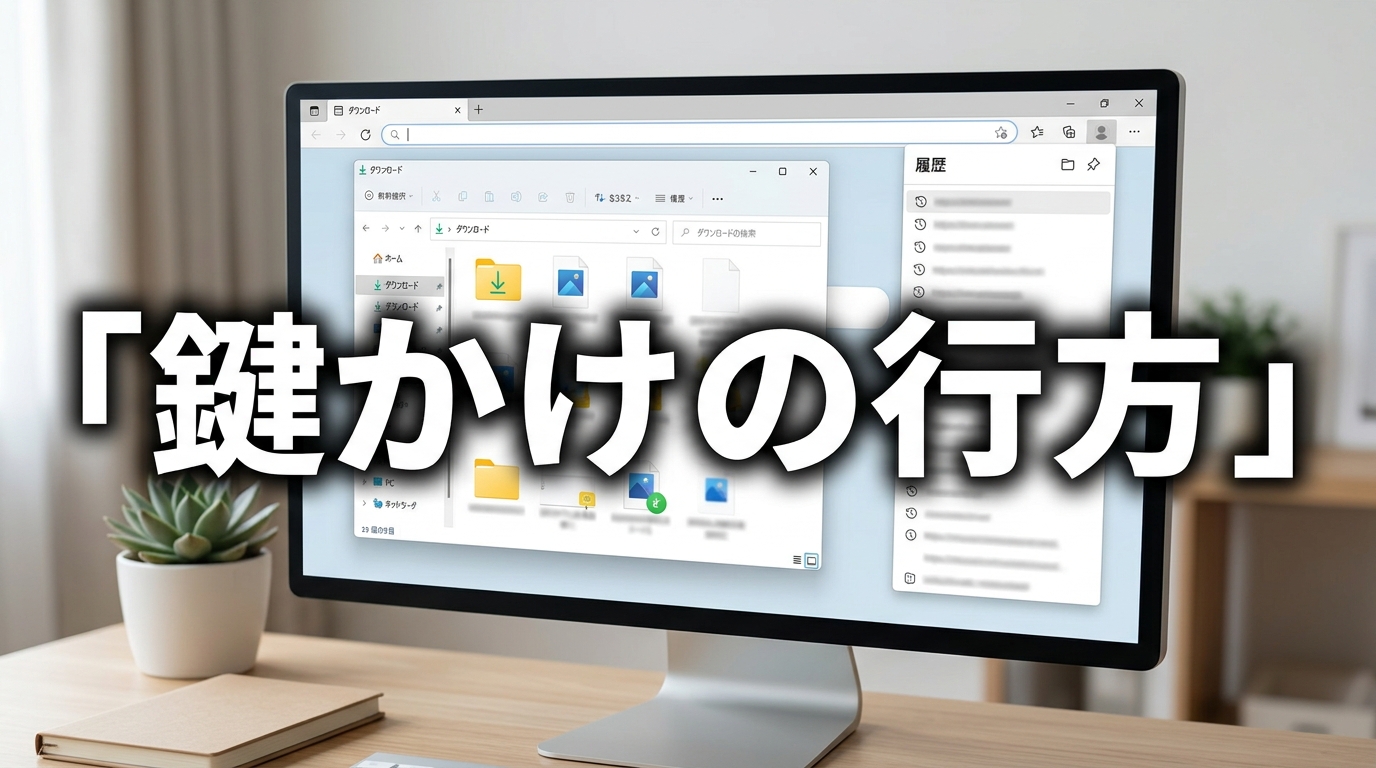
個人的には、ブラウザのダウンロード履歴(Ctrl+J または Cmd+Option+L)から先に見たほうが整理しやすいです。以下の手順で履歴を確認してください。
- Windowsの場合はキーボードの「Ctrl」キーと「J」キーを同時に押す
- Macの場合は「Command」キーと「Option」キーと「L」キーを同時に押す
- 表示されたリストの中に、今回パスワード設定したファイル名がないか探す
- ファイル名の横にある「フォルダアイコン」や「フォルダに表示」をクリックして保存先を開く
もし履歴の中にファイルが見当たらない場合は、ブラウザがダウンロードをブロックしているか、そもそも処理が完了していない可能性があります。
ダウンロード画面が出ない原因とチェックポイント
ダウンロード画面が表示されない理由として、ブラウザのセキュリティ設定が関係していることがよくあります。特にポップアップブロックや、一部の拡張機能が「PDFを保護」の自動遷移を妨げているケースです。
また、Adobeのアカウントにログインした状態で操作している場合、ファイルがローカルではなくクラウドストレージに保存されていることも考えられます。以下の項目を順にチェックしてみましょう。
- ブラウザのURLバー付近に「ポップアップをブロックしました」という通知が出ていないか確認する
- Adobe Acrobat オンラインツールのマイページ(クラウドストレージ)にログインし、ファイルが保存されていないか確認する
- ブラウザの拡張機能(広告ブロックなど)を一時的にオフにして再度試行する
- 処理中にブラウザの更新ボタンや「戻る」ボタンを押していないか振り返る
これらの設定を確認しても改善しない場合は、ブラウザ自体の環境に問題があるかもしれません。一度ブラウザのキャッシュをクリアするか、別のブラウザで試すのが自然です。
環境を変えて再試行する手順
ブラウザに蓄積されたキャッシュや、現在利用しているブラウザの設定が影響して、正しくダウンロードが開始されないことがあります。一度、まっさらな状態で操作を試すのが確実です。
まずはシークレットモード(プライベートブラウズ)を活用しましょう。このモードはキャッシュや拡張機能の影響を受けないため、トラブルの原因がブラウザの設定にあるかどうかを切り分けるのに適しています。
それでも解決しない場合は、以下の方法を試してみてください。
- ブラウザの設定メニューからキャッシュとCookieをクリアする
- 普段使っているブラウザとは別のブラウザ(Chrome、Edge、Safariなど)で再度アクセスする
- 通信環境が不安定な場合は、時間を置いてから再度アップロードを試みる
Adobe Acrobat オンラインツールでパスワード設定したPDFを確実に手元に残すため、まずはダウンロード履歴とブラウザ環境を見直してみてください。
