
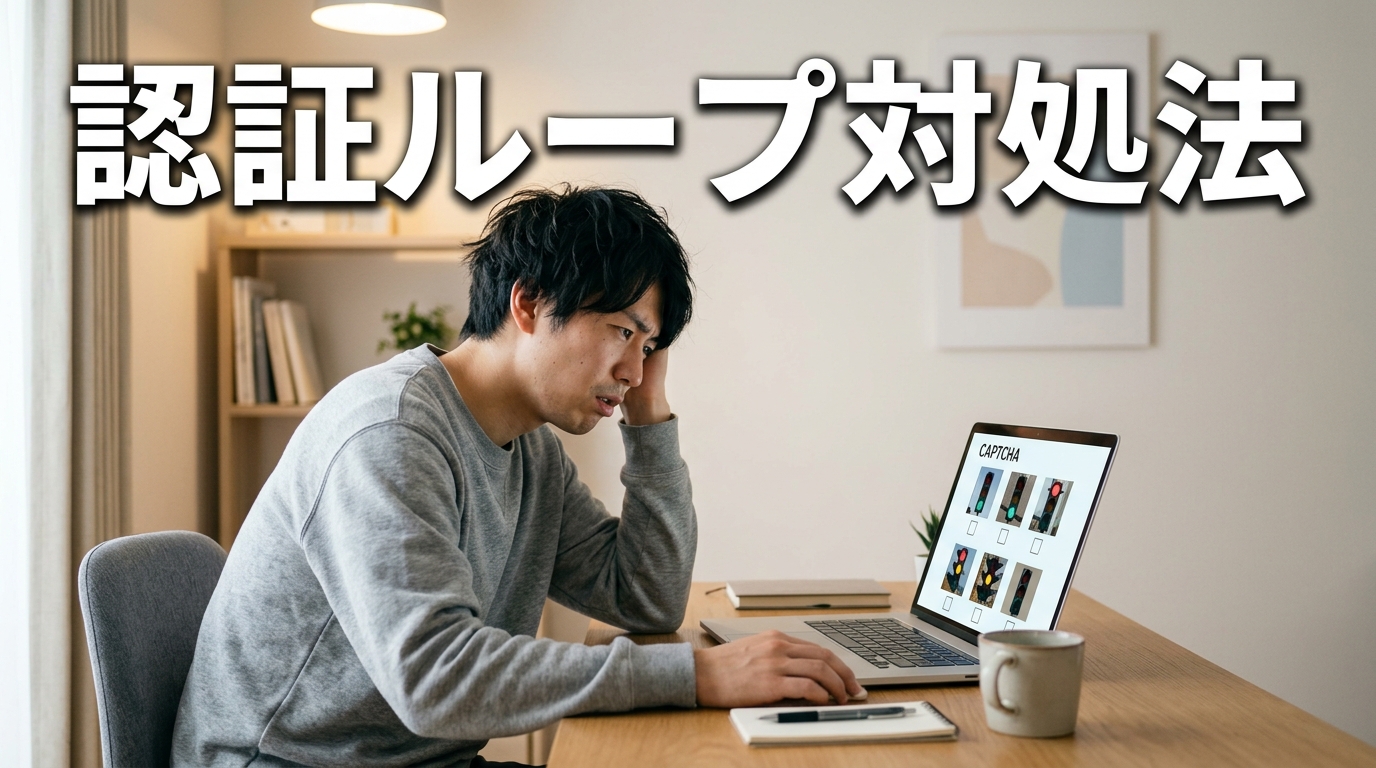
Google検索するたびに「私はロボットではありません」が出てくる。しかも信号機や自動車の画像選択が何十問も続く。これ、どうにかならないのか。
reCAPTCHA(ロボットかどうかを確かめる認証のこと)が繰り返し出る原因は、大きく分けて2つある。IPアドレスの問題と、ブラウザ環境の問題だ。
この記事では、Google検索で認証ループが起きたときに何を見直せばいいか、順番に説明していく。
reCAPTCHAが何度も出る原因は「IPアドレス」と「ブラウザ環境」
そもそもreCAPTCHAは、Googleがボット(自動で情報を集めるプログラム)を弾くための仕組みになる。人間がふつうに検索しているだけでも、Googleのシステムが「これはボットでは?」と疑えば認証が出る。
一番多いパターンは、IPアドレスの問題だ。VPN(通信を暗号化するサービス)を使っていたり、学校や職場の共有Wi-Fiを使っていると、同じIPアドレスから大量のアクセスが集中する。すると、Googleが「このIPアドレスは怪しい」と判定してしまう。
短時間に検索を何十回も繰り返したときも同じ。調べ物に夢中になって検索結果をどんどん開いていると、機械的なアクセスと見なされることがある。
一方で、ブラウザ側が原因のケースもある。広告ブロック系の拡張機能や、「サイト越えトラッキングを防ぐ」設定がオンになっていると、reCAPTCHAがうまく動かず認証ループに入ることがある。拡張機能を入れた覚えがなくても、ブラウザのキャッシュやCookieが壊れているだけで起きる場合もある。
キャッシュとCookieの削除から始める【ブラウザ側の対処】
まずやることはシンプルで、ブラウザのキャッシュ(一時保存データ)とCookie(サイトの記録情報)を消すこと。個人的にも、これで直ったケースを一番多く見てきた。
手順の流れはこうなる。
- ブラウザの設定画面を開く
- 「閲覧履歴データの削除」や「履歴とWebサイトデータを消去」を選ぶ
- キャッシュとCookieにチェックを入れて削除する
- ブラウザを再起動してからGoogle検索を試す
次に確認したいのがブラウザのバージョン。古いバージョンのままだとreCAPTCHAの表示に不具合が起きやすい。最新版に更新してから試してみて。
広告ブロック系の拡張機能を入れている人は、いったん全部オフにして検索してみる。それだけで認証が出なくなることもある。
もうひとつ試したいのが、シークレットモード(プライベートブラウジング)での検索。拡張機能やCookieの影響を受けにくいので、原因の切り分けに使える。シークレットモードで問題なく検索できたなら、ふだんのブラウザ環境に原因があるとわかる。
VPN・プライベートリレーをオフにして検索を試す【ネットワーク側の対処】
ブラウザを掃除しても変わらない場合、ネットワーク側を疑う。
VPNを使っている人は、まずオフにする。VPNアプリを開いて「切断」や「オフ」をタップするだけでいい。iPhoneの場合、iCloudプライベートリレーが有効になっていることもある。「設定」→「自分の名前」→「iCloud」→「プライベートリレー」からオフにできる。
ただし、VPNを切りたくない事情がある人もいると思う。その場合は、Wi-Fiを切ってモバイルデータ通信に切り替えてみて。IPアドレスが変わるので、それだけで認証が消えることがある。別のWi-Fiネットワークに繋ぎ替えるのも同じ効果がある。
もうひとつ。Googleアカウントにログインした状態で検索すると、Googleが「この人は人間だ」と判断しやすくなる。ログアウトしたまま検索している人は、ログインして試してみて。
Safariを使っている人は、「サイト越えトラッキングを防ぐ」設定も確認したほうがいい。「設定」→「Safari」→「サイト越えトラッキングを防ぐ」がオンになっていたら、一時的にオフにして検索してみる。この設定がreCAPTCHAの動作を邪魔しているケースがある。
それでもGoogle検索で認証が消えないときに知っておくこと
- Googleの判定基準は非公開。対処しても、すぐには解消されないことがある
- IPアドレスが制限リストに入っている場合、解除まで数時間〜数日かかることもある
- 別の端末や別のブラウザで検索を試すのもひとつの手段
ここが厄介なところで、Googleは「こうすれば必ず認証が消える」とは公表していない。むしろ、ボット対策の仕組みだからこそ、詳しい基準を出せないのだと思う。
すべて試しても改善しないなら、時間をおくしかない。特に共有ネットワークのIPアドレスが原因の場合は、自分だけの操作では限界がある。ネットワークを変えるのが一番確実な回避策になる。
まとめ
- 結論:reCAPTCHAが連発する原因は、IPアドレスかブラウザ環境のどちらか
- 次にやること:まずキャッシュとCookieを削除し、VPNやプライベートリレーをオフにして検索する
- 覚えておくこと:Googleの判定基準は非公開なので、ネットワーク変更が最も確実な回避策になる
reCAPTCHAの画像選択が終わらないときは、ブラウザのCookieとVPN設定を先に見直すのが近道です。
