
DMの受信箱に「インスタントをシェアしました」という通知が並んでいた。自分が撮った覚えのない写真が送られたのでは、と不安になった人向けの記事です。
結論から言うと、Instants(インスタント)は勝手に撮影・投稿される仕様ではないです。自分でカメラを起動し、シャッターを押さない限り写真は撮れません。
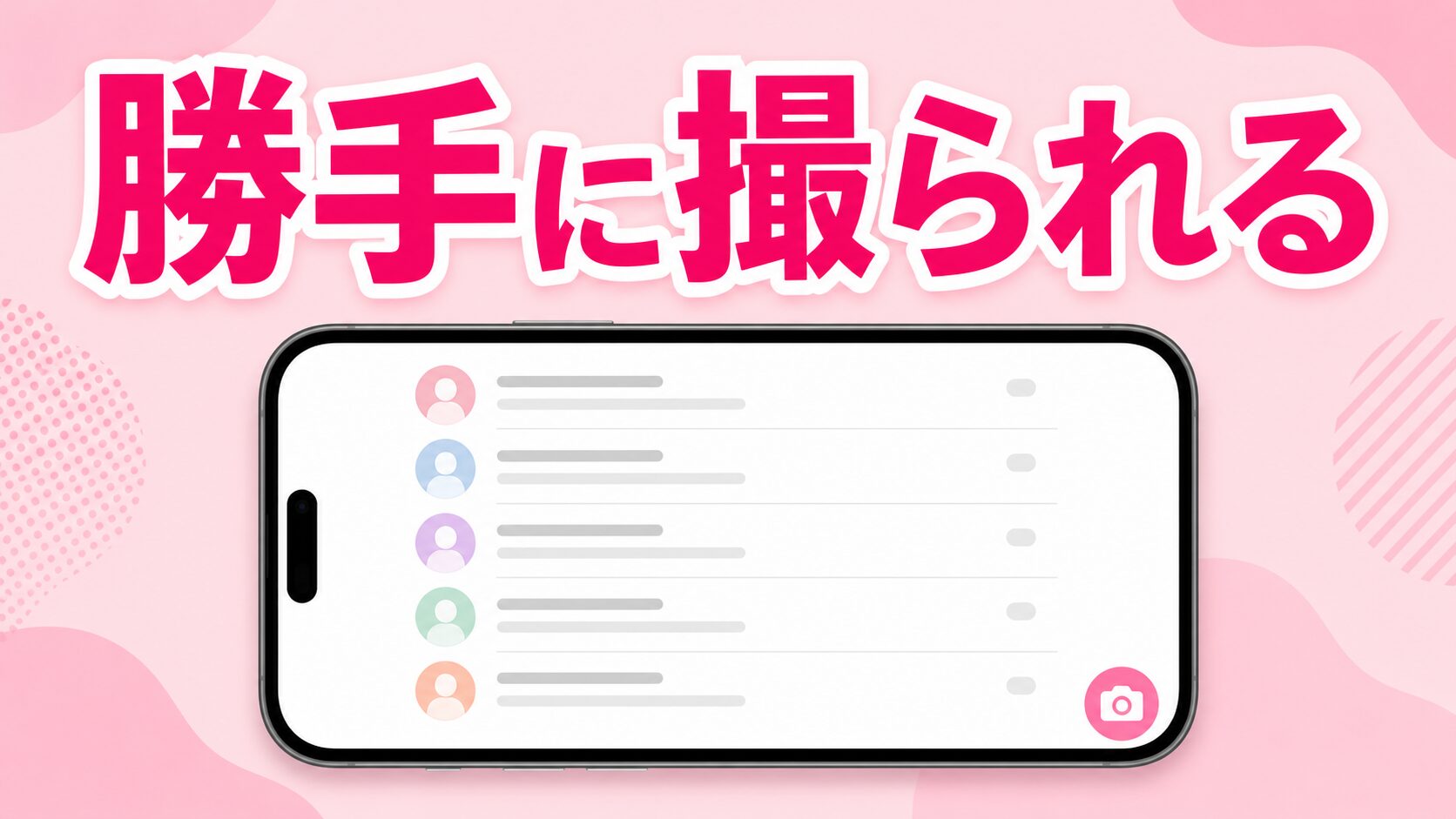
ただ、DM画面の右下にカメラのアイコンが置かれていて、誤タップで撮影画面が立ち上がることはあります。ここでは仕組みの確認と、間違えて送ったときの戻し方をまとめます。
Instants(インスタント)は勝手に撮影・投稿される機能ではない
まず仕組みです。インスタントは自分でアプリを開き、カメラを起動して、自分でシャッターを切る必要があります。タップせずに勝手に写真が撮られることはありません。
コンセプトは「閲覧後に消える」「加工なし」の素のスナップです。撮ったあとに編集して盛れない作りで、見た相手側でも一定時間で自動消去される動きになります。
むしろ、噂のように待機中の端末で勝手に撮影が走る仕掛けは入っていません。カメラのアクセス許可をオフにしていれば、そもそも撮影自体が起動しない作りです。
送信先もポイントです。インスタントで撮った写真はフィードやストーリーズに勝手に流れる作りではなく、DMの相手にだけ届きます。タイムラインに浮上することはないです。
個人的には、まずこの「自動投稿される仕様ではない」という点を押さえるのが先だと思います。
DM(ダイレクトメッセージ)画面のどこにアイコンがあるか
先に位置だけ整理します。
- インスタント用のカメラアイコンは、DM受信箱の右下にある
- 撮影直後に画面に「元に戻す」のボタンが出る
- 自分の履歴は「あなたのインスタント」のアーカイブにまとまっている
アイコンの形は、よくあるカメラのマークです。受信箱を開いた状態で右下を見るとすぐ分かります。
従来のDMでは、右下は新規メッセージ作成のボタンでした。そこにカメラが置かれたので、いつものクセでタップすると撮影画面が立ち上がる流れになる。
とはいえ、起動しただけで写真が送られるわけではないです。シャッターを押して送信先を選んで、はじめて相手に届きます。
誤って撮影・送信してしまったときの手順
誤送信に気づいたら、すぐにDM画面を開きます。撮影直後なら画面に「元に戻す」のボタンが出るので、これをタップすれば取り消せます。
相手が閲覧する前なら戻せる仕組みになる。間に合わなかった場合は、送ったメッセージを長押しして「送信を取り消す」を選びます。
所要時間は10〜30秒ほど見れば十分です。送ったつもりがないのに不安なときは、自分のアーカイブ「あなたのインスタント」から履歴をたどれます。
- 送信したDM画面を開き、画面の「元に戻す」をタップする
- 間に合わないときは送ったメッセージを長押しして「送信を取り消す」を選ぶ
- プロフィールから「あなたのインスタント」を開いて履歴を確認する
カメラのアクセス許可をオフにするとどうなるか
「念のためカメラを切っておきたい」という場合の話です。端末の設定アプリを開き、「Instagram」を選び、「カメラ」をオフにすれば許可は外れます。
ただし、これはインスタントだけを止める設定ではないです。ストーリーズやリールでカメラを開く動きも一緒に使えなくなる。投稿用の動画撮影もできなくなります。
機能のメニュー自体は残ります。タップするとカメラの起動が止まるだけで、アイコンが消えるわけではないです。
端末ごとの場所も書いておきます。iPhoneなら「設定」→「Instagram」→「カメラ」の順です。Androidなら「設定」→「アプリ」→「Instagram」→「権限」→「カメラ」でたどります。
誤操作対策としては、許可をオフにするよりDM右下のアイコンの位置を覚えるほうが現実的です。
まとめ
ここまでの話を3点だけ整理します。
- 結論:インスタントは自分でシャッターを切らない限り撮影も投稿もされません
- 次にやること:DM右下のインスタントアイコンと「元に戻す」ボタンの場所を確認する
- 覚えておくこと:誤送信したら「元に戻す」→「送信を取り消す」の順で対応し、アーカイブで自分の履歴も見られる
DM右下のインスタントアイコンと「元に戻す」ボタンの位置、そしてアーカイブ(あなたのインスタント)の場所を一度確認しておけば、誤送信や誤タップへの不安はぐっと減ります。
