
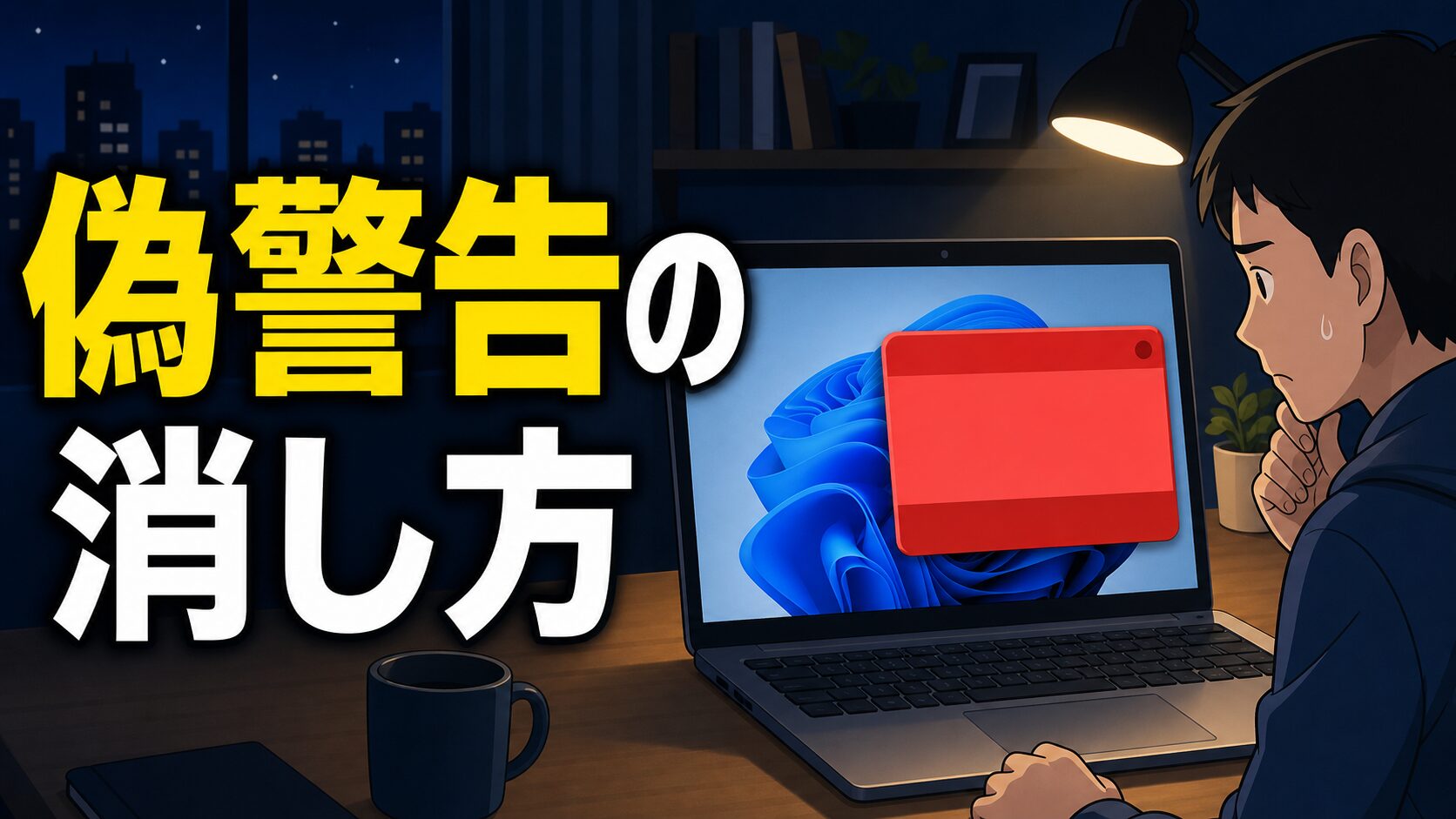
「契約してないのに、なんで期限切れ?」突然、画面の右側にNortonやMcAfeeの警告が出ると、まず戸惑いますよね。
しかも警告は画面の右に居座って、PCのボタンが押せなくなることもあります。ウイルスバスターでスキャンしても異常なし、電源の長押しでも消えない。これでお手上げになる人は多いです。
結論を先に言うと、この警告はサポート詐欺です。PCの故障でも感染でもありません。この記事では、偽のセキュリティ警告を安全に消す手順を、押す場所つきで紹介します。
そもそもこの偽のセキュリティ警告は何が起きている?
結論から言うと、これはサポート詐欺です。PCがウイルスに感染したわけではありません。画面を乗っ取って、見ている人の不安をあおる手口です。
仕組みはシンプルで、ブラウザの通知機能(プッシュ通知)を悪用しています。あるサイトで「通知を許可」を押すと、そのサイトはあとから何度でもメッセージを送れます。その送信元が、偽の警告を出し続けているだけです。
未契約のNortonやMcAfeeが「契約期限切れ」と出るのも、ここに理由があります。本当の契約とは関係ない、ただの偽メッセージだからです。だからウイルスバスターでスキャンしても、異常なしと表示されます。
まずやること:警告画面のボタンは押さずにブラウザを強制終了
動かす前に、ひとつだけ。次のボタンやリンクには、触らないのが正解です。
- 「更新」「削除」のボタン
- 「再契約」のボタン
- 画面に出ている電話番号
- 警告の中のリンクやバナー
個人的には、ここで一番大事なのは「警告画面のリンクやボタンは絶対にクリックしない」ことだと思います。押した瞬間、相手が用意した詐欺ページに飛ぶ作りです。
画面が固まってボタンも押せないときは、タスクマネージャーで強制的に閉じます。手順は3つです。
- キーボードの「Ctrl」+「Alt」+「Delete」を同時に押す
- 出てきた画面で「タスクマネージャー」を選ぶ
- 動いているEdgeかChromeを選び、「タスクの終了」を押す
これで警告を出していたブラウザごと、いったん消えます。画面の操作ができないときほど効く方法です。再起動より先に試す価値があります。
ブラウザのプッシュ通知設定から不審なURLを削除・ブロックする
ブラウザを閉じても通知が止まらないなら、おおもとの設定を変える必要があります。ここを直さないと、フェイクアラート(偽の警告音つき通知)はまた出ます。
場所はChromeもEdgeもほぼ同じです。右上の「…」または「︙」メニューを開いて、「設定」を選びます。そこから「プライバシーとセキュリティ」へ進み、「サイトの設定」の中の「通知」を開きます。
「許可」のリストに、見覚えのないURLが並んでいるはずです。これが犯人です。消し方はこうです。
- 不審なURLの右横にある「…」を押す
- 「削除」または「ブロック」を選ぶ
- 心当たりのないものは、まとめて消してOK
仕上げに、キャッシュやCookie(サイトの一時データ)も消しておくと安心です。再発を止める鍵は、この通知の許可リストにあります。
それでも不安なら:フルスキャンとサポート詐欺の確認先
通知を消しても「本当に感染してないの?」と気になる人もいます。そんなときは、信頼できるセキュリティソフトでフルスキャンをかけます。すでに使っているウイルスバスターでも十分です。
偽警告のほとんどは、ブラウザの中だけの話です。とはいえ、別の経路で本物の感染が起きている可能性はゼロではありません。1回スキャンしておけば、その不安も消えます。所要時間はだいたい数十分ほどです。
手口をもっと知りたいときは、公式の解説が分かりやすいです。IPAやNorton、McAfeeの公式サポートに、サポート詐欺の事例がまとまっています。
まとめ
長くなったので、3つだけ持ち帰ってください。
- 結論:NortonやMcAfeeを騙る警告はサポート詐欺で、PCは感染していません
- 次にやること:ボタンを押さずブラウザを強制終了し、通知の許可リストから不審なURLを消す
- 覚えておくこと:再発を止める鍵はプッシュ通知の設定。消したあとフルスキャンで仕上げる
偽のセキュリティ警告は、再契約ボタンより先にブラウザの通知設定を見るのが正解。許可リストの不審なURLを消せば、サポート詐欺のフェイクアラートは止まります。
