
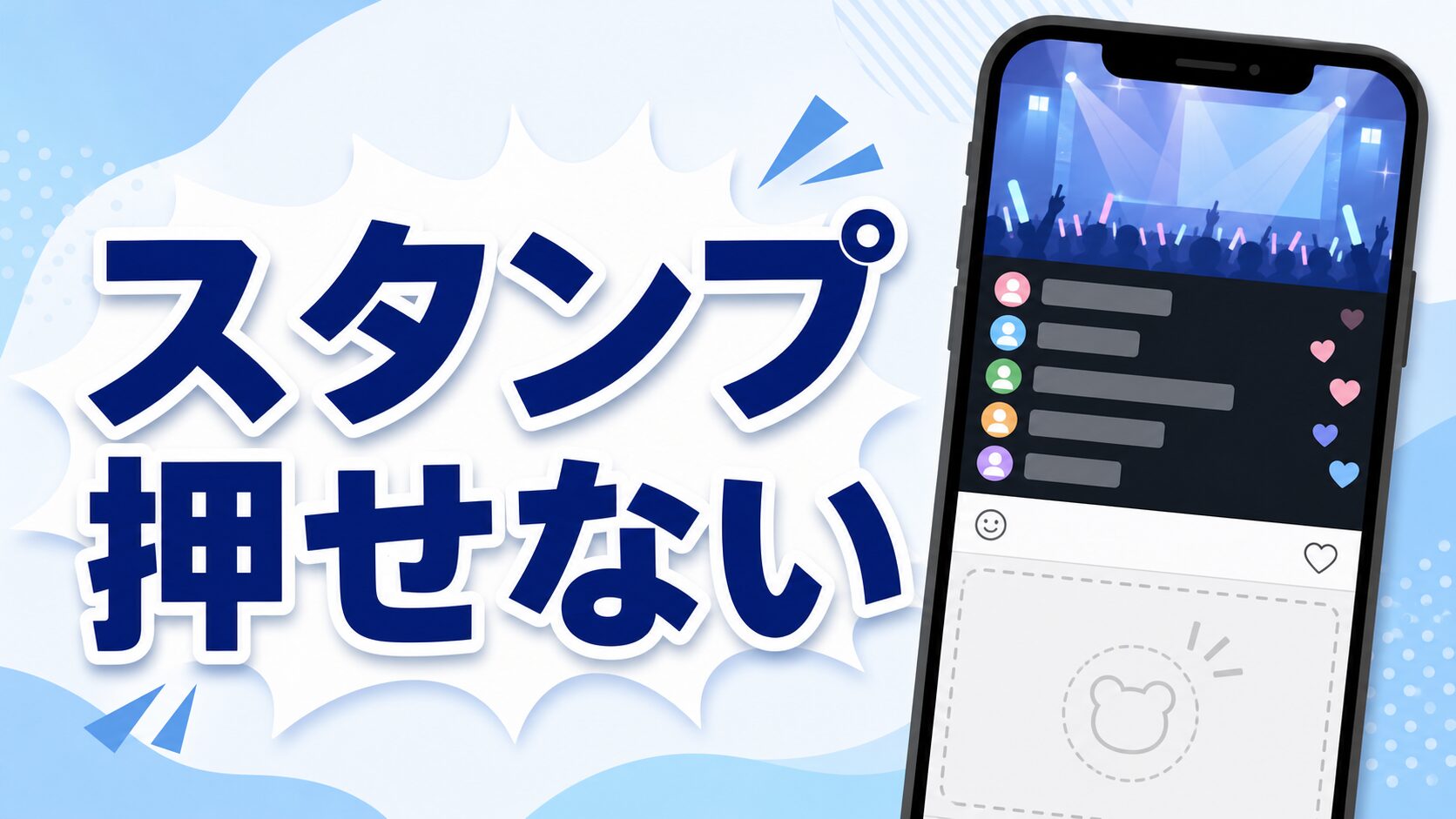
お気に入りの配信者のライブを開いて、チャット欄のスタンプボタンを押した。なのに一覧が真っ白で、何も出てこない。そんな状態で困っている人は多いです。
この記事は、YouTubeライブ配信中だけスタンプが押せない人に向けています。とくにiOS版YouTubeアプリで報告が集中している現象です。
読み終わるころには、端末のどこを見ればいいか、そしてすぐ使える回避策が分かります。所要時間は5分くらいです。
YouTubeライブ配信でスタンプが押せないときの症状
たとえば、ライブチャットのスタンプボタンをタップする。すると一覧が真っ白で、絵柄が一つも出てこない。これがいちばん多い症状です。
メンバーシップ(月額で配信者を応援する仕組み)に入っているのに、特典のメンバーシップスタンプが一覧に出てこないケースもあります。お金を払っているのに使えないと、不安になりますよね。
そもそも通常の動画コメント欄ではスタンプが使える。なのにライブ配信中だけ使えない、という人が目立ちます。報告はiOS版YouTubeアプリに集中しているのが特徴です。
再インストールの前に端末を切り分ける確認
アプリの再起動や再インストールだけでは直らないことが多いです。アプリ側の表示不具合なら、入れ直しても結果は変わりません。だから先に原因の場所を分けて考えたほうがいいです。
おすすめは、まずPCやブラウザ版YouTubeを試すことです。そこでスタンプが使えるか確認します。これで端末だけの不具合かどうかが分かります。確認したいのは次の点です。
- PCやAndroidの端末で、同じ配信のスタンプが使えるか
- ブラウザ版YouTubeで同じ配信を開いてスタンプが押せるか
- 通常の動画コメント欄ではスタンプが使えるか
ここで他の端末なら使えるなら、自分のアカウントの問題ではありません。ただし、メンバーシップの有効期限を疑いすぎないこと。配信中だけ使えないなら、有効期限は関係ないことが多いです。
デスクトップ用Webサイトでスタンプを使う回避策
アプリの修正を待てないなら、ブラウザ版が一番の近道です。やることはシンプルで、3ステップだけです。まずSafariなどのブラウザでYouTubeを開いてログインします。
次に、ブラウザのメニューから「デスクトップ用Webサイトを表示」を選ぶ。これでスマホ画面がPCと同じ表示に切り替わります。そのままライブ配信ページを開けば準備は完了です。
- SafariでYouTubeにアクセスしてログインする
- メニューから「デスクトップ用Webサイトを表示」を選ぶ
- ライブ配信ページでチャット欄のスタンプボタンをタップする
この方法なら、ライブチャットのメンバーシップスタンプもまた押せるようになることが多いです。アプリのアップデートを待つあいだの回避策として有効です。
ライブチャットの不具合をフィードバックで知らせる手順
回避策と一緒に、フィードバック送信もしておきたいです。報告が増えるほど、修正が早く進みます。手順は次のとおりです。
- アプリのメニューから「ヘルプとフィードバック」を選ぶ
- 「フィードバックを送信」をタップする
- 「ライブ配信中にスタンプが使えない」と症状を書く
- 使っている端末名とOSのバージョンも一緒に書いて送る
一方で、広告ブロックやVPN(通信を別経由にするアプリ)を使っている人は、それを一時的にオフにして試すといいです。これで直るなら、原因はそちら側だったということです。
不具合の詳しい中身は、YouTube ヘルプのフィードバック送信のページも参考になります。
まとめ
この現象は、自分の操作ミスではないケースがほとんどです。整理しておきます。
- 結論:iOS版YouTubeアプリ固有の表示不具合で、ライブ配信中だけスタンプが押せないケースが多い
- 次にやること:PCやブラウザ版で同じ配信のスタンプが使えるか確認して端末依存か切り分ける
- 次にやること:直したいなら「デスクトップ用Webサイトを表示」で回避し、あわせてフィードバックを送る
- 覚えておくこと:再インストールやメンバーシップの有効期限を疑う前に、端末の切り分けが先
- 覚えておくこと:YouTube側で大規模な障害としては公表されていない
ブラウザ版でデスクトップ用Webサイトを表示すれば、ライブチャットのメンバーシップスタンプはまた押せるようになることが多いです。
