
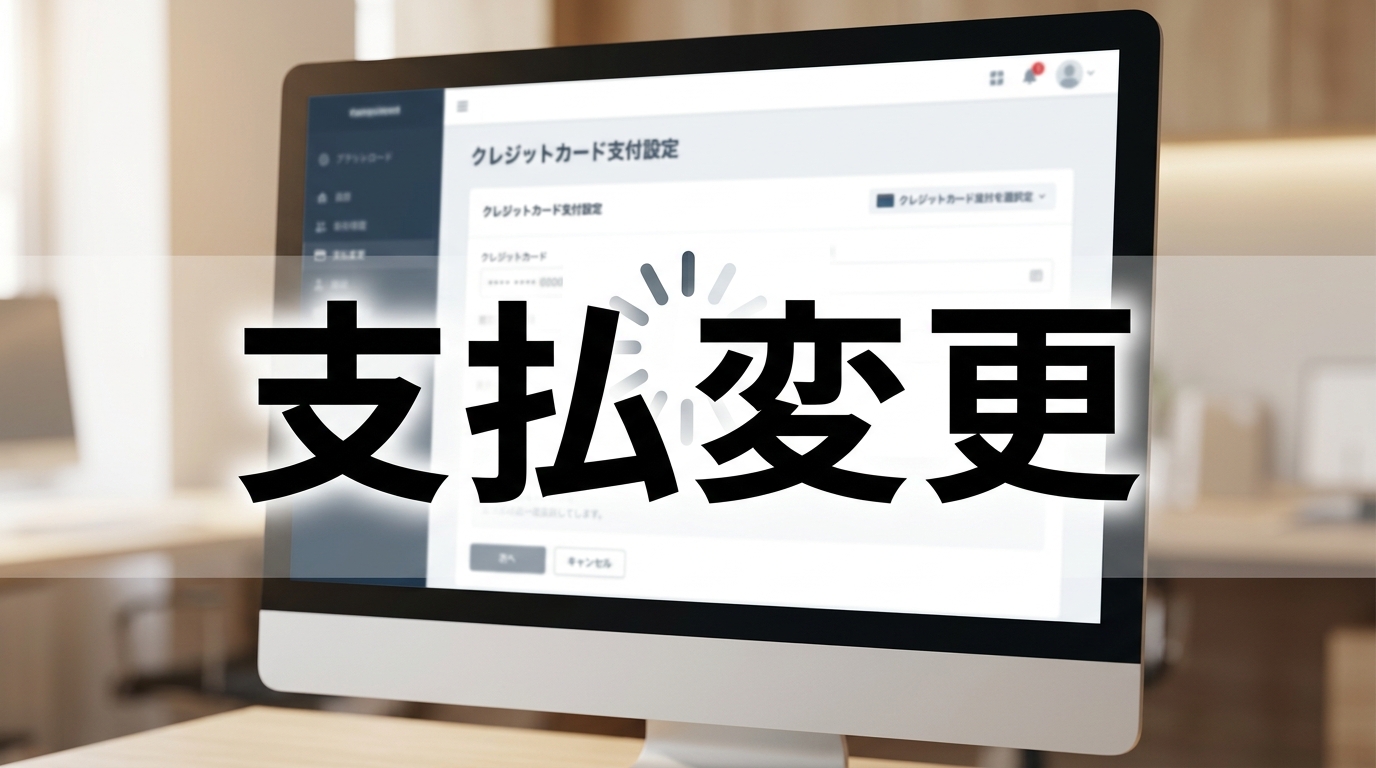
Adobeアカウントの「プランとお支払い」から支払い方法を変更しようとしたのに、なぜか「…」メニューが反応しない。これってどういう状態?
画面が固まって動かないのか、あるいはクリックしても何も起きないのか。ただ、この挙動にはいくつかの明確な理由が隠れていることがほとんどです。
個人的には、現在が請求日・更新日ではないか確認するから先に見たほうが整理しやすいです。まずは何が原因で操作が制限されているのか、順を追って確認していきましょう。
まずはここをチェック!支払い情報が変更できない原因
そもそも、Adobeのシステムはサブスクリプションの更新処理と支払い情報の変更を同時に行うことができません。請求日や更新日当日に操作を試みると、システム側が処理中であるため、支払い方法の横にある「…」メニューが反応しなかったり、エラーメッセージが表示されたりします。この日は変更不可と割り切るのが賢明です。システムが自動決済を優先している間は、ユーザー側からの編集権限が一時的にロックされる仕様になっています。
また、支払い失敗から30日以上が経過している場合も注意が必要です。この期間を過ぎるとアカウントのステータスが停止状態となり、ユーザー自身で情報を更新する権限が失われます。この場合は、Webサイト上での操作を繰り返しても解決しないため、早急にAdobeのサポート窓口へ連絡する必要があります。放置すると契約自体が解約処理へ進んでしまうリスクもあります。
さらに、契約形態が個人版かグループ版かによっても管理画面の入り口が異なります。グループ版を契約している場合、個人のAdobeアカウントページからでは支払い情報の変更ができない仕様です。組織の管理者がAdmin Consoleにログインし、そこから情報を修正する必要があります。自分の契約がどちらに該当するのか、契約時のメールなどを改めて確認してみるのが自然です。個人アカウントの管理画面には「プランとお支払い」が表示されていても、グループ契約の場合は「プランを管理」ボタンがAdmin Consoleへリダイレクトされるようになっています。
ブラウザ環境が影響している可能性
WebブラウザのキャッシュやCookieが、Adobeの管理画面と競合を起こしているケースも少なくありません。特に長期間同じブラウザでログインし続けていると、古い情報が読み込まれてしまい、ボタンの挙動が不安定になることがあります。まずはブラウザのキャッシュとCookieをクリアして、再度ログインを試してみてください。ブラウザの履歴データが邪魔をしています。
それでも改善されない場合は、以下の手順で環境を変えてみるのが効果的です。ブラウザ固有の不具合を切り分けるためのステップです。
- 別のWebブラウザ(Chrome、Edge、Safariなど)をインストールして試す
- ブラウザのシークレットモード(プライベートブラウズ)を立ち上げ、そこでログインする
- ブラウザの拡張機能が干渉していないか確認するために、一時的に機能をオフにする
これらを試すことで、ブラウザ固有の問題なのか、アカウント側の問題なのかを切り分けることができます。特にシークレットモードは、拡張機能や保存されたキャッシュの影響を完全に排除できるため、トラブルシューティングの際には非常に有効な手段です。もしシークレットモードで正常に「…」メニューが反応するなら、普段使っているブラウザの拡張機能やキャッシュが原因であると特定できます。
それでも解決しない場合に取るべき行動
上記の方法をすべて試してもなお、支払い方法の変更画面が正常に動作しない場合は、システム側での不具合や、アカウント特有の制限が発生している可能性があります。この段階に達したら、無理に操作を続けず、Adobeのサポートへ直接問い合わせるのが確実です。チャットサポートは平日9:30から18:00まで対応しており、オペレーターがアカウントの支払いステータスを直接確認してくれます。
サポートへの連絡時は、以下の情報を手元に用意しておくとスムーズです。
- 現在発生しているエラーメッセージのスクリーンショット
- 利用しているブラウザの種類とバージョン
- 支払い失敗の通知が届いている場合はその旨
一方で、支払い失敗の修正手順については、公式ヘルプページに詳細が記載されていますが、30日を超過している場合はサポート担当者による手動での復旧が必要になります。また、グループ版の場合はAdmin Consoleの管理者権限を持つユーザーから連絡してもらう必要があるため、社内の担当者と連携をとることも忘れないようにしましょう。プランとお支払いページでクレジットカード情報が更新できないときは、まずは請求日を確認し、解決しなければAdobeサポートへ相談しましょう。