
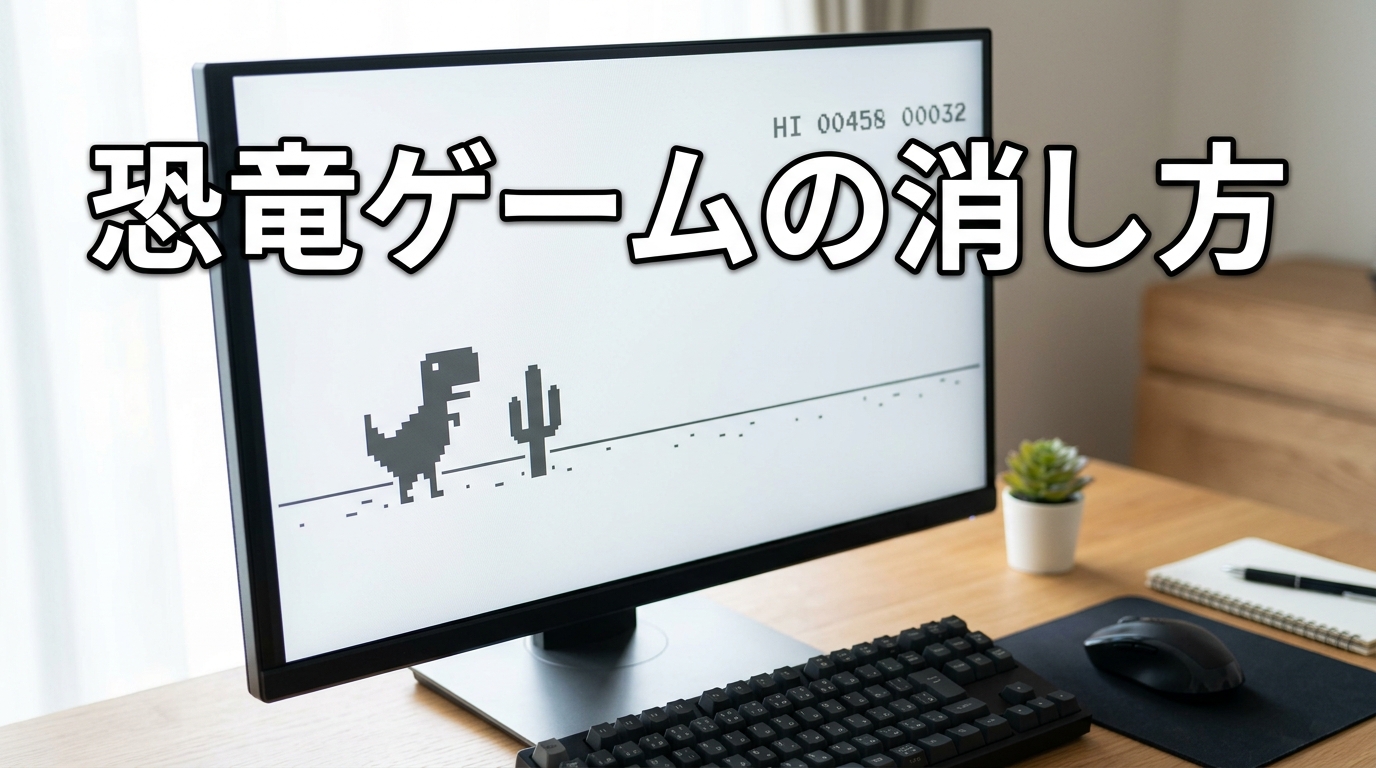
Chromeで「プレイするには space キーを押してください」と出たら、それはネットが切れているサインです。この画面を消す方法は1つだけです。インターネット接続を元に戻してから、ページを再読み込み(F5キーか更新ボタン)しましょう。ゲームを終わらせるための特別なボタンはありません。
スマホでは「プレイするには恐竜をタップしてください」という文に変わります。中身はパソコンと同じなので、Wi-Fiと機内モードを確認して、つながったらページを更新すれば消えます。ちなみに、アドレスバーに「chrome://dino」と入れて開いた場合は、ネットにつながっていても表示されます。そのときはタブを閉じれば消えます。
Google ChromeでWebサイトを開こうとしたら、突然恐竜のアイコンが出てきた。そこに「プレイするには space キーを押してください」という文があって、驚いたことはありませんか。この表示が出ると、ネットワーク機器の故障を疑ってしまいますよね。ただ、この画面はブラウザの故障ではありません。オフライン(ネットにつながっていない状態)のときに出る、もともと用意された画面です。
そもそも、この恐竜が表示される画面は「Dinoゲーム」と呼ばれるGoogle Chromeの隠し機能です。インターネット接続が切れたときに、ブラウザが自動でこのページに切り替える仕組みです。つまり、画面に恐竜が出ているということは、今お使いのブラウザが「インターネットに繋がっていない」と判断している状態です。
表示が変わらなければ、ブラウザのキャッシュの問題ではなく、PC自体の通信環境を疑うべきタイミングだと言えます。
なぜ恐竜ゲームが表示されるのか
この表示自体は故障やウイルスではありません。あくまでオフライン環境であることをユーザーに伝えるためのインターフェースです。そのため、インターネット接続さえ復旧すれば、このゲーム画面は自動的に消えて元のWebサイトが表示されるようになります。
ブラウザ側で「インターネットに接続されていません」といったメッセージが出ることがあります。これはChromeがOS(WindowsやmacOS)から受け取ったネットワークの状態を、そのまま見せているだけです。つまり、ブラウザの機能が壊れているのではなく、PCがインターネットへの出口を見失っているというサインなのです。この画面を無理やり消そうとするより、まずは通信の通り道を取り戻すことが唯一の解決策です。
Spaceキーを押すとどうなる?
スペースキーを押すと恐竜が走り出して、ゲームが始まります。サボテンなどの障害物をジャンプでよけていくだけのシンプルなゲームです。こうした遊び心のある隠し機能は「イースターエッグ(隠しおまけ機能)」と呼ばれています。
とはいえ、遊んでもネットは直りません。ゲームをクリアすれば消える、という仕組みでもないです。焦って「終了」のようなボタンを探す人もいますが、そういったボタンはありません。
ネットワーク接続を確認する手順
恐竜ゲームが表示された場合、まずは物理的な接続状況を切り分ける必要があります。以下の手順で、どこまで通信が届いているかを確認してみてください。
- PC画面右下のタスクバーにあるネットワークアイコンを確認し、接続が切れていないか見る
- Google Chrome以外のブラウザ(EdgeやFirefoxなど)を立ち上げ、別のサイトが開けるか試す
- ルーターやモデムのインジケーターランプが正常に点灯・点滅しているか確認する
- LANケーブルがPCおよびルーターのポートに奥まで差し込まれているか確認する
他のブラウザでも同じようにエラーが出る場合は、PC本体の設定か、ルーターから先の回線に問題がある可能性が高いです。一方で、他のブラウザではサイトが見られるのに、Chromeだけがオフラインになる場合もあります。そのときは、ブラウザの設定やキャッシュが原因の候補です。この切り分けをすると、問題がPCの中にあるのか、外のネットワーク環境にあるのかがはっきりします。
トラブルシューティングの正しい進め方
接続トラブルの切り分けができたら、次はインターネット接続の復旧を試します。まずは以下の項目を上から順にチェックしましょう。
- PCのWi-Fi接続設定を一度オフにしてから再度オンにする
- ルーターやモデムの電源コンセントを抜き、1分ほど待ってから差し直す
- Windowsの設定画面から「ネットワークとインターネット」を開き、アダプターの状態が「有効」になっているか確認する
- 機内モードが誤ってオンになっていないか確認する
再起動より先に、見るところがあります。ルーターの再起動は効果的ですが、まずはPC側のWi-Fi設定が知らないうちにオフになっていないかを確認するのが近道です。また、PCを再起動するだけでもネットワークアダプターがリセットされ、接続が直ることがあります。これらを試しても解決しない場合は、プロバイダ側で通信障害が起きていないか、スマホなど別の端末で確認しましょう。
通信の復旧には少しタイムラグが出ることもあります。設定を変えた後は、ブラウザの更新ボタンを押すか、一度ブラウザを閉じて開き直してください。そうすればオフライン状態が解消されたかを確かめられます。オフライン状態のGoogle Chromeで恐竜ゲームが表示されても、心配はいりません。ネットワーク接続を復旧させれば、メッセージは自然に消えます。
スマホで「プレイするには恐竜をタップしてください」と出たときの消し方
スマホのChromeでは、スペースキーの代わりに「プレイするには恐竜をタップしてください」と表示されます。意味はパソコンと同じで、スマホがネットにつながっていない状態です。やることはシンプルで、4つだけです。
- 画面の上から下にスワイプして、機内モードがオンになっていないか見る
- Wi-Fiを一度オフにして、もう一度オンにする
- Wi-Fiが不安定なら、Wi-Fiを切ってモバイルデータ通信で開けるか試す
- つながったら、ページを下に引っ張って更新する
恐竜をタップしても、ゲームが始まるだけで画面は消えません。タブを閉じる方法もあります。でも、ネットが戻らないかぎり、次に開いたページでもまた恐竜が出てきます。
chrome://dinoで開いた画面を閉じるには
アドレスバーに「chrome://dino」と入力すると、ネットにつながっていても恐竜ゲームが開きます。この場合は接続トラブルではないので、ネットワーク設定をいじる必要はありません。
- 開いているタブの「×」を押して閉じる
- アドレスバーに見たいサイトのURLを入れ直す
ゲーム画面はブラウザの機能の一部です。特別な終了操作はいりません。
chrome://dinoができないとき
逆に「chrome://dino」と入れてもゲームが出ないこともあります。まずは入力ミス(「//」が抜けている、全角になっているなど)がないかを確認しましょう。
学校や会社で管理されているパソコンやChromebookでは、管理者が恐竜ゲームを止めていることがあります。その場合は「このデバイスの所有者が恐竜ゲームを無効にしています。」と表示されます。Chromeの管理用ポリシー「AllowDinosaurEasterEgg」で止められている状態です。自分では戻せないので、端末を管理している先生や社内の担当者に聞いてください。
恐竜ゲームそのものを出さないようにする方法(パソコンの管理者向け)
子どもがオフライン中に恐竜ゲームで遊んでしまう、といった理由でゲームを止めたい場合は、Chromeのポリシー「AllowDinosaurEasterEgg」を無効にする方法があります。これはGoogleが企業や学校向けに用意している設定です(Chrome Enterprise ポリシー一覧)。
先に注意点です。止められるのはゲームだけで、オフライン時の恐竜の画面そのものは消えません。ネットが切れたときの画面を消したいなら、やはりネットの復旧が必要です。
Windowsのレジストリで設定する手順
この手順には管理者権限が必要です。レジストリは、Windowsの大事な設定が入っている場所です。間違った場所を消したり書き換えたりすると、Windowsやアプリが正しく動かなくなるおそれがあります。作業の前に、システムの復元ポイントを作っておいてください。自信がない場合は、無理に行わないことをおすすめします。
- Windowsキー+Rを押し、「regedit」と入力してレジストリエディターを開く(管理者の確認が出たら許可する)
- 「HKEY_LOCAL_MACHINE\SOFTWARE\Policies」まで進む
- その中に「Google」キー、さらにその中に「Chrome」キーを作る(すでにあればそのまま使う)
- 「Chrome」キーの中に、DWORD(32ビット)値「AllowDinosaurEasterEgg」を作り、値を0にする
- Chromeを一度すべて閉じて、開き直す
元に戻したいときは、作った「AllowDinosaurEasterEgg」の値を削除します。Windows Pro版なら、グループポリシーエディター(gpedit.msc)の管理用テンプレートからも設定できます。ただし、Chromeのポリシー用テンプレートを別に入れておく必要があります。
このポリシーの対象は、パソコン版のChromeとChromebookです。スマホ版(Android・iPhone)のChromeでは、この方法でゲームを止めることはできないとされています(2026-10-17時点)。
まとめ
- 結論:「プレイするには space キーを押してください」は、Chromeがオフラインのときに出る画面です。故障ではありません。
- 次にやること:Wi-Fi・機内モード・ルーターを確認して、つながったらF5キーかページの更新で再読み込みします。
- 覚えておくこと:chrome://dinoで自分で開いた場合は、タブを閉じるだけで大丈夫です。
よくある質問
「プレイするには space キーを押してください」はどうしたら消えますか?
インターネット接続を元に戻して、ページを再読み込みすると消えます。Spaceキーを押してもゲームが始まるだけで、画面は消えません。
スマホの「プレイするには恐竜をタップしてください」の消し方は?
機内モードがオフか、Wi-Fiやモバイルデータ通信がつながっているかを確認します。つながったら、ページを下に引っ張って更新すれば元のページが出ます。
恐竜ゲーム自体を無効にできますか?
パソコン版のChromeなら、管理用ポリシー「AllowDinosaurEasterEgg」を無効にするとゲームを止められます。ただし設定には管理者権限が必要で、オフライン時の恐竜の画面そのものは残ります。
恐竜ゲームが出るのはウイルスや故障ですか?
どちらでもありません。Chromeにもともと入っている、オフライン時の案内画面です。
chrome://dinoが開けないのはなぜですか?
まずは入力ミスがないかを見てください。「このデバイスの所有者が恐竜ゲームを無効にしています。」と出る場合は、管理者がポリシーでゲームを止めています。端末の管理者に確認してください。