

Windows Updateを終えて、いつものように自作ツールのexeをダブルクリックしました。すると起動せず、「アプリケーション制御ポリシーによってブロックされました」という表示だけが出てきました。
昨日まで普通に動いていたツールです。設定を見に行くと、スマートアプリコントロールのスイッチがグレーアウトしていて触れません。
この記事は、アップデートのあとに自作アプリや署名なしのexeが止められて困っている人向けです。止めている機能の正体と、設定が変えられない原因、KB5127936での直し方をまとめました。オフにするリスクと、ファイルだけを許可する方法も書いています。
2026年11月11日追記:11月の更新のあと、筆者が毎日使っていた自作exeも突然ブロックされました。調べて分かったことと、実際にSACをオフにした結果を記事の後半に追記しています。
自作アプリが止められる正体はスマートアプリコントロール
ブロックしているのはウイルスではありません。Windows セキュリティの機能「スマート アプリ コントロール」(SAC)です。
SACは、アプリを起動する前に「信頼できるかどうか」を判断する仕組みです。判断の目印のひとつに、デジタル署名(作った人を証明する電子のハンコ)があります。自分で作ったツールには、ふつう署名が付いていません。そのため、悪意がなくても「信頼できるか分からないもの」として止められてしまいます。
急にオンになったのにも理由があります。Windows Updateのあと、セキュリティ強化の仕様でSACが有効になるケースがあるためです。
もうひとつ、SACは前からオンだったのに、昨日まで動いていたexeが急に止まるパターンもあります。SACは署名のないアプリについて、Microsoftのクラウドに「安全そうか」を問い合わせ、その結果をファイルごとに覚えています。以前は通っていたexeでも、更新と再起動のあとに判定し直されて、ブロックに変わることがあります。自分でビルドし直したexeは毎回まったく新しいファイル扱いになるので、評判が付く前に止められます。
対象はWindows 11の24H2・25H2・26H2です。自作ツールを日常的に使う人や、開発中のexeを動かす人ほど影響を受けやすくなっています。
まずは「保護の履歴」とOSビルドを確認する
何度もダブルクリックし直しても、結果は変わりません。イベントビューアー(Windowsの細かい記録を見る画面)から調べ始めるのも、慣れていないと時間がかかります。
むしろ先に見たいのは「保護の履歴」です。Windows セキュリティの中にあり、何がいつブロックされたかを一覧で確かめられます。止められたファイルの名前も、そこに載っています。
次はOSのビルドです。winverコマンドを実行すると、今のバージョンが画面に出ます。ここで24H2か、25H2・26H2かを分けておいてください。このあとの直し方が、バージョンで違うためです。
最後にSACの設定画面を開きます。オンかオフかに加えて、スイッチがグレーアウト(薄い色になって押せない状態)していないかを見ましょう。
- 「保護の履歴」で、ブロックされたファイル名と日時を見る
- winverで、24H2か25H2・26H2かを確かめる
- 「Windows セキュリティ」>「アプリとブラウザー コントロール」>「スマート アプリ コントロール」の順に開き、状態とグレーアウトの有無を見る
設定がグレーアウトする原因はKB5127648の不具合
設定画面までたどり着いたのに、スイッチが薄い色のまま動きません。オフにしたくても、押すことすらできない状態です。
原因ははっきりしています。
KB5127648を入れた環境で起きる不具合です。Microsoftも既知の問題(公式が認めている不具合)として、サポートページに載せています。
同じ環境では、もうひとつ困った症状があります。一度オフにしたSACを、もう一度オンに戻せないという不具合です。
ただ、グレーアウトの問題は修正済みです。KB5127936の公式サポートページに、この修正が含まれていると書かれています。
KB5127936を入れてグレーアウトを解消する手順(25H2・26H2)
- 「設定」を開き、「Windows Update」を選ぶ
- 「オプションの更新プログラム」を開く
- 一覧からKB5127936を選んでインストールする
- PCを再起動する
- 「スマート アプリ コントロール」の設定が変えられるか確かめる
KB5127936は、オプションのプレビュー更新(先行して配られる任意の更新)です。普段の更新のように、自動では入りません。自分から「オプションの更新プログラム」を開きに行く必要があります。
再起動のあとは、さっきの設定画面にもう一度入ります。スイッチが押せるようになっていれば、修正は効いています。公式の目安ではありませんが、インストールから再起動までは数分〜十数分ほど見ておくと安心です。
個人的には、ここが一番見落としやすいところだと思います。更新が全部済んだように見えても、KB5127936だけは「オプションの更新プログラム」の中に残っているからです。
24H2の人はレジストリの回避策で対処する
24H2では、KB5127936が使えない場合があります。そのときのために、レジストリ(Windowsの設定を記録している場所)を直す暫定の回避策が用意されています。
手順は、管理者権限でコマンドプロンプトを開き、決められたコマンドを実行してから再起動する流れです。コマンドそのものは、この記事では書きません。打ち間違えると、Windowsの動きに影響するからです。KB5127648の公式サポートページに載っている内容を、そのままコピーして使ってください。
一方で、24H2向けの恒久的な修正パッチ(根本から直す更新)は、配布の時期が決まっていません。公式の扱いも「未定」のままです。
あくまでつなぎです。修正パッチが出たらWindows Updateで入れて、正式な直し方に切り替える前提で考えておきましょう。
SACはオフにする前に、ファイル単位の許可で足りないか見る
SACをオフにすれば、自作アプリは動くようになります。ただ、そのかわりにデジタル署名のない怪しいアプリも、止められずに起動してしまいます。ネットから落としたファイルにまぎれた不正なプログラムも、素通りする状態です。
「一度オフにすると、Windowsを入れ直さないと戻せない」という話が、ネットにはまだ残っています。そもそも今回の「再有効化できない」件は、KB5127648の不具合として扱われているものです。古い話をうのみにして、必要以上にこわがる必要はありません。
とはいえ、オフにせずに済むならそれが一番です。ブロックされたファイルだけを許可する方法があります。
気をつけたいのは、「許可する」の項目が出るのはネットから取ってきたファイルに限られる点です。こうしたファイルには、ZoneID(どこから来たかを示す目印)が付いています。「許可する」は、この目印を外すためのチェックです。自分でビルドしたexeには目印がないので、項目そのものが出ない場合もあります。
- ブロックされたファイルを右クリックし、「プロパティ」を開く
- 「全般」タブの下の方にある「セキュリティ」の項目を見る
- 「許可する」にチェックを入れる
- 「適用」をクリックして閉じる
ただし、これで解決するのは、この目印が原因のときだけです。Microsoftの公式FAQにも、SACには個別のアプリを除外する方法は今のところない、と書かれています。筆者の自作exeには目印が付いておらず、この方法は使えませんでした。
【追記】自作exeが止められ、SACをオフにした記録(2026年11月)
2026年11月11日の朝、11月のセキュリティ更新(KB5132061)が入って再起動したあとのことです。毎日使っていた自作の撮影ツール(.NET製・署名なし)が、ダブルクリックしても起動しなくなりました。出てきたのは次の画面です。
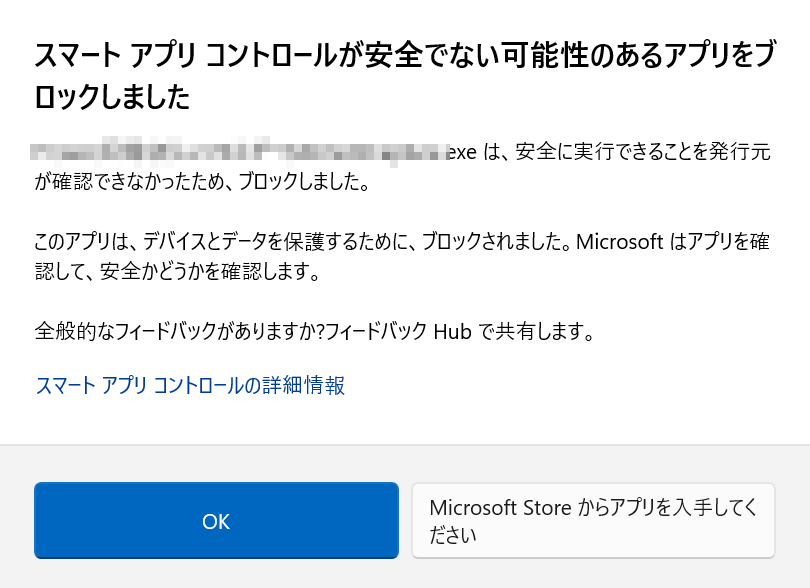
前日まで普通に動いていたexeです。ファイルの中身は何も変えていません。
試したこと・分かったこと
- イベントビューアーの「Microsoft-Windows-CodeIntegrity/Operational」に、起動するたびにブロックの記録(イベントID 3033・3077)が残っていました
- 署名済みの
dotnet.exeからDLLとして読み込ませる形でも、同じようにブロックされました(エラー 0x800711C7) - 自分で作った証明書(自己署名)での署名は、SACでは信頼されません
- Microsoftの安い署名サービス(Azure Artifact Signing)は、個人で使えるのが米国・カナダの開発者だけで、日本からは申し込めません
- 海外のフォーラムでも同じ相談が多く、結論は「信頼された証明書で署名する」か「SACをオフにする」かの二択でした
SACをオンのまま、署名のない自作exeを無料で動かす方法は見つかりませんでした。自作ツールを日常的に使い、これからも作り直すつもりだったので、筆者はオフにすることにしました。
ホームの黄色い警告はSACとは別物
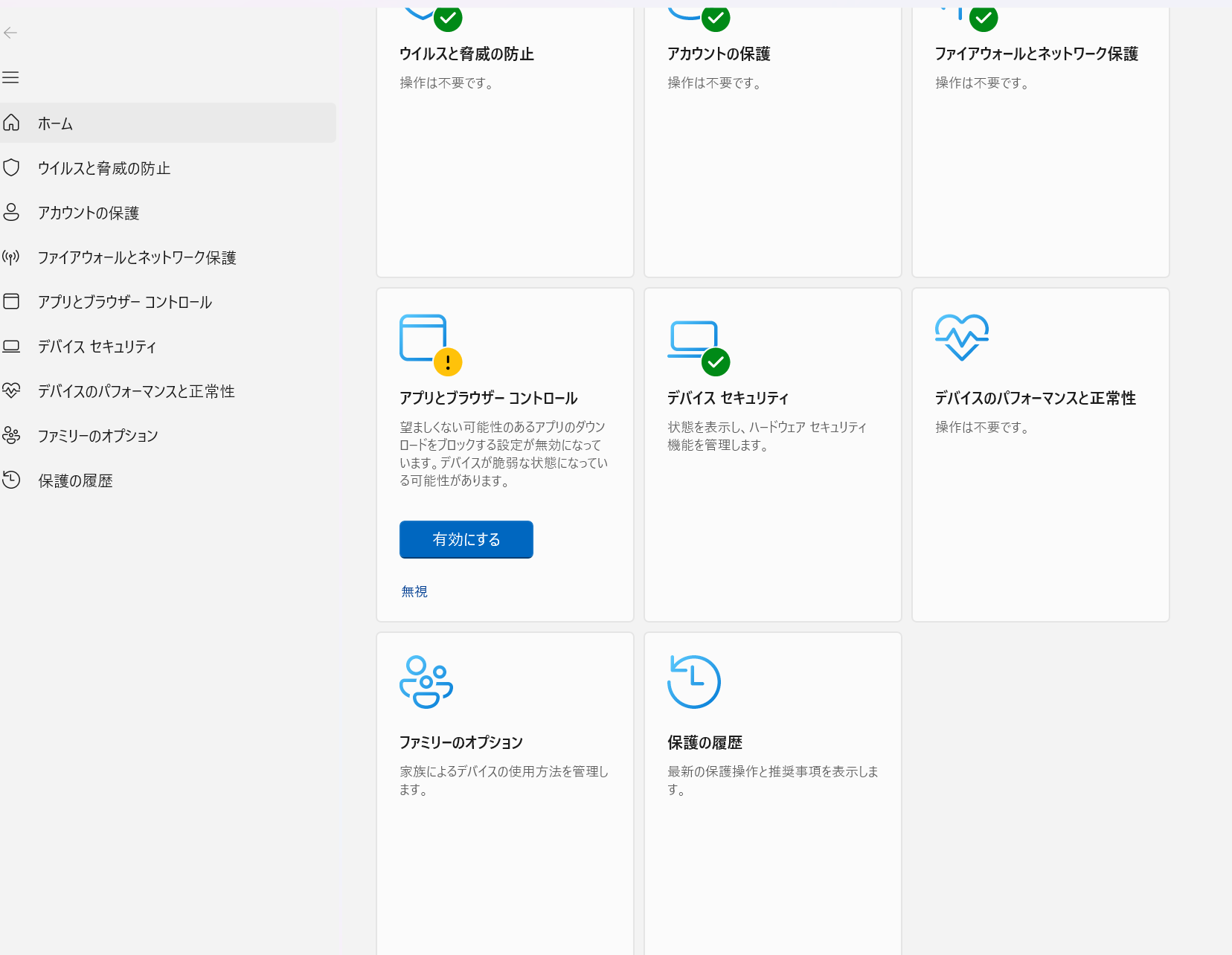
Windows セキュリティのホームを開くと、「アプリとブラウザー コントロール」に黄色い警告が出ていました。これは「望ましくない可能性のあるアプリのダウンロードをブロックする設定」が無効になっている、という別の通知です。「有効にする」を押しても、SACの設定は変わりません。
この機能はアドウェアや抱き合わせソフトを止めてくれるものです。SACをオフにするなら、代わりの守りとして有効にしておくのがおすすめです。
SACをオフにする手順
- Windows セキュリティの左メニューで「アプリとブラウザー コントロール」を開く
- 「スマート アプリ コントロール」の下にある「スマート アプリ コントロールの設定」をクリックする
- 「オフ」を選ぶ
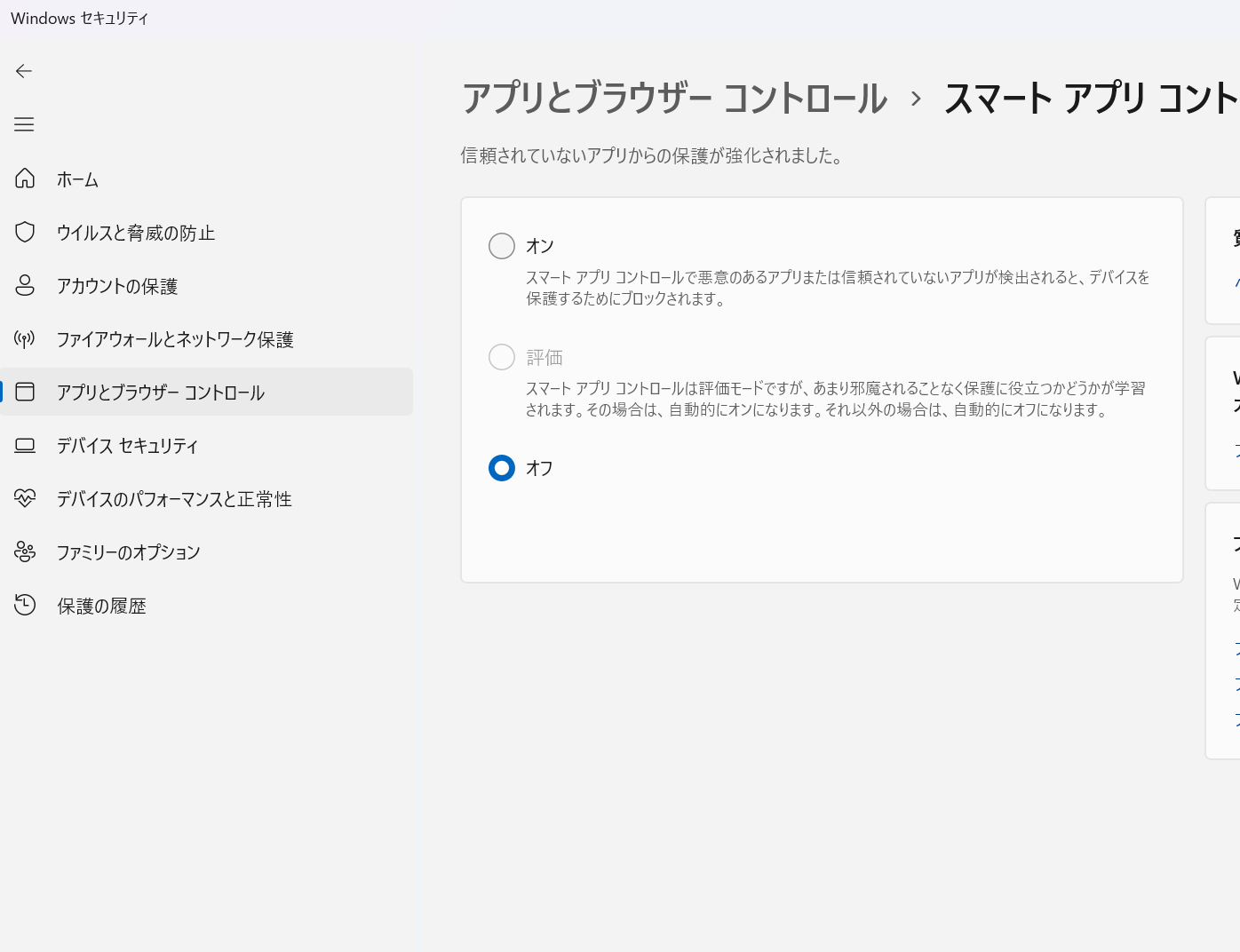
筆者の環境(Windows 11 ビルド26200、11月の累積更新を適用済み)では、スイッチはグレーアウトしておらず、すぐに「オフ」を選べました。以前のような「Windowsを入れ直さないとオンに戻せない」という注意も出ていません。2026年4月の更新(KB5083769)から、再インストールなしでオン・オフを切り替えられるようになっています。
オフにした直後に自作exeを起動すると、問題なく動きました。オフにしても、Defenderのウイルス対策やSmartScreenの警告はそのまま残ります。出どころの怪しいexeを普段開かず、警告が出たら立ち止まれる人なら、オフは現実的な選択肢だと感じました。
まとめ:スマートアプリコントロールで困ったときに
- 結論:自作のexeが止まるのはスマート アプリ コントロールの仕組みによるもので、設定がグレーアウトするのはKB5127648の既知の不具合です
- 次にやること:winverでビルドを確かめ、25H2・26H2ならKB5127936を、24H2なら公式のレジストリ回避策を使います
- 次にやること:SACを丸ごとオフにする前に、ファイルの「プロパティ」で「許可する」が使えないか見ます
- 覚えておくこと:KB5127936は「オプションの更新プログラム」にあるので、自分から入れに行く必要があります
- 覚えておくこと:SACには個別アプリの除外がありません。署名のない自作exeを使い続けるなら、最終的にはオフにするのが現実的です(今は再インストールなしでオンに戻せます)
自作アプリが起動しないときは、SACを切る前にまず「保護の履歴」でブロックされたファイルを確かめ、KB5127936でグレーアウトが直るかを見ておくと安心です。