
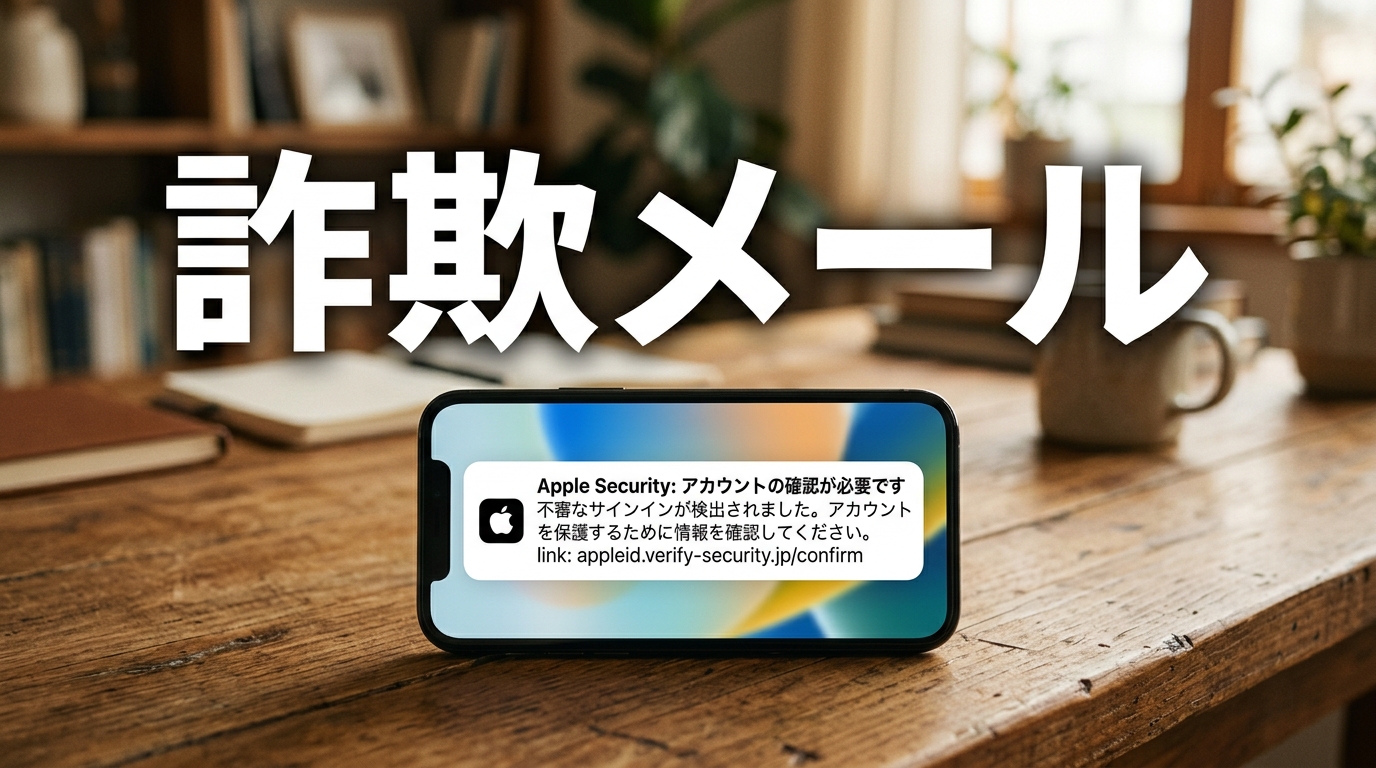
スマホに「ご購入ありがとうございます」というAppleからのメールが届いた。ただ、買った覚えがない。
送信元アドレスは「no-reply@email.icloud.com」。見た目は本物っぽい。でも、このメールはフィッシング詐欺の定番パターンです。
メール内のリンクや添付ファイルは絶対に開かない。これだけ先に覚えておいてください。そのうえで、本物かどうかを見分ける方法と、正しい確認手順をまとめました。
送信元アドレスだけでは本物と判断できない
「送信元がAppleのアドレスだから本物だろう」と考えるのは危ない。メールの送信元アドレスは、スプーフィング(偽装)という技術で簡単に書き換えられます。
スプーフィングとは、メールの「差出人」欄にウソのアドレスを表示させる手口です。受け取る側のメールアプリには、本物とまったく同じアドレスが表示される。つまり「no-reply@email.icloud.com」と書いてあっても、実際にAppleから送られたとは限りません。
むしろ、詐欺メールほど本物そっくりのアドレスを使ってくる。見た目だけでは区別がつかないのが現実です。
フィッシング詐欺メールには、共通する特徴がある。以下のどれか1つでも当てはまったら、そのメールは疑ったほうがいい。
- 宛名が「お客様」「ユーザー様」など、自分の名前が入っていない
- 「24時間以内にアカウントがロックされます」など、不安をあおる文面がある
- 「こちらで確認してください」など、本文中のリンクをクリックさせようとする
- 日本語がどこかぎこちない、句読点の位置がおかしい
一方で、本物のApple領収書にも似たデザインのものがあるので、見た目の印象だけでは判断しきれません。次のチェックポイントで切り分けていきます。
本物のApple領収書を見分ける4つのチェックポイント
- 宛名が自分のフルネームになっているか
- Apple Accountに登録した請求先住所が記載されているか
- リンク先のURLが「apple.com」ドメインか
- App Storeの購入履歴に、該当する注文が実際にあるか
Appleが送る正規の領収書には、Apple Accountに登録してある名前と請求先住所がそのまま入ります。詐欺メールにはこの情報がない。「お客様」のような汎用的な呼びかけになっていたら、それだけでかなり怪しいです。
住所についても同じことが言える。正規の領収書には、自分が登録した住所の一部が載っている。でたらめな住所や、そもそも住所欄がないメールは偽物だと考えて問題ありません。
リンク先の確認方法も覚えておくと便利です。iPhoneならリンク部分を長押しすると、飛び先のURLがプレビューで表示される。パソコンのメールなら、リンクにカーソルを合わせるだけで画面の下にURLが出ます。ここが「apple.com」以外のドメインなら偽物です。
ただし、一番確実なのはメールの中身を見ることではない。自分のデバイスから直接、購入履歴を開いて確認することです。
Apple Accountの購入履歴を確認する手順
iPhoneまたはiPadの「設定」アプリを開きます。画面の一番上に表示されている自分の名前をタップしてください。ここがApple Accountの管理画面になる。
次に「メディアと購入」をタップします。ポップアップが出たら「アカウントを表示」を選んでください。画面をスクロールすると「購入履歴」という項目があるので、そこを開きます。
この画面には、自分のApple Accountで実際に行われた購入がすべて時系列で並んでいる。アプリ、サブスクリプション、音楽、映画など、App Storeを通した支払いは全部ここに記録されます。
メールに書かれていた購入内容が、この履歴に存在しなければ答えはシンプルです。そのメールはフィッシング詐欺。
もし購入履歴に心当たりのない注文が本当にあった場合は、不正利用の可能性がある。その場合はAppleサポート(公式ページ)に直接問い合わせてください。メール内の連絡先ではなく、自分でAppleの公式サイトを開いて連絡するのが大事です。
フィッシング詐欺メールをAppleに報告する方法
詐欺だと分かったら、Appleに報告しておくと今後の対策に使われます。やることは2つだけ。
- 疑わしいメールをreportphishing@apple.comに転送する
- 転送が終わったら、元のメールを削除する
転送の手順はふだんのメール転送と同じです。メールを開いて右下や上部の「転送」ボタンをタップし、宛先に「reportphishing@apple.com」と入力して送信する。件名や本文はそのままでかまいません。
Appleの公式サポートページ(フィッシングメールや詐欺を見抜く方法)には、ほかの詐欺パターンについてもまとまっている。電話やSMSで届く詐欺の見分け方も載っているので、気になる人は目を通しておくといいです。
もう1つ、Appleからの正規メールの見分け方をまとめた公式ページ(App StoreやiTunes Storeからの正規のメールを識別する)もあります。本物のメールがどんなフォーマットで届くのか、サンプル画像つきで確認できます。
まとめ
身に覚えのないAppleの購入メールが届いたら、「設定」→ 自分の名前 →「メディアと購入」→「購入履歴」を開く。ここに該当する注文がなければ、そのメールは削除してOKです。
- 送信元アドレスは偽装できるので、それだけで本物かどうかは判断できない
- App Storeの購入履歴に注文がなければ、フィッシング詐欺と判断する
- 疑わしいメールはreportphishing@apple.comに転送してから削除する
Apple Accountの購入履歴とメールの宛名、この2つを見れば詐欺かどうかはすぐ分かる。
