
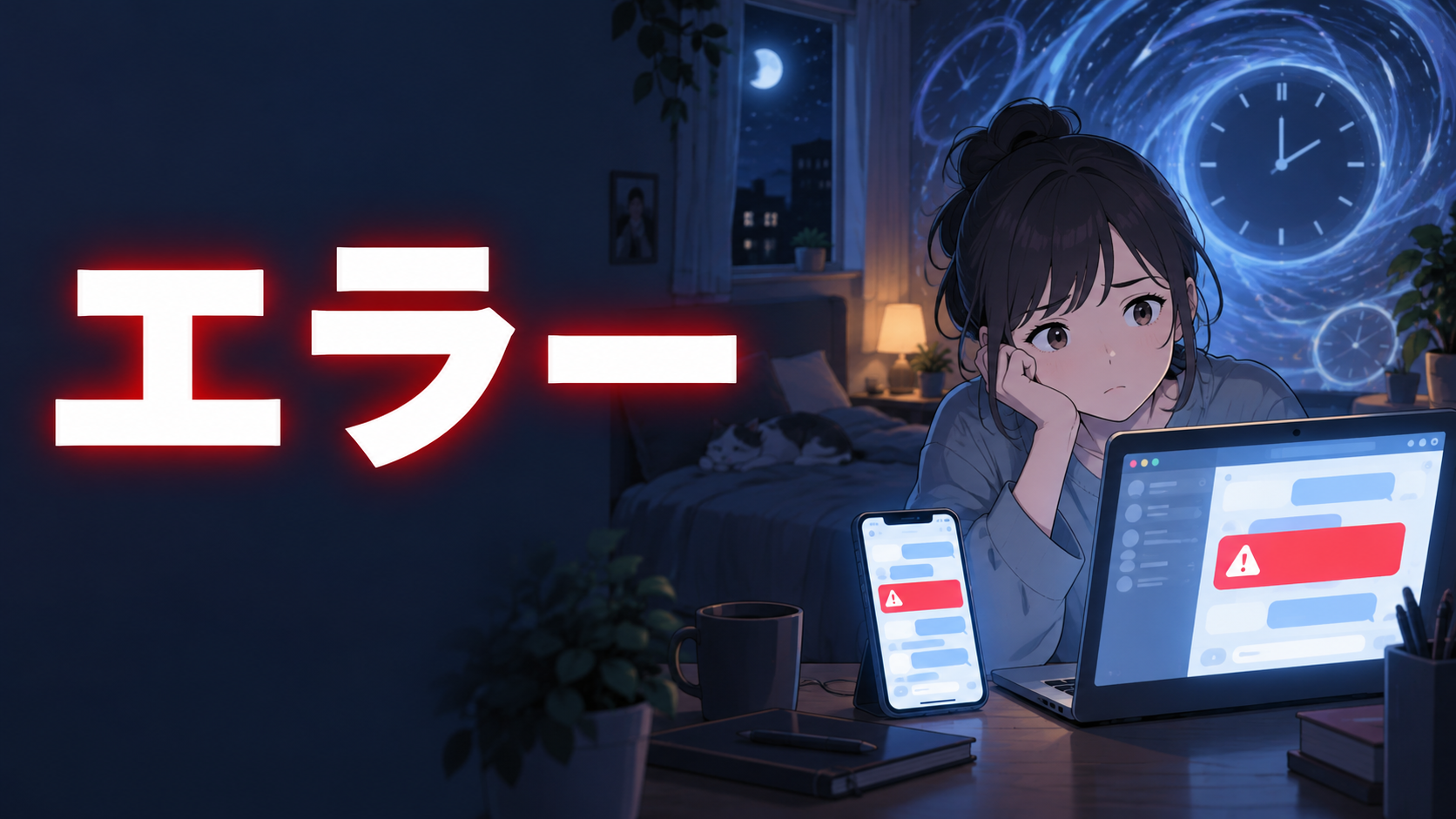
ChatGPTでタイムリープのロールプレイを楽しんでいたら、急にエラーが出て会話が止まった。「話をリアルにしすぎて、OpenAIにチェックされたのでは?」と気になって検索した人に向けた記事です。
ChatGPTでロールプレイ中に出るエラーは、OpenAIの人がその場で会話を読んで止めたものではありません。ほとんどは、システムが自動で出す利用制限やセーフティフィルターのメッセージです。
この記事では、表示された文言ごとの意味と、それぞれの直し方をまとめました。長いロールプレイを続けるときの注意点も分かるようになる。
ChatGPTのエラーは「OpenAIの人が監視している」サインではない
ChatGPTの会話が急に止まっても、OpenAIの人がリアルタイムで読んで止めたわけではありません。
ChatGPTのエラーは、システムが自動で出すものです。話がリアルかどうかを、人がその場で判断して出しているわけではない。ChatGPTのやり取りの量を考えると、1件ずつ人が読んで止めるやり方はとれません。
タイムリープのロールプレイを、説明なしでいきなり始めたこと自体も、エラーの直接の原因にはならない。むしろ、エラーにつながるのは送った回数や言葉の選び方のほうです。利用制限やセーフティフィルターが反応するのは、この2つになる。
一方で、どんな言葉や量で止まるのかという判定のしくみ(アルゴリズム)の細かい中身は、OpenAIから公表されていません。そのため、どこまでなら大丈夫かという境目を、ユーザー側で完全に読み切ることはできない。
表示された文言で見分ける、利用制限・コンテンツポリシー・一時エラーの違い
- 「使用制限に達しました」:利用制限(一定時間に送れる量の上限)に当たった状態
- 「安定性を保つため、簡単な確認を行っています」:一時的な確認と待機の合図
- 「コンテンツポリシーに違反している可能性があります」:セーフティフィルター(不適切な内容を自動で止めるしくみ)が反応した状態
- 「An error occurred」:処理や通信がうまくいかなかったときの、汎用的な一時エラー
この4つは、見た目が似ていても中身がまったく違います。利用制限や確認待ちなら、時間を置けば元に戻る。コンテンツポリシーの警告なら、待っても同じ文は通らないので、描写の見直しが必要です。
個人的には、まずChatGPTの画面に出た文言と待機時間をそのまま確かめるのがいちばん早いと思っています。スクリーンショットを撮っておけば、あとで見返すときにも迷わない。
逆に、同じプロンプトを何度も送り直すのは逆効果です。セーフティフィルターで止まった文なら、同じ判定でまた止まるだけになる。利用制限の場合も、送り直した分だけ上限に近づきます。
利用制限に当たったときは「待つ」と「新しいチャット」
ChatGPTには、一定時間あたりに送れるメッセージの上限があります。これがレートリミット(送信回数の制限)です。無料プランはこの上限が低めで、混雑する時間帯はさらに当たりやすくなる。
👉 関連:ChatGPT無料版と有料版(Plus)の違いを比較【2026年最新・どっちがいい?】
ロールプレイは、短い返事をテンポよく送り合う遊び方です。物語にのめり込むほど、短時間で何十回も送っていた、という状態になりやすい。今回のエラーも、この流れで出たと見るのが自然です。
利用制限に当たったときは、次の順番で進めます。
- 表示された待機時間(例:14分)が過ぎるまで待つ
- 今のチャットを閉じて、新しいチャットを始める
- ブラウザを更新(リロード)する
待機時間は表示によって、数分から数十分くらいまで幅があります。利用プランごとの送信上限は、ChatGPTの設定画面やOpenAI Help Centerで確認できる。
リアルな描写がセーフティフィルターに引っかかるケース
たとえば、タイムリープ物で「主人公が事故の瞬間に何度も戻る」という話を進めていたとします。事故の場面を、けがの様子まで細かく描写させ続けた。すると、ある回から急に回答が止まった、というケースです。
ChatGPTには、コンテンツポリシー(OpenAIが決めた利用ルール)があります。性的な表現や暴力的な表現がこのルールに触れそうだと、セーフティフィルターが自動で回答を止める。物語の中の描写でも、言葉だけを見て誤判定されることがあります。
つまり、「話がリアルすぎる」こと自体が問題なのではありません。セーフティフィルターの判定に影響しているのは、使っている言葉の選び方です。同じ場面でも、書き方を変えるだけで通ることは多い。
- 血やけがを直接あらわす言葉を、「大きな事故が起きた」「その瞬間の記憶がない」のような抽象的な表現に言いかえる
- 細かい指示を何行も重ねず、場面の流れだけを短くまとめて伝える
コンテンツポリシーの警告が出た場面ほど、ぼかし方を工夫したほうが物語も先に進みます。
長いロールプレイはコンテキストウィンドウにも気をつけて
長くロールプレイを続けているなら、コンテキストウィンドウ(AIが一度に覚えておける会話の量)にも気をつけたほうがいい。この量には上限があり、1つのスレッドで話を重ねるほど上限に近づきます。
ここがややこしいです。上限に近づいても、分かりやすいエラーが出るとは限りません。回答が途中で止まる、または生成されない、という形であらわれることがある。
そこでおすすめなのが、話を新しいチャットに引っ越す方法です。「ここまでのあらすじ」「登場人物」「今いる時間軸」を数行にまとめて、新しいチャットの最初に貼ります。そのあとで「この続きからお願いします」と送れば、話をつなげたまま再開できる。
タイムリープ物は時間軸が行ったり来たりします。何周目の話なのかも一緒に書いておくと、ChatGPT側も混乱しにくくなる。
それでも直らないときに見る、ステータスページと通信まわり
待っても、新しいチャットにしても直らない。そんなときは、OpenAIのステータスページ(status.openai.com)を開きます。ChatGPTに大きな障害が出ていれば、ここに表示される。とはいえ、ロールプレイ中のエラーで障害がいちばんの原因になるケースは少なめです。
ステータスページで障害が出ていないなら、次は自分の通信まわりを見直します。見るところは3つだけです。
- VPNやプロキシをオフにする
- ブラウザの拡張機能を一時的に止める
- 別のブラウザか、シークレットモードでChatGPTを開く
試すときは、1つ変えるたびにChatGPTを開き直して、エラーが消えたかを見ます。いくつも同時に変えると、どれが効いたのか分からなくなる。それでも解決しなければ、OpenAI Help Center(help.openai.com)から問い合わせができます。
まとめ
- 結論:ロールプレイ中のエラーは、OpenAIの人が会話を見て止めたものではない。利用制限かセーフティフィルターが自動で出したものです。
- 次にやること:エラーの文言と待機時間を確認する。そのうえで、待つ・新しいチャットにする・表現を言いかえる、のどれかを選びます。
- 覚えておくこと:長いスレッドはコンテキストウィンドウの上限にかかりやすい。あらすじをまとめて新しいチャットに移すと、続けやすくなる。
「使用制限」なら待ってから新しいチャットへ、「コンテンツポリシー」なら描写を言いかえる。ChatGPTのエラーは文言ごとに直し方が決まっています。
