
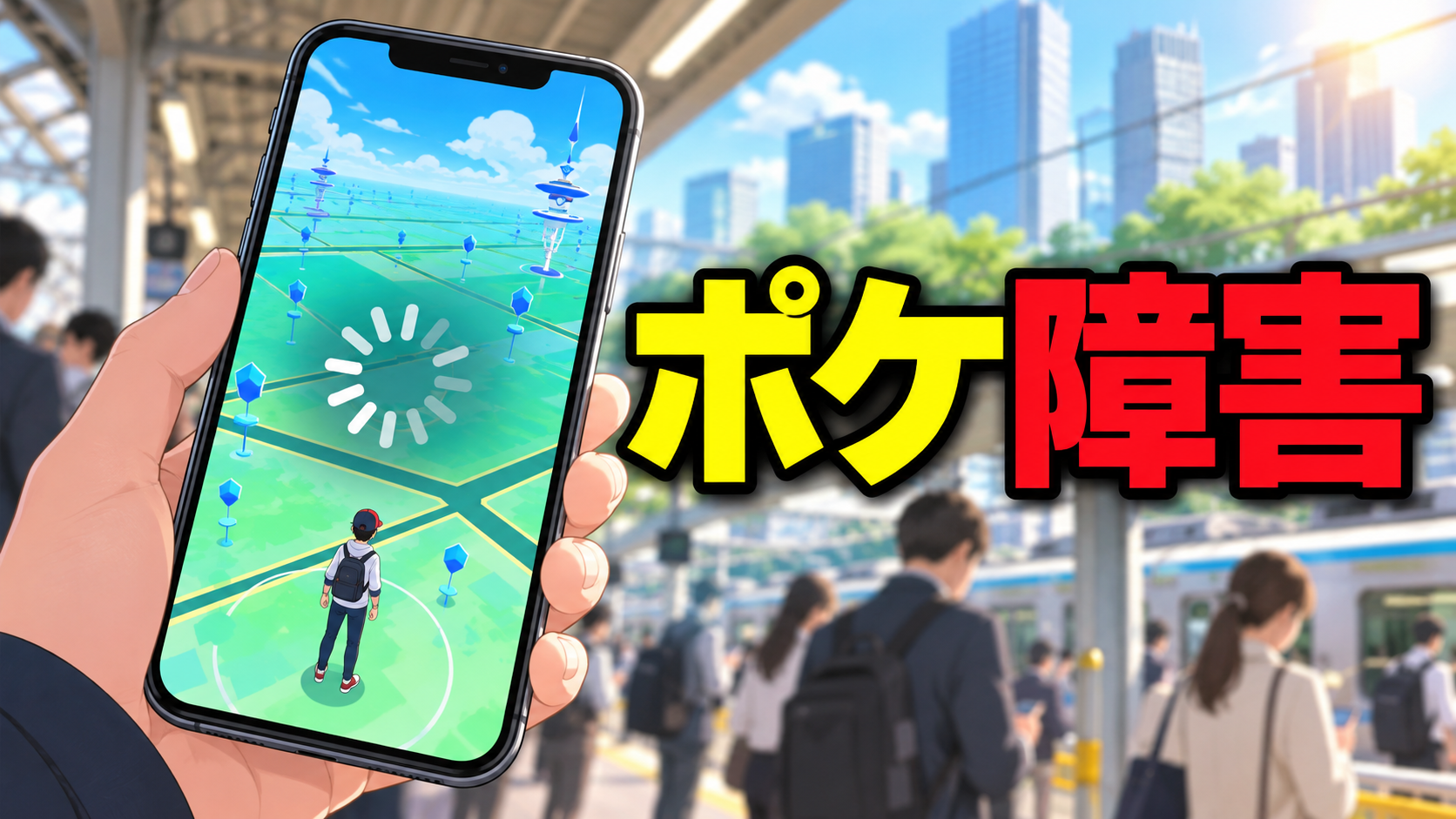
「ポケモンGOを開いたのに、ログイン画面から先に進まない。自分のスマホが悪いの?」と思った人もいるはずです。今回は、公式サポートがログインと読み込みの不具合を認めています。
この記事は、ポケモンGOにログインできない、読み込みが終わらないと検索した人に向けて書きました。障害かどうかの見分け方と、解決が発表されたあとも入れないときに試す順番をまとめています。
先に結論を言うと、今回の原因はスマホの故障ではありません。アプリを消したり、スマホを初期化したりする前に、確認するところがあります。
まずは公式サポート「@EXPSupportJP」で障害情報を確かめる
今回のログインと読み込みの不具合は、公式サポート(@EXPSupportJP)が認め、そのあと解決を発表しています。サーバー側で起きた接続の障害で、プレイヤーのスマホが原因ではありません。
気をつけたいのは、見に行くアカウントです。今の公式窓口は、Scopely Explore のヘルプ・サポート用アカウント(@EXPSupportJP)にあたります。古い@NianticHelpJPなどだけを見ていると、最新の告知を見逃してしまいます。
確認先は2つです。ひとつは公式X(https://x.com/EXPSupportJP)で、障害の告知や解決の報告はここに投稿されます。もうひとつは Pokémon GO ヘルプセンター(https://niantic.helpshift.com/hc/ja/6-pokemon-go/)で、困りごとの案内を調べたいときに使えます。
障害の具体的な技術的原因については、公式からの発表は見当たりません(2026-10-20時点)。個人的には、スマホの設定をいじる前に、まず@EXPSupportJPの最新投稿を開くのがいちばん早いと感じています。
「ネットワークエラー(2)」や真っ黒なメニュー画面は障害のサイン?
朝の通勤・通学中に開いたら、ログインできなかったという人がいます。イベントが始まった直後に、ゲームが起動しなくなった人もいるはずです。再起動をくり返しても、エラーが消えないケースもありました。
今回出ていた症状は、次のとおりです。
- ログイン画面から先に進まない
- 「ネットワークエラー(2)」が表示される
- メニュー画面が黒いまま操作できない
- ポケモンが捕まえられない
- アプリの動作がとても重い
そもそも、これらの症状は一部の人だけに出ていたわけではありません。プレイ中のトレーナー全員が影響を受けていました。エラーが出たからといって、端末が壊れたとは限らないということです。
公式が障害を認めている間は、無理に操作せずに復旧を待つのがいちばん安全です。待っている間に@EXPSupportJPの投稿をときどき見ておけば、解決のタイミングもすぐ分かります。
解決の発表後もログインできないときはタスクキルから順番に試す
公式が解決を発表したあとも入れないなら、ここからは自分の側の問題を一つずつつぶしていく段階です。サーバーではなく、アプリや通信、スマホ本体のほうを順番に整えていきます。
最初にやるのはタスクキル(アプリを完全に終わらせること)です。ホーム画面に戻っただけでは、アプリは裏で動き続けています。最近使ったアプリの一覧を開き、ポケモンGOを画面の外へスワイプして閉じましょう。
通信の切り替えは、今つながっている回線のほうに問題がないかを切り分けるために行います。待ち時間の数分は、公式の目安ではありませんが2〜3分ほど置けば足ります。順番は次のとおりで、入れ替えずに上から試してください。
- アプリをタスクキルし、数分待ってから再起動する
- Wi-Fiをオフにして、モバイルデータ通信で試す(モバイルデータで入れないときは、逆にWi-Fiに切り替える)
- スマホ本体を再起動する
ログインプロバイダーとアプリのバージョンも見ておく
- スマホのOSとポケモンGOのアプリが、最新のバージョンになっているか
- ログインに使っているログインプロバイダーが、メンテナンス中ではないか
ログインプロバイダー(ポケモンGOにログインするときに使うアカウントのサービス)は、ポケモンGOならではの確認点です。ゲームのサーバーが直っていても、ログインに使うアカウント側がメンテナンス中だと、ゲームには入れません。
たとえば Pokémon Trainer Central でログインしているなら、そちらのメンテナンス状況も確かめておきましょう。どのアカウントで入っているか覚えていない人は、ゲームを始めたときに使ったサービスを思い出すところからです。
バージョンのほうは、App StoreやGoogle Playでアップデートが来ていないかを見れば済みます。OSの更新は、スマホの設定アプリの中にあるソフトウェア更新のような項目から確認できます。
アンインストールや初期化はまだやらないで
エラーが続くと、アプリを消して入れ直したくなります。ただし、解決を待たずにアンインストールすると、あとでデータを戻す手間が増えてしまいます。今回のようにサーバー側で起きた障害なら、入れ直しても状況は変わりません。
端末の故障と決めつけてスマホを初期化するのも、今回のような公式の障害では意味がありません。むしろ逆効果です。写真やほかのアプリの設定まで戻す作業が増えて、肝心のログインは直らないまま残ります。
ここまで試してもログインできないときは、公式サポートに問い合わせるのが次の一手です。Pokémon GO ヘルプセンターから連絡するときは、出ているエラーの内容と、試したことをまとめて伝えましょう。
まとめ
大事なところだけ、3つに絞りました。
- 結論:今回のポケモンGOのログイン障害はサーバー側の問題で、公式サポート(@EXPSupportJP)が障害を認め、すでに解決を発表しています
- 次にやること:まだ入れないなら、タスクキル → Wi-Fiとモバイルデータの切り替え → 端末の再起動の順で試し、そのあとにアプリのバージョンとログインプロバイダーのメンテナンス状況を確かめる
- 覚えておくこと:見る先は古い@NianticHelpJPではなく、Scopely Exploreの@EXPSupportJP。ネットワークエラー(2)が出てもアンインストールや初期化はしない
次に「ネットワークエラー(2)」が出たときは、アプリを消す前に@EXPSupportJPの投稿を開き、タスクキルとログインプロバイダーの確認から始めましょう。
