
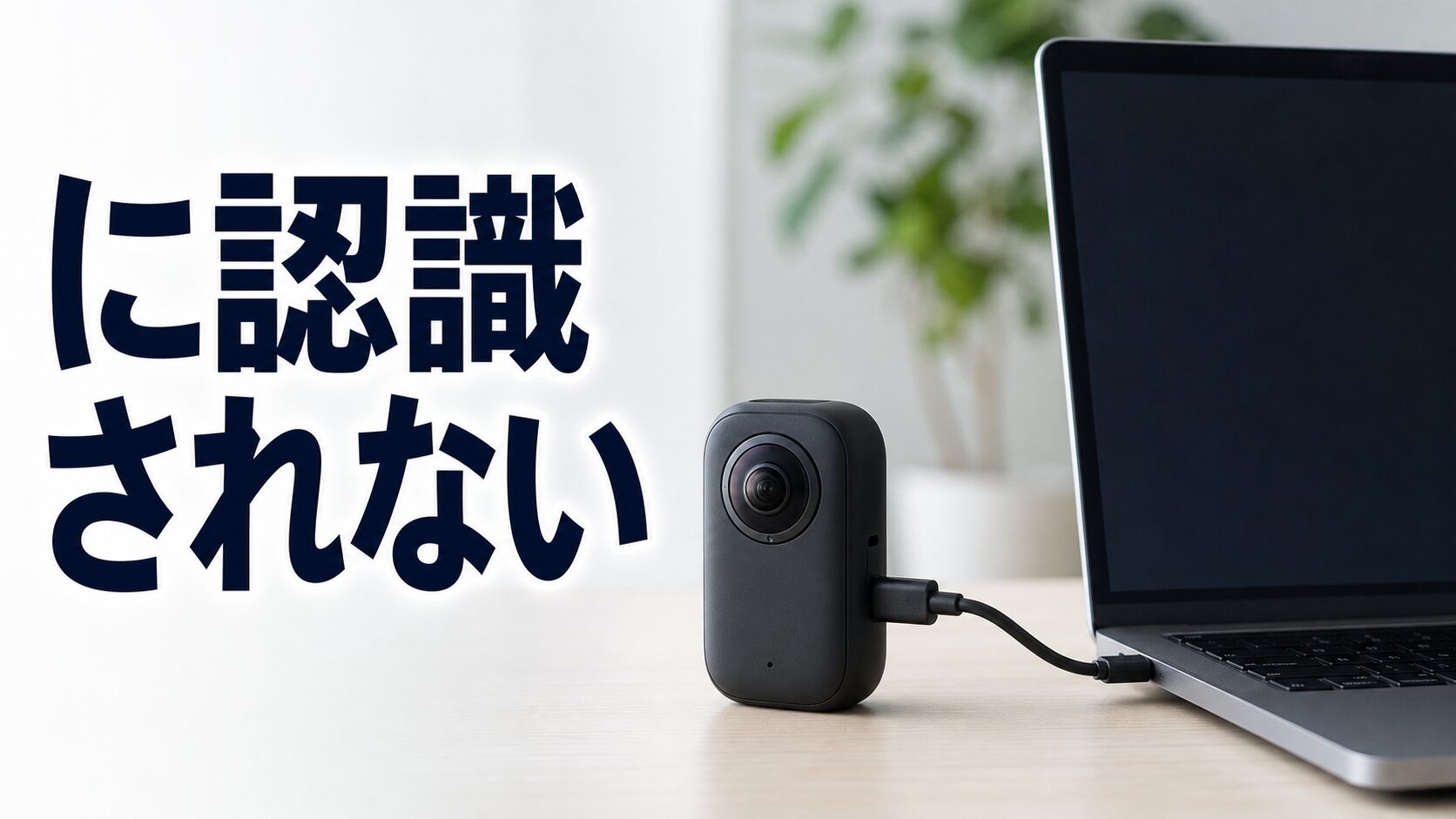
Insta360で撮った動画をPCに移そうとして、ケーブルを差しても何も反応しない。そんな場面で止まってしまう人は多いです。
PCに繋いでも動かないと、多くの人はカメラの故障を疑いがちです。とはいえ原因の多くは、ケーブルとUSBモード(PCとの通信のやり方の設定)にあります。
この記事では、Insta360をPCへ正しくつなぐ手順と、認識しないときの見直し方をまとめました。順番にたどれば、動画をPCへ取り込めるようになります。
Insta360がPCで認識されない原因はUSBモードとケーブル
まず知ってほしいのは、原因はだいたい3つに絞れるということです。故障ではないケースがほとんどになる。
いちばん多いのが、充電専用のUSBケーブルを使っているパターンです。見た目は同じでも、中身が充電だけのケーブルだとデータ転送(データのやり取り)ができません。だからPCがカメラを見つけられない。手元にケーブルが何本もあると、うっかり充電用を選んでしまいがちです。
次に多いのが、カメラ側のUSBモードの設定です。Insta360は、つないだときの動きを自分で選べます。ここが「U-Diskモード」になっていないと、PCはカメラをドライブ(外付けの保存先)として認識しません。充電だけ始まって、あとは何も起きない。これはこの状態です。
もう一つ、USBハブを経由している場合も要注意になる。ハブによっては電力が足りず、接続が不安定になります。転送の途中でプツッと切れるなら、まずこれを疑ってほしい。とくに、他の機器も一緒に差しているハブは電力を取り合いやすいです。
純正ケーブルとU-Diskモードで正しくつなぐ手順
やることはシンプルで、順番を守るだけです。個人的には、まず付属の純正ケーブルを使って接続を試すのが、遠回りに見えていちばん早いと思っています。
手順は次のとおりです。
- カメラの電源を入れる
- 設定メニューを開き、「USBモード」を選ぶ
- そこで「U-Diskモード(PCモード)」に切り替える
- 純正のUSBケーブルで、PCとカメラを直接つなぐ
- エクスプローラー(Windowsのフォルダ画面)やFinderで、ドライブとして表示されるか確認する
モデルによっては、つないだ瞬間にカメラ画面へポップアップが出ます。その場合は「U-Disk」を選べば大丈夫です。電源が入っていない状態で差すと、この選択画面すら出ないことがあります。だから先に電源を入れるのが大事になる。ドライブが見えたら、あとは中のデータをコピーするだけです。
それでも認識しないときのケーブル・ポートの見直し
設定を直しても反応しないなら、ハードの側を疑います。試す順番はこうです。
- PCの別のUSBポートに差し替える
- ハブをやめて、PC本体のポートに直接つなぐ
- 別のデータ転送に対応したケーブルを試す
- microSDを抜いて、カードリーダーで読み込む
ポートを変えるだけで直ることは、けっこうあります。古いポートや前面のポートは電力が弱い場合があるからです。まずは背面や別の口を試してほしい。ノートPCなら、左右で差し込む場所を変えるだけでも変化が出ることがあります。
それでもダメなら、カメラを外す方法が早いです。microSDカードを抜いて、カードリーダーに差してPCへ。そもそもカメラを認識させる必要がなくなるので、トラブルを丸ごと飛ばせます。急いでいるときは、むしろこっちが確実になる。カードを戻すときは向きに気をつけて、奥までしっかり挿してください。
取り込んだ動画をInsta360 Studioで開くときの注意
ドライブが見えたのに「動画が見当たらない」と焦る人がいます。撮影データは「DCIMフォルダ」の中に入っています。ここを開けば、撮った映像が並んでいるはずです。フォルダの中がさらに分かれている機種もあるので、奥まで見ていくと見つかります。
ただ、Insta360の360度動画は普通の再生ソフトだとうまく開けません。専用ソフトの「Insta360 Studio」で読み込むと、視点を動かしたり、編集や書き出し(動画ファイルとして保存すること)ができます。PCへ取り込んだあとは、こちらで開くのがおすすめです。
注意点が一つあります。モデルごとにメニューの名前や階層が少し違う場合があるという点です。「U-Diskモード」が「PCモード」と表示される機種もあります。名前が違っても、やることはPCとつなぐ設定なので、近い項目を探せば見つかる。設定の中の「一般」あたりにあることが多いです。
まとめ
Insta360がPCに映らないとき、見るべき場所は決まっています。ケーブルと設定の2か所だけです。
- 結論:認識しない原因は、ほぼ純正ケーブルとU-Diskモードの設定にある
- 次にやること:カメラのUSBモードをU-Diskモードにして、純正ケーブルでPCへ直接つなぐ
- 次にやること:それでもダメならポートを変え、microSDをカードリーダーで読む
- 覚えておくこと:充電専用ケーブルとハブ経由は、データ転送でつまずきやすい
Insta360をPCで認識させたいなら、まずU-Diskモードと純正ケーブル、次にDCIMフォルダとInsta360 Studioの順で確認すると迷いません。
