
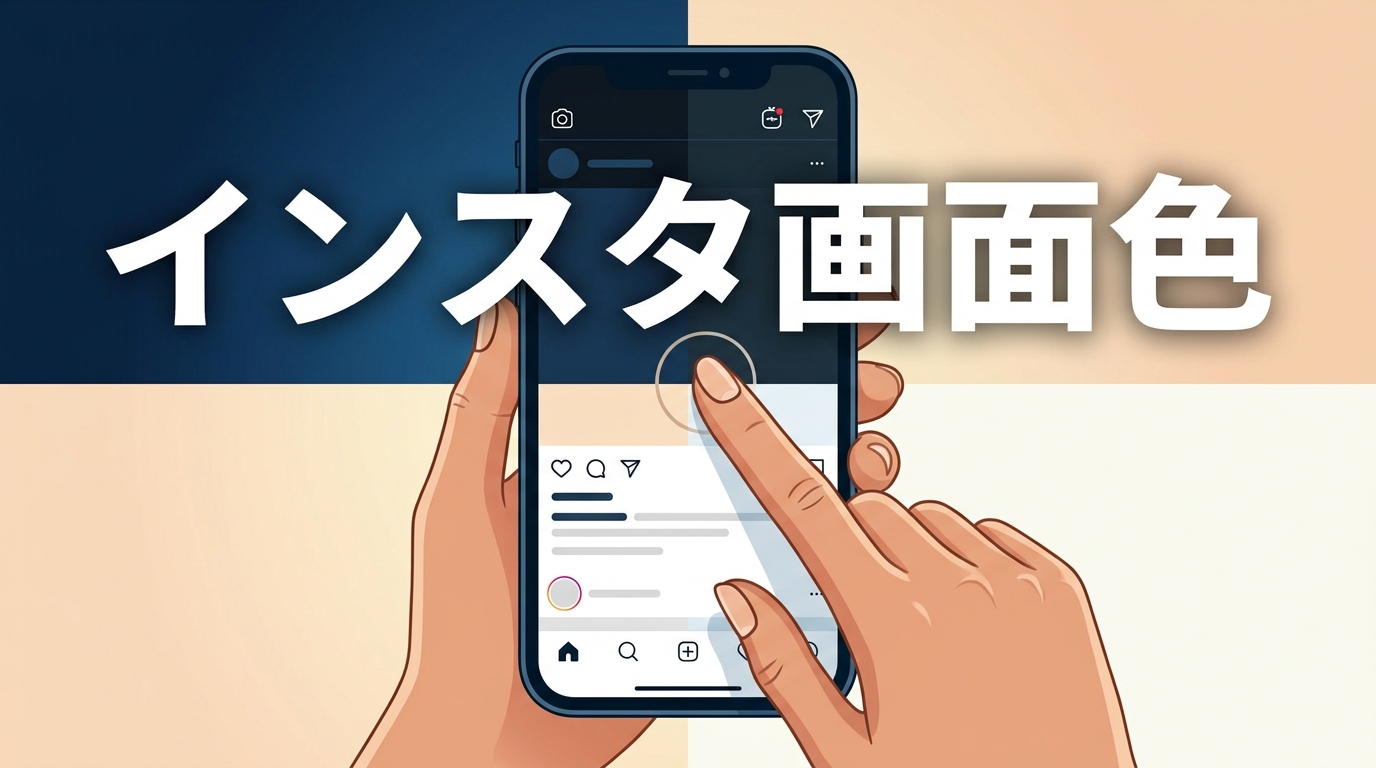
Instagramの画面がいつの間にか黒くなってしまった、元の白い画面に戻したい――設定を変えた覚えがないのに突然変わると驚きますよね。
Instagramの画面が黒いのは「ダークモード」が有効になっているためです。アプリ内の設定またはスマホ本体の設定から解除できます。iPhone・Androidそれぞれの手順を解説します。
方法1:Instagramアプリ内でダークモードを解除する
まずはアプリ内の設定を確認します。ここで解除できれば、スマホ本体の設定に関係なくInstagramだけ白に戻せます。
スポンサーリンク
手順(iPhone/Android共通)
- Instagramアプリを開く
- プロフィール画面右上の「≡」メニューをタップ
- 「設定とアクティビティ」をタップ
- 「アクセシビリティと翻訳」をタップ
- 「ダークモード」をタップ
- 「オフ」を選択
これで画面が白(ライトモード)に戻ります。
もし「オフ」になっているのに画面が黒い場合は、「システムデフォルト」が選択されている可能性があります。この場合、スマホ本体のダークモード設定が反映されているので、方法2で本体側を変更してください。
スポンサーリンク
方法2:スマホ本体のダークモードを解除する
Instagramアプリ内の設定が「システムデフォルト」になっている場合、スマホ本体のダークモード設定がそのまま反映されます。
スポンサーリンク
iPhoneの場合
- 「設定」アプリを開く
- 「画面表示と明るさ」をタップ
- 「外観モード」で「ライト」を選択
「自動」がオンになっている場合、時間帯によって自動でダークモードに切り替わります。常にライトモードにしたい場合は「自動」をオフにしてください。
スポンサーリンク
Androidの場合
- 「設定」アプリを開く
- 「ディスプレイ」(または「画面設定」)をタップ
- 「ダークモード」(または「ダークテーマ」)をオフにする
※メーカーや機種によって項目名が異なる場合があります。「ダーク」で設定内検索すると見つけやすいです。
投稿画面だけ黒いのは正常
ダークモードを解除しても、写真・動画の投稿画面(編集・プレビュー画面)は黒いまま――これはInstagramの仕様です。
コンテンツの色味を正確に確認できるように、編集画面の背景は暗色で固定されています。この部分はユーザー側で変更することはできません。
ダークモード設定が見つからない場合
アプリのバージョンが古いと、ダークモードの設定項目が表示されない場合があります。
- App Store / Google PlayでInstagramを最新版にアップデートする
- アップデート後にアプリを再起動してから設定を確認する
- それでも見つからない場合は、スマホ本体のダークモードをオフにする(方法2)で対応
まとめ
- Instagramアプリ内「設定とアクティビティ」→「アクセシビリティと翻訳」→「ダークモード」→「オフ」
- アプリ内で解除しても黒い場合は、スマホ本体のダークモードをオフにする
- 投稿の編集画面が黒いのは仕様(変更不可)
Instagramのダークモードはアプリ内の設定が最優先されます。まずはアプリ内の設定から確認してみてください。
スポンサーリンク
