
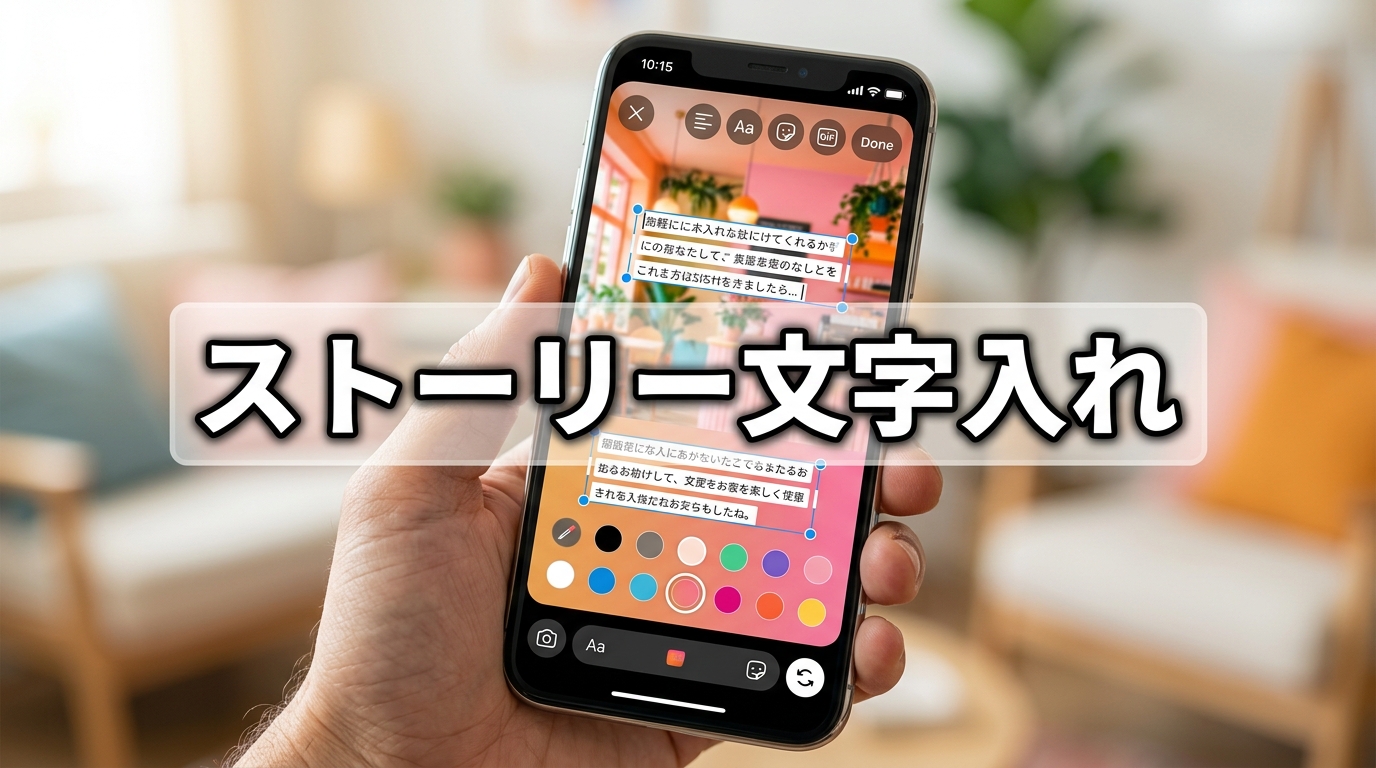
インスタのストーリーで、文字を複数の場所にバラバラに配置しているおしゃれな投稿を見かけたことはありませんか?
あのレイアウトは外部アプリではなく、Instagramの標準機能「テキスト(Aa)」ツールだけで実現できます。「キャプションを追加」とは別の機能です。手順を解説します。
「キャプションを追加」と「テキスト(Aa)」の違い
まず、ストーリーの文字入力には2つの機能があります。混同しやすいので先に整理します。
- 「キャプションを追加」(画面下部):投稿全体に付くテキスト欄。1つしか使えず、自由に移動や装飾ができない
- 「テキスト(Aa)」(画面上部):自由に配置できるテキストボックス。複数作成可能。フォント・色・サイズ・位置をすべて個別に設定できる
文字を複数に分けて配置したい場合は、「テキスト(Aa)」ツールを使います。
スポンサーリンク
文字を複数に分けて配置する手順
- ストーリー作成画面で写真や動画を選択する
- 画面上部の「Aa」アイコンをタップ
- 1つ目の文字を入力して「完了」をタップ
- テキストボックスを指でドラッグして好きな位置に配置
- もう一度「Aa」アイコンをタップして2つ目の文字を入力
- 「完了」→ ドラッグで配置
- これを繰り返して好きなだけテキストを追加する
ポイント:1つの文字を入力するごとに「完了」を押すのがコツです。完了を押さないと次のテキストボックスを作成できません。
テキストを装飾する方法
各テキストボックスは個別にカスタマイズできます。
- フォント変更:テキスト入力画面で上部のフォント名をタップするとフォントが切り替わる
- 色変更:画面下部のカラーパレットから選択。長押しで細かい色も選べる
- 背景色付き文字:入力画面上部の「A」アイコンをタップすると、文字に背景色がつく
- サイズ変更:テキストボックスを2本指でピンチイン/アウト
- 角度変更:2本指で回転
- 削除:テキストボックスを長押しして画面下部のゴミ箱アイコンにドラッグ
自動生成キャプション(音声文字起こし)との違い
動画のストーリーでは「キャプション」スタンプを追加すると、音声を自動で文字起こしして表示する機能があります。これは手動で入力するテキスト機能とは別のもので、動画の音声に連動して表示されるものです。
手動で文字を配置したい場合は、このスタンプではなく「テキスト(Aa)」ツールを使ってください。
まとめ
- 文字を複数に分けるには「テキスト(Aa)」ツールを使う(「キャプションを追加」ではない)
- 「Aa」タップ → 文字入力 → 「完了」→ 配置 を繰り返す
- 各テキストはフォント・色・サイズ・角度を個別に変更可能
外部アプリは不要で、Instagram標準機能だけでおしゃれな文字レイアウトが作れます。ぜひ試してみてください。
スポンサーリンク
