
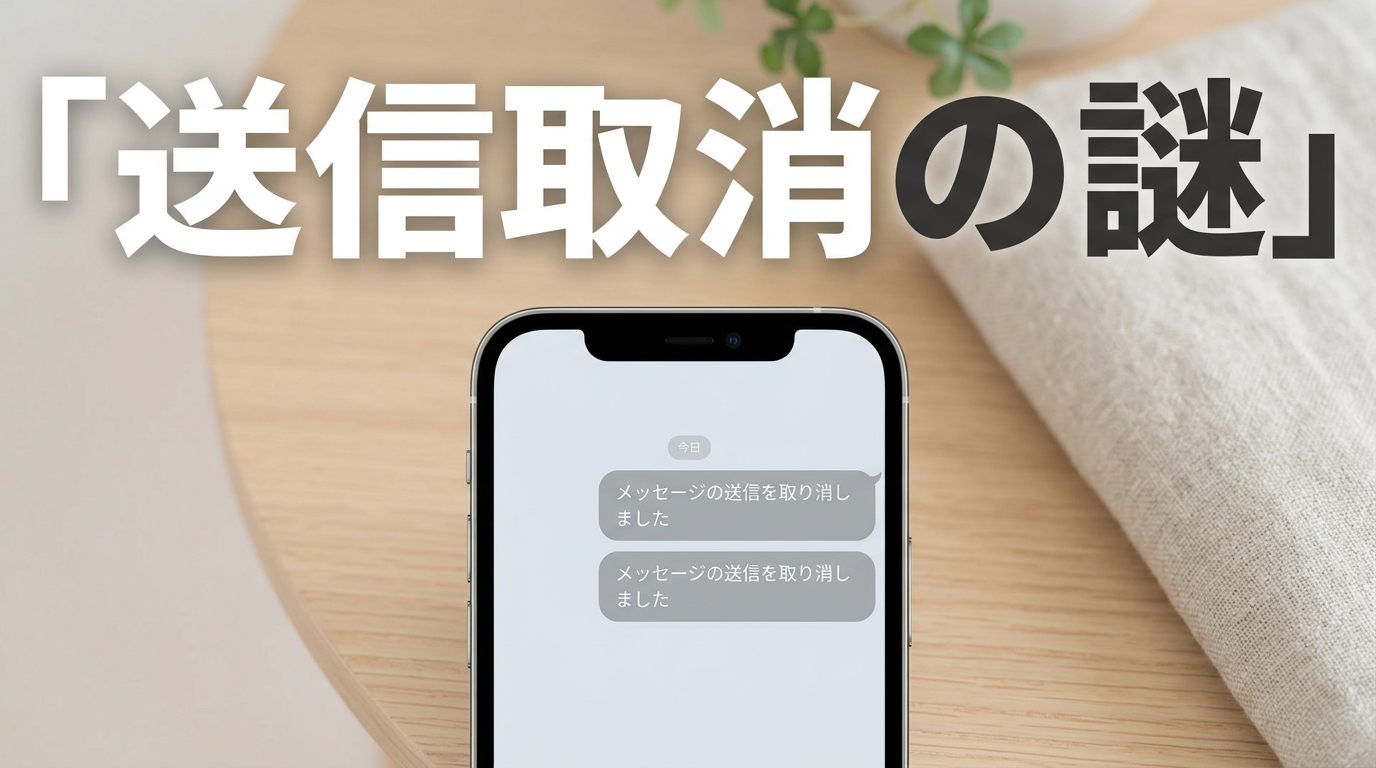
トークルームを開いたら「○○がメッセージの送信を取り消しました」が2つ並んでいた。何が送られてきたのか、つい気になってしまう場面です。
結論から言うと、送信取消の対象はテキストだけではなく、画像やスタンプも含まれます。そして表示が2つあれば、2回分の送信が取り消されたということです。
ここから順番に、送信取消の仕組みと「削除」との違いまで整理していきます。
送信取消の対象はテキストだけじゃない。画像もスタンプも含まれる
LINEの送信取消は、テキストメッセージだけに使える機能ではないです。スタンプ・画像・動画・URL・ファイルなど、トークルームで送れるものはすべて対象になります。
そもそも、取り消されたあとの画面には「○○がメッセージの送信を取り消しました」としか出ません。テキストだったのか、画像だったのか、スタンプだったのか。それは送った本人しか分からない仕組みです。
つまり、受け取った側が内容を特定する方法はないです。「たぶんスタンプだったのかな?」と想像することはできても、確認する手段はどこにもありません。
送信取消には時間の制限もあります。送ってから1時間以内に操作しないと、取り消しボタン自体が出てこなくなる。LYPプレミアム会員だけは7日間まで延長されますが、基本は1時間です。
「送信を取り消しました」が2つあったら、2回送って2回取り消したということ
送信取消はメッセージ1つずつに対して行う操作です。まとめて一括で消す機能はありません。だから履歴が2つ並んでいたら、それは2回分の取り消しがあったという意味になります。
たとえば、画像を1枚送って、そのあとテキストを1通送った。両方を取り消せば「送信を取り消しました」が2つ表示されます。一方で、テキストを2通送って2通とも取り消した場合も、同じように2つ並ぶだけです。
具体的な操作の流れはこうなっています。
- 取り消したいメッセージを長押しする
- メニューから「送信取消」をタップする
- 確認画面で「送信取消」を選ぶ
この操作を1通ずつ繰り返す必要があります。3つ表示されていれば3回、4つなら4回。表示の数がそのまま取り消し回数です。
「送信取消」と「削除」は別の機能。ここがややこしい
誤送信のあとに焦って「削除」を選んでしまうケースがあります。でもこれ、相手のトークルームには何の影響もないです。
それぞれの違いを整理するとこうなります。
- 「削除」→ 自分の画面からだけメッセージが消える。相手には残ったまま
- 「送信取消」→ 相手のトークルームからもメッセージが消える。ただし「送信を取り消しました」という履歴は残る
むしろ「削除」は自分のトーク画面を整理するための機能です。誤送信を取り消したいなら、必ず「送信取消」のほうを選ぶ必要があります。
メッセージを長押ししたとき、「削除」と「送信取消」の両方が表示されます。名前が似ているので間違えやすい。ここだけは気をつけてほしいポイントです。
取り消しても通知で内容が見えていた可能性はある
送信取消をすれば、相手のトークルームからメッセージ本文は消えます。ただし、プッシュ通知まで消えるとは限りません。
LINEはメッセージを受信したタイミングで、スマホの通知センターにプレビューを表示します。送信取消の操作より前に通知が届いていれば、相手はその内容を一瞬でも目にしている場合があります。完全には防げない。
通知のプレビュー表示は、相手の端末の設定やOSの仕様にも左右されます。送信取消をしたからといって、通知の中身まで確実に消せるわけではないです。
送信取り消しの対象がテキストだけでないことは、意外と知られていないと感じます。画像やスタンプも対象だと分かっていれば、「何が取り消されたんだろう」というモヤモヤも少し整理しやすくなります。
なお、取り消されたメッセージの内容を後から復元する方法はありません。送った側が消した以上、受け取った側にできることはないです。
関連記事
まとめ
- 結論:送信取消の対象はテキストだけでなく、画像・スタンプ・動画・ファイルも含まれる
- 次にやること:トークルームの「送信を取り消しました」の数で、何回取り消されたかを判断する
- 覚えておくこと:「送信取消」と「削除」は別機能。削除では相手のトークルームからは消えない
送信取消の履歴が2つ並んでいたら、画像とスタンプだったのかテキスト2通だったのかは分からない。分かるのは「2回取り消した」という事実だけです。
