
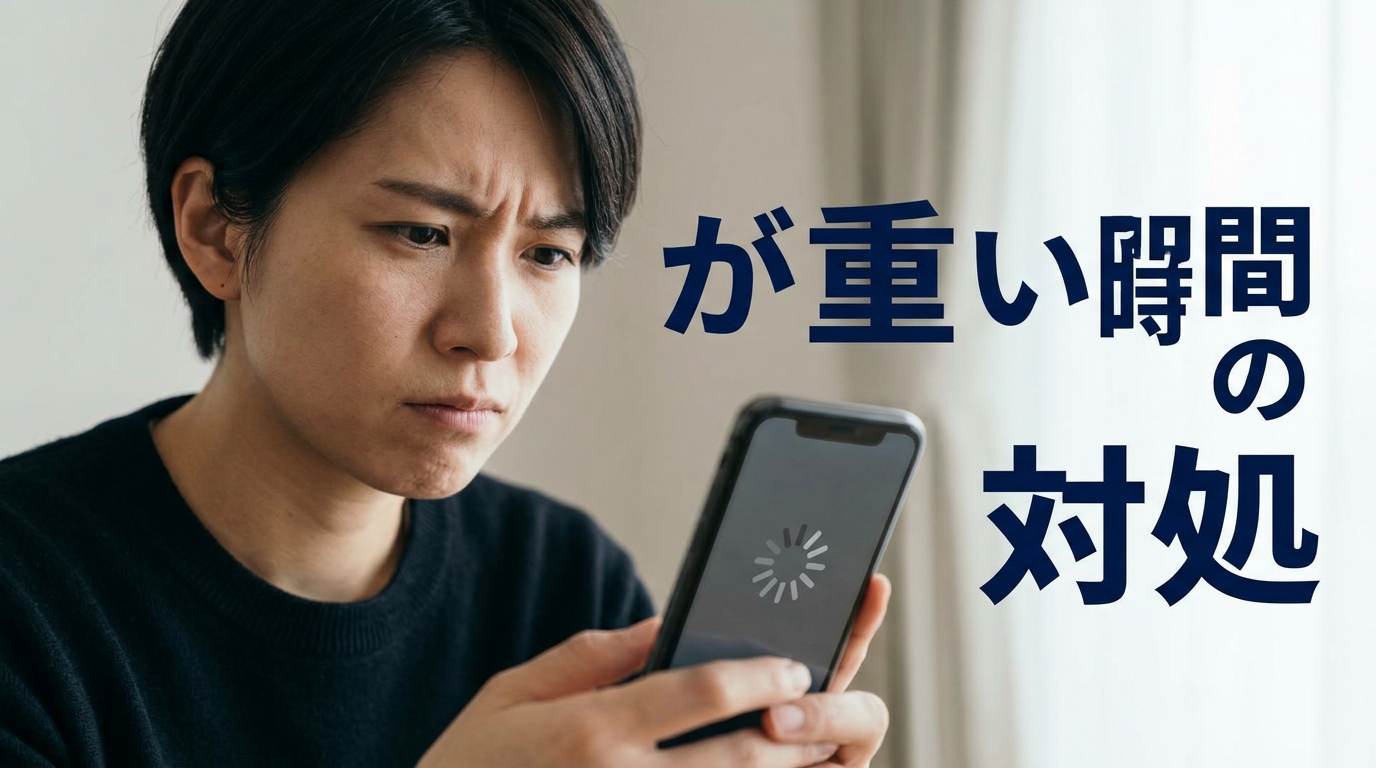
LINEのアップデート後にトークが全く開けなくなったり、メッセージの読み込みが極端に遅くなったりすると、急ぎの連絡が取れず困ってしまいますよね。日常的に使うアプリが動かないのはストレスですし、端末の寿命なのかと不安になる気持ちも分かります。
ただ、こうした挙動はアップデート直後の不具合と決めつける前に、まずは端末側の状況を確認するのが解決への近道です。LINEアプリが重いと感じた時に、まず何から手をつけるべきか整理していきましょう。
個人的には、端末の再起動から先に見たほうが整理しやすいです。多くの場合はシステムの一時的な負荷が原因であり、再起動で解消することがほとんどだからです。
LINEが重いと感じた時にまず確認すべきこと
動作が重いと感じたら、まずは端末の再起動を試してください。バックグラウンドで動いている不要なプロセスがリセットされるだけで、一時的な負荷が解消されることは珍しくありません。再起動はスマホの調子を整える基本中の基本です。
再起動しても改善しない場合は、端末全体のストレージ容量を確認しましょう。スマホの空き容量が極端に少ないと、アプリが一時的なデータを書き込む場所がなくなり、動作が著しく低下します。目安としては、最低でも2GB以上の空き容量を確保しておくのが理想です。また、LINEアプリ自体のバージョンが最新かどうかも、Google Playストアから確認しておきましょう。古いバージョンを使い続けていると、最新のOSとの互換性が失われ、予期せぬ不具合を招くことがあります。
- 端末の電源を一度切り、再起動してメモリをリフレッシュする
- 端末の「設定」>「ストレージ」から、空き容量が2GB以上あるか確認する
- Google PlayストアでLINEアプリの更新ボタンが表示されていないか確認する
- 通信環境が不安定な場合、Wi-Fiとモバイルデータ通信を切り替えて挙動が変わるか試す
LINEアプリ内のキャッシュデータを整理する
LINEアプリは長期間使っていると、送受信した画像や動画、スタンプなどの一時保存データ(キャッシュ)が蓄積され、アプリの処理負荷がどんどん増大していきます。これが動作を重くする大きな要因の一つです。アプリ内の設定から、不要なキャッシュだけを削除してみましょう。
この作業を行う際は、手順を間違えないよう注意が必要です。設定画面には「すべてのデータを削除」という項目もありますが、これを選択すると大切なトーク履歴が消えてしまいます。必ず「キャッシュデータ」のみを選択するようにしてください。キャッシュを消しても、トーク履歴や画像・動画などのデータ自体は消えませんので安心してください。あくまで「読み込みを速くするために一時的に保存していたデータ」を捨てるだけです。
- LINEの「ホーム」タブ右上の歯車アイコン(設定)をタップする
- メニュー一覧から「トーク」をタップする
- 一番下にある「データの削除」をタップする
- 「キャッシュデータ」にチェックを入れ、「選択したデータを削除」をタップする
- 「写真」「動画」「ボイスメッセージ」などの項目は、必要なものがないか確認してから削除する
端末全体のストレージ容量と経年劣化の影響
そもそも、4〜5年使い続けているAndroid端末の場合、最新のLINEアプリが求める処理能力に対して、ハードウェアのスペックが不足している可能性があります。OSのアップデートやアプリの多機能化に伴い、スマホにかかる負荷は年々上がっているからです。アプリの起動が遅い、文字入力がカクつくといった症状は、端末の経年劣化が原因であることも多いです。
一方で、端末の経年劣化は避けられないとしても、ストレージを整理することで改善する余地はあります。不要な写真や動画、長期間使っていないアプリを削除して空き容量を確保しましょう。ストレージに余裕ができると、アプリの動作だけでなく、スマホ全体の反応も軽快になることが多いです。また、LINE内の特定のトークルームが特に重い場合は、そのトークルームの設定から「写真・動画・ファイル」を個別に削除するのも有効な手段です。まずはキャッシュデータとストレージ容量を見直して、快適なトーク履歴の読み込みを取り戻しましょう。