
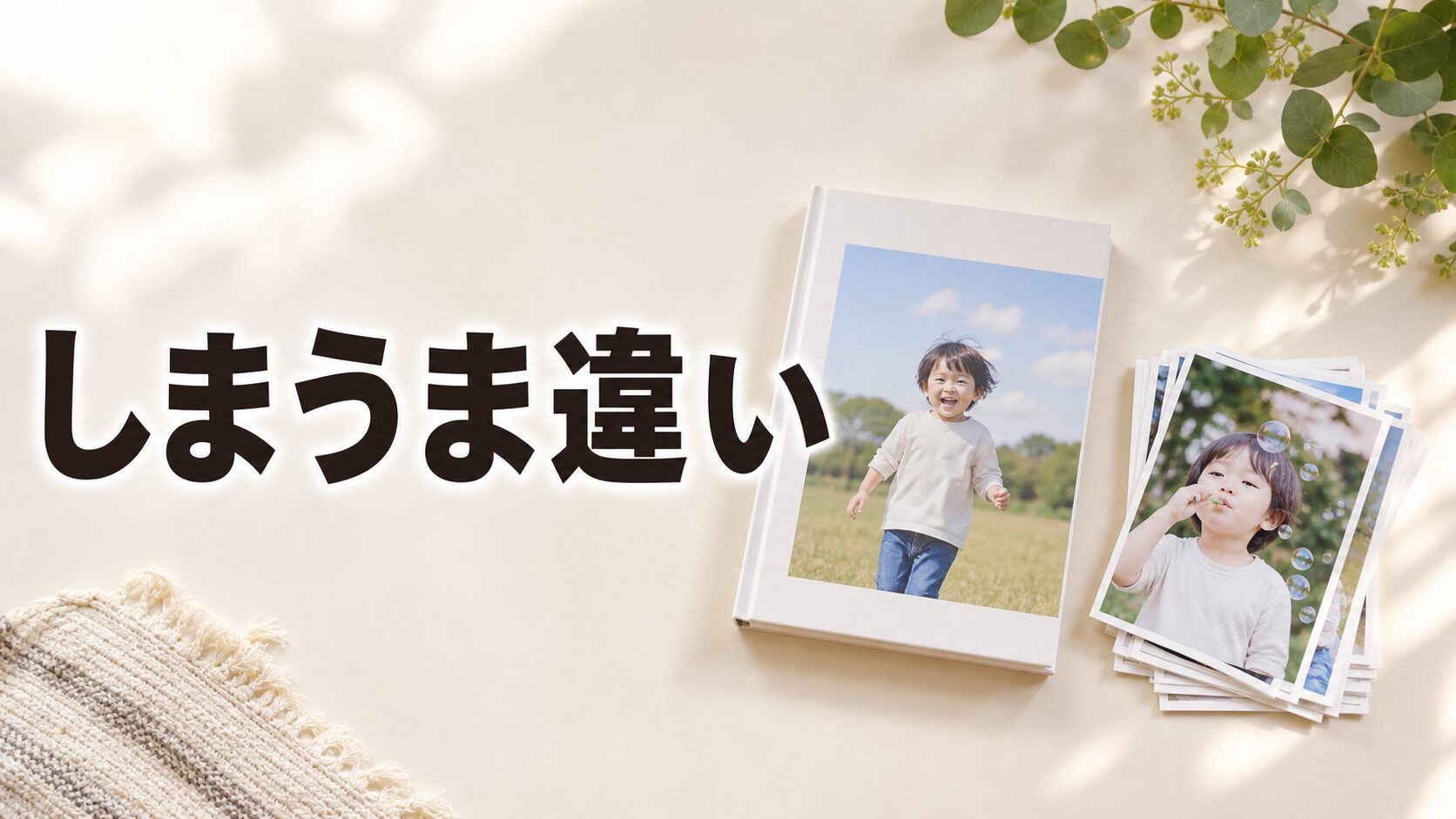
しまうまプリントで写真をまとめようとして、「フォトブック」と「アルバム」で手が止まる人は多いです。名前が似ていて、同じものに見える。
でも、この2つは中身が別です。冊子にするか、バラの写真にするかで、選ぶサービスが変わります。
子供の成長記録をまとめたい、プレゼント用に作りたい。そんなときに迷わないよう、違いと選び方、注文後のキャンセルまでまとめました。
しまうまプリントのフォトブックと写真プリントは何が違う
結論から言うと、フォトブックは印刷された「冊子」です。ページをめくって見るタイプになる。表紙があって、中に写真がレイアウトされた1冊の本になります。
一方で、しまうまプリントの写真プリントは1枚ずつの現像品です。いわゆるバラ写真ですね。手持ちのアルバム(写真を差し込む台紙)に入れたいなら、こっちを選びます。
そもそも「アルバム」という言葉は、写真を差し込む台紙のことをイメージする人が多いです。しまうまプリントのサービス名としては「アルバム」というメニューはなく、バラ写真は「写真プリント」という名前になっている。だから検索するときも、この言葉を覚えておくと探しやすいです。
整理すると、こういう分かれ方になります。
- 1冊の本の形で残したい、めくって見せたい → フォトブック
- 台紙のアルバムに入れたい、1枚ずつ手元に置きたい → 写真プリント
まずは「フォトブック(冊子)」と「写真プリント(バラ写真)」のどちらが必要か、目的をはっきりさせると迷いません。ここが最初の分かれ道です。
フォトブックの3つの仕上げ(ライト・スタンダード・プレミアムハード)の選び方
フォトブックを選んだら、次は仕上げを決めます。しまうまプリントには3つの仕上げがある。ライト、スタンダード、プレミアムハードです。
この3つは、印刷方式と製本のやり方が違います。ざっくり言うと、値段と仕上がりのグレードが変わってくる。ライトは手軽に作れるタイプ、プレミアムハードは表紙が硬くてしっかりした作りになります。比べるときは、次のポイントを見ると分かりやすいです。
- 画質:印刷のきれいさ。プレゼントや長く残したい記録なら、上のグレードを選びたいところ
- 製本仕様:表紙の硬さやページの丈夫さ。プレミアムハードは名前の通り硬めの表紙
- 見開きの開きやすさ:綴じ方によって、真ん中がパカッと開くか、少し閉じ気味になるかが変わる
見開きページに大きく1枚の写真を配置したいなら、開きやすさは大事です。真ん中で写真が隠れてしまうと、せっかくの1枚がもったいない。綴じ方との相性を、注文前に確認しておくと失敗しにくいです。
仕様の細かい違いは、公式の「フォトブックのサイズ・仕様」ページに載っています。ただ、画質や開きやすさの感じ方には個人差がある。公式サイトの仕様説明と、実際に使った人のレビュー、両方を見て決めるのがおすすめです。
注文後の内容修正・キャンセルは30分がリミット
注文したあとに「写真を間違えた」と気づくこともあります。しまうまプリントには、こんなルールがある。
- 注文完了から30分以内なら、マイページから注文キャンセルができる
- 30分を過ぎると、修正もキャンセルも一切できない
- キャンセルしたら、正しい内容で作り直して注文し直す
手順としては、まずマイページを開いて、注文履歴から対象の注文を選びます。そこにキャンセルの項目があるので、そこから進める。キャンセルできたら、あらためて正しい内容で注文をやり直す流れになります。
大事なのは、30分を過ぎると手が出せなくなる点です。気づいたら、あれこれ悩む前にマイページを開いて注文状況を見てください。
そもそも間違いを減らすなら、編集の途中の消え方も気になるところ。しまうまプリントのアプリやPCでの編集は、自動保存が使えるかを事前に確認しておくと安心です。作業が途中で止まっても、保存されていれば続きから進められる。
まとめ:目的とキャンセル時間を先に押さえる
迷ったら、作りたい形から逆算すると早いです。冊子か、バラ写真か。ここさえ決まれば、あとは仕様を比べるだけになる。
- 結論:冊子にしたいならフォトブック、バラ写真ならアルバム用の写真プリントを選ぶ
- 次にやること:フォトブックはライト・スタンダード・プレミアムハードの仕様を先に比べる
- 覚えておくこと:注文キャンセルは完了から30分以内だけ、過ぎたら一切できない
しまうまプリントはフォトブックと写真プリントで役割が別なので、仕上げの比較と30分以内のキャンセル可否を先に押さえておくと失敗しないです。
