
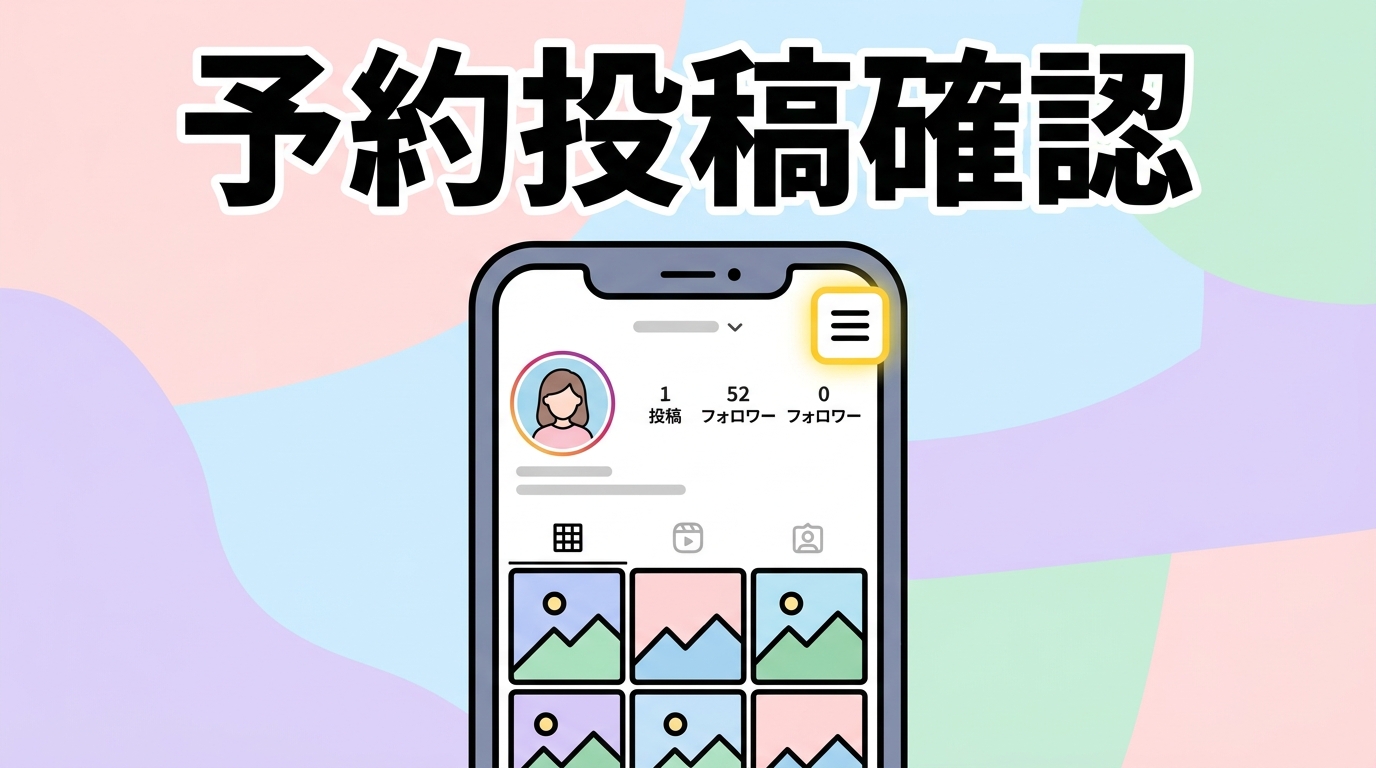
予約投稿したはずの文章、どこに行った? アクティビティを開いても見つからないし、投稿一覧にも出てこない。
この状態、実はけっこう多くの人がハマっている。検索しても古い情報ばかりで、画面が違うこともある。
結論を先に言うと、予約投稿は「日時指定されたコンテンツ」という専用の場所にある。アクティビティやアーカイブには出てこない。ここでは、その開き方と、見つからないときの対処法をまとめた。
予約投稿が見つからない原因は「探す場所」がちがう
予約した投稿は、通常の投稿一覧には表示されない。アクティビティにもアーカイブにも出てこない。これは不具合ではなく、仕様だ。
予約投稿は「日時指定されたコンテンツ」という専用メニューに入っている。投稿が実際に公開されるまでは、ここにしか表示されない。つまり、アクティビティをいくら探しても見つからないのは当然ということになる。
ただ、やっかいなのはこのメニューの場所。Instagramはアプリのアップデートでメニューの並びをよく変える。去年まで使えていたやり方が、今は通用しないこともある。ネットの古い記事に振り回されやすいポイントだ。
プロアカウントでないと予約投稿は使えない
そもそも、予約投稿はプロアカウント(ビジネスまたはクリエイター)限定の機能になっている。個人アカウントのままでは、予約投稿のメニュー自体が表示されない。
「日時指定されたコンテンツ」が画面のどこにも見当たらないことがある。そのときは、自分のアカウントがプロアカウントか確認してみて。切り替え方はこのとおり。
- プロフィール画面を開く
- 右上の「≡(メニュー)」をタップ
- 「設定とプライバシー」を開く
- 「アカウントの種類とツール」から「プロアカウントに切り替え」を選ぶ
切り替えは無料で、1〜2分あれば終わる。ただし、切り替え前に予約した投稿はデータとして残らない。切り替えたあとに改めて予約投稿を作り直そう。
アプリで「日時指定されたコンテンツ」を開く手順
- プロフィール画面の右上にある「≡(メニュー)」をタップする
- メニュー一覧から「日時指定されたコンテンツ」を選ぶ
- 見当たらなければ「プロ向けツール」の中を探す
- 予約済みの投稿が一覧で表示される
- 対象の投稿をタップすると、文章の確認・編集・削除ができる
ここまでがアプリでの基本操作になる。予約投稿の文章を再確認したいだけなら、対象をタップすればキャプション(本文)がそのまま読める。誤字を見つけたら、その場で修正も可能。
ただし、メニューの名前や位置はアプリのバージョンで変わることがある。「日時指定されたコンテンツ」が見つからないときは、「プロ向けツール」の中を順に見ていこう。
ここが大事。「≡」をタップしたあとの表示パターンは2つある。メニュー直下に出るか、「プロ向けツール」の中に入っているか。どちらかに必ずあるので、落ち着いて探してみて。
アプリで見つからないときはMeta Business Suiteで確認する
アプリ側でどうしても見つからない場合は、Meta Business Suiteを使おう。PCのブラウザからbusiness.facebook.comにアクセスする。
ログインしたら、左側メニューの「プランナー」タブを開く。カレンダー形式で、予約投稿の公開予定日が一覧で見られる。投稿をクリックすれば、キャプションの文章もそのまま確認できる。
Meta Business Suiteはアプリの不具合やUI変更の影響を受けにくい。アプリでうまくいかないときの代わりの手段として覚えておくといい。スマホのブラウザからもアクセスできるが、見やすいのはPC版だ。
個人的には、まずプロアカウントかどうかを最初にチェックするのがおすすめ。プロアカウントでなければ、メニューを探しても出てこない。そこが分かれ道になる。
まとめ
- 結論:予約投稿はアクティビティではなく「日時指定されたコンテンツ」にある
- 次にやること:プロフィール画面の「≡」メニューから「日時指定されたコンテンツ」を開く。なければMeta Business Suiteで確認
- 覚えておくこと:予約投稿の確認・編集にはプロアカウントが必須。個人アカウントではメニュー自体が表示されない
「日時指定されたコンテンツ」さえ見つかれば、予約投稿の文章確認も編集も1画面で終わる。