
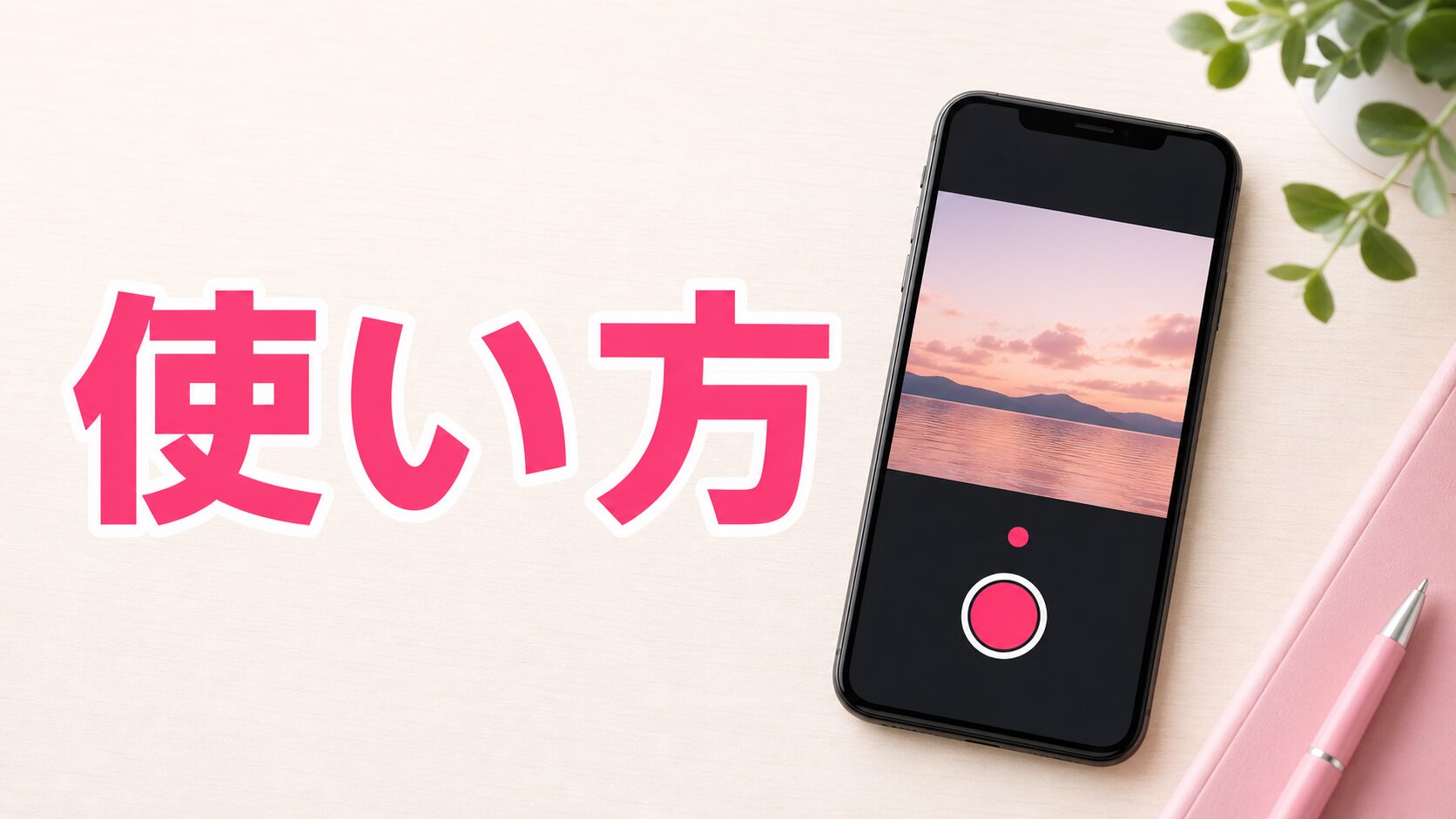
友達に誘われてSetlog(セットログ)を入れたけど、次に何をすればいいか分からない。そんな人向けの記事です。
使い方はシンプルで、通知を「即時配信」にして、撮った動画を投稿ボタンで送るだけになる。つまずくのは、だいたいこの2か所です。
この記事では、通知が届かないときの設定から、動画をグループや自分に投稿する手順まで順番に説明します。読めば、画面のどこを押せばいいか分かるようになる。所要時間は、慣れれば1回あたり数秒です。
そもそもセットログとは?1時間ごとに2秒撮るVlogアプリ
Setlog(セットログ)は、1時間ごとに2秒の動画を撮るアプリです。通知が来たらカメラを開いて、その瞬間をサッと撮る仕組みになる。長い動画をがんばって撮る必要はありません。
撮った2秒がどんどんたまっていくと、自動生成でつながって1本のVlog(日常の記録動画)になります。自分で編集アプリを開かなくても、1日の流れが勝手に形になっていく。ここがこのアプリの面白いところです。
使い方は大きく2通りあります。友達とのグループ共有で見せ合う使い方と、自分だけのログとして残す使い方です。どちらを選んでもいい。
ただし、共有は必須ではありません。一人で日記みたいに撮りためるだけでも、ちゃんと使えます。「みんなに見られるのはちょっと」という人は、自分用ログから始めれば大丈夫です。
1時間ごとの通知が届かないときの設定
「通知が来なくて撮るタイミングを逃す」という声は多いです。原因のほとんどは、iPhoneの通知設定にある。アプリ側ではなく、端末側の問題であることが多いです。
iPhoneの通知には「即時配信」と「予約した要約」の2つがあります。ここが「予約した要約」だと、通知がまとめて後回しになる。だから撮影のタイミングでは届きません。まずは端末の「通知設定」が「即時配信」になっているか確認するのが先です。
見るところは、次の4つになります。
- 「設定」>「通知」>「Setlog」を開き、配信タイミングを「即時配信」にする
- 「集中モード」の許可アプリにSetlogを追加する(おやすみモード中でも通知が来るようにする)
- 「Appのバックグラウンド更新」がオンになっているか確認する
- 「日付と時刻」が「自動設定」になっているか確認する
この4つをそろえると、1時間ごとの通知が届くようになります。特に「集中モード」は見落としがちです。仕事中や寝る前だけ通知が消える人は、ここが原因になっていることが多い。
撮った動画をグループや自分に投稿する手順
撮影から投稿までは、3ステップです。順番はこうなる。
- 通知かアプリ内のカメラで、2秒間の動画を撮る
- 撮影後、画面下部で投稿先(グループまたは自分)を選ぶ
- 画面右上の「⬆️(投稿ボタン)」がピンク色になったらタップする
ここで大事なのが、最後の投稿ボタンです。撮っただけでは動画は共有されません。右上の矢印を押して、はじめて相手や自分のログに届く。ここを知らないと、ずっと「投稿できない」と悩むことになる。
投稿ボタンの色も目印になります。押せる状態になると、灰色からピンク色に変わる。もし灰色のままなら、投稿先がまだ選べていないサインです。画面下部で送り先をもう一度選び直すといい。
つまずきやすいポイントと登録の使い分け
いちばん多いのは、撮ったのに未投稿になっているケースです。カメラを閉じて満足してしまい、右上の矢印を押していない。これで「共有されない」と悩む人がとても多いです。撮影は前半、投稿は後半。ここをセットで覚えておくと迷いません。
次に混同しやすいのが、グループ作成と自分用ログの使い分けになる。グループは友達と見せ合う場所です。自分用は自分だけの記録になる。投稿するとき、どちらに送るかを毎回選ぶので、うっかり別の場所に送らないよう画面下部の表示を見ておくといい。
カメラ画面から戻れないときは、画面のはしにある戻る矢印か、ホーム画面のアイコンを探すといいです。撮影中はボタンが隠れて見えにくいことがある。慌てて連打せず、画面のふちを軽くタップしてみると戻れます。
一方で、Android版とiOS版ではボタンの位置や設定の名前が違う場合があります。この記事の説明はiPhoneが中心です。Androidだと、通知設定の項目名や投稿ボタンの見え方が少しずれることがある。基本の流れは同じなので、名前を読み替えて進めれば問題ありません。
まとめ
迷ったら、見るのは「通知」と「右上のボタン」の2か所だけです。
- 結論:セットログは「即時配信」の通知+右上の投稿ボタンで使う
- 次にやること:設定>通知>Setlogで「即時配信」を確認する
- 次にやること:2秒撮ったら投稿先を選び、ピンクの⬆️を押す
- 覚えておくこと:投稿ボタンを押さないと動画は共有されない
- 覚えておくこと:自分用ログもあるのでグループ共有は必須ではない
セットログは「即時配信」の通知と右上のピンクの投稿ボタン、この2つを押さえればグループ共有も自分用Vlogも問題なく回せます。
セットログで困った時のトラブル別記事一覧
使っていてつまずいたら、症状に合う記事からどうぞ。
- setlogのチャットに既読機能はある?
- セットログのバグ・不具合の直し方|撮影できない・投稿できない時の対処法
- セットログが反映されない・消えた時の直し方|撮ったのに表示されない原因
- セットログでログインできない時の直し方
- Setlogでログが表示されない?先に見る3つ
