
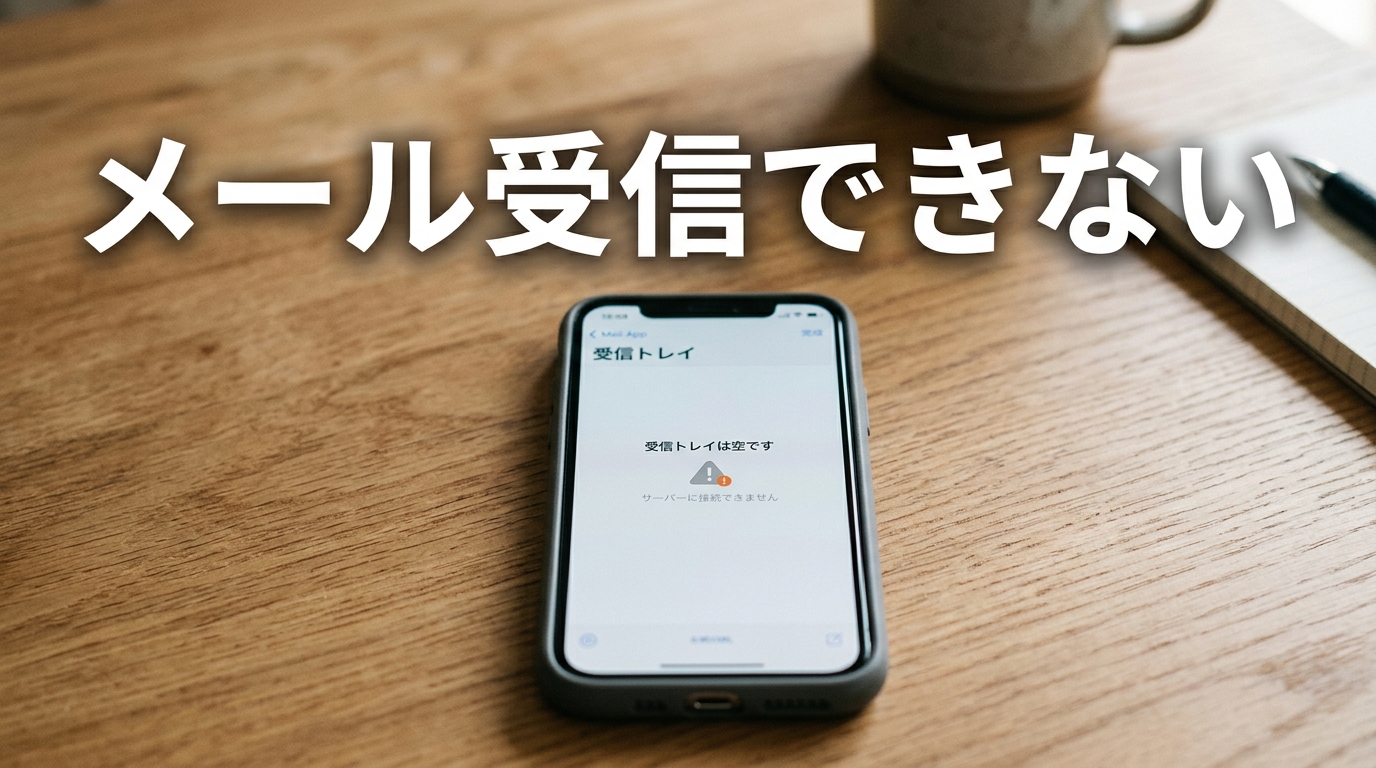
朝まで普通に届いていたメールが、昼になって急に受信できなくなった。アプリの再起動も再インストールも試したのに直らない。明日の予定が書かれたメールを確認したいのに、受信トレイが更新されない——そんな状況で検索してたどり着いた方へ。
メールが急に受信できなくなったとき、アプリの再起動や再インストールより先に確認すべき場所がある。ブラウザからWebメールにログインすることです。
確認できる範囲で、原因の切り分け方と対処手順を整理しました。
再起動の前に、Webメールで受信できているか確認する
アプリで受信できないときに最初にやるべきことは、ブラウザでメールサービスのログインページを開くことです。Gmailなら mail.google.com、Outlookなら outlook.live.com、Yahoo!メールならブラウザ版のYahoo!メールにアクセスしてください。ログインして受信トレイを開き、最新のメールが届いているかどうかを確認します。
ここで切り分けができます。Webメールに届いていれば、メール自体はサーバーまで届いている。つまり原因はアプリの同期設定や端末側にある。一方で、Webメールにも届いていなければ、受信サーバー側やストレージ容量の問題です。この1ステップで調べる方向がまったく変わります。
Webメールにブラウザからログインして届いているか見る——これだけで問題の切り分けが一気に進む。
もうひとつ。迷惑メールフォルダも必ず開いてください。メールサービスのフィルタが自動で振り分けていて、受信トレイに見当たらないだけというケースは実際に多い。Webメール版なら迷惑メールフォルダはサイドバーやメニューからすぐ開けます。
受信サーバー側の原因を3つ確認する
- メールボックスのストレージ容量が上限に達していないか
- メールサービスでサーバー障害が発生していないか
- パスワード変更などでアカウント認証が通らなくなっていないか
まずストレージ容量について。メールボックスの容量が上限に達すると、新しいメールはサーバー側で受け取りを拒否されます。Gmailの場合は「設定」からGoogleアカウントのストレージ管理を開くと、現在の使用量を確認できます。容量が95%を超えていたら、不要なメールや大きな添付ファイル付きのメールを削除してください。削除したあとは「ゴミ箱」も空にしないと容量は回復しません。
次に障害情報の確認です。Gmailなら「Google Workspace ステータス ダッシュボード」、Outlookなら「Microsoft 365 サービス正常性」で、リアルタイムの稼働状況を公開しています。ここでメールサービスに赤やオレンジのマークがついていたら、サーバー障害が原因です。ユーザー側でできることはなく、復旧を待つしかありません。
3つ目はアカウント認証。最近パスワードを変更した覚えがある場合や、メールサービスのプロバイダーがセキュリティ仕様を変更した場合に、アプリ側の認証が通らなくなることがあります。この場合はWebメール版にもログインできないか、ログイン時にパスワードの再設定を求められるので、すぐ分かります。
アプリの同期設定と通信環境を見直す手順
Webメールでは届いているのにアプリで受信できない場合、原因はアプリの同期設定か通信環境にあります。最初に試すのは通信の切り替えです。Wi-Fi接続中ならモバイルデータに、モバイルデータならWi-Fiに切り替えて、アプリの受信トレイを手動で更新してみてください。これで同期が走れば、通信環境が原因だったと判断できます。
通信を切り替えても変わらない場合は、アプリ側のアカウント設定を確認します。iPhoneなら「設定」→「メール」→「アカウント」から対象のアカウントをタップし、受信メールサーバーのホスト名・ポート番号・ユーザー名が正しいか見てください。Androidの場合はメールアプリの「設定」→対象アカウント→「サーバー設定」で確認できます。
ここで注意点がひとつ。アプリの再インストールは設定が初期化されるリスクがあります。受信サーバーのホスト名やポート番号を自分で控えていない場合、再インストール後に手動設定が必要になり、かえって復旧が遠のく。再インストールは他の手順をすべて試したあとの最終手段にしてください。
あわせて以下も確認しておくと確実です。
- アプリ内の「データ取得方法」が「プッシュ」または「自動」になっているか(iPhoneの場合は「設定」→「メール」→「アカウント」→「データの取得方法」)
- ゴミ箱を空にしてストレージ容量を確保する(Webメール版・アプリ版どちらからでも可)
- 端末のセキュリティアプリやVPNが通信をブロックしていないか
それでも直らない場合に残る選択肢
ここまでの手順をすべて試しても改善しない場合、障害情報ページを定期的に確認しながら復旧アナウンスを待つのがひとつの判断です。サーバー側の問題であれば、ユーザーが操作できることはありません。障害情報ページにはRSSやメール通知を設定できるサービスもあるので、更新を見逃さないようにしておくといい。
障害でもなく、設定も問題ないなら、メールサービスの公式サポートに問い合わせてください。Gmailなら「Gmailヘルプ」ページからコミュニティへの質問が可能です。キャリアメールなら各キャリアのサポート窓口に電話で確認できます。
そして、急ぎのメールがある場合。直らないときはWebメール版で閲覧・返信するのが現実的な対処です。ブラウザからログインすれば、受信も返信もできる。アプリの復旧を待つ間も、メールの確認自体は止まりません。
まとめ
- アプリを再インストールする前に、ブラウザからWebメールにログインして受信状況を確認する
- ストレージ容量の上限・障害情報・アカウント認証の3点を順に見る
- 急ぎのメールがあるなら、Webメール版での閲覧と返信で対応できる
受信サーバーの状態とストレージ容量さえ把握できれば、メール受信できないトラブルの大半は原因の見当がつく。