
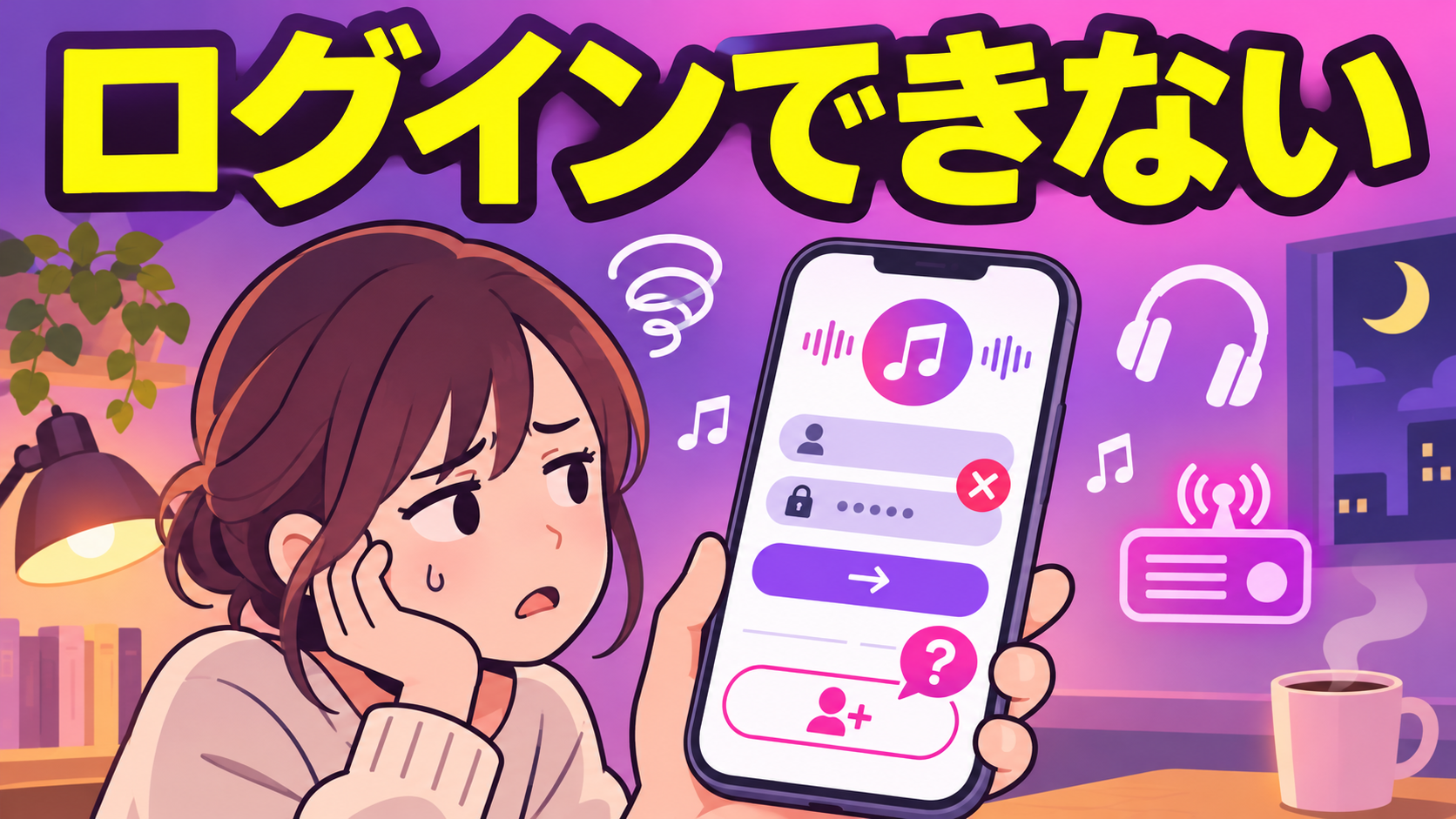
推しのストリームが始まる時間に合わせて、Stationheadを開きました。ところが、いつものメールアドレスを入れても、なぜかアカウントを新しく作る画面に進んでしまいます。
アプリをアップデートしてから急にログインできなくなった人もいるはずです。そうなると、「アカウントが消えたのでは」と心配になります。配信の時間が近いと、なおさら気持ちが焦ります。
この記事では、Stationheadのアプデ後にログインできないときの確かめ方を順番にまとめました。まずアカウントが残っているかを確認し、次にアプリ側を直します。それでもダメなときの、support@stationhead.comへの連絡のしかたも分かります。
👉 関連:Xアプリだけログインできない原因と直し方|Webは入れる場合
Stationheadのアプデ後にログインできない症状と、今分かっていること
アプデ後にアプリでログインできなくても、アカウントが消えたと決まったわけではありません。
よく見かける症状は、今までのメールアドレスや電話番号で入ろうとしたときのものです。なぜか「Sign up」(アカウント作成)の画面に進んでしまいます。ほかにも、いつの間にかサインアウト(ログアウト)された状態になっていた例があります。起動した直後にアプリが落ちるという声もあります。
App Storeのレビューには、「アップデート後にログインできない」「サインアップ画面に飛ぶ」といった声が複数寄せられています。これは実際に投稿されている内容です。一方で、大規模な仕様変更やデータ消失が起きているのかどうかは、公式の発表待ちです。最新情報は公式X・告知ページで確認してください(2026-11-22時点)。
どのOSやアプリのバージョンで起きているのか、修正がいつ出るのかも、公式の発表待ちです(2026-11-22時点)。そのため、まずは自分のアカウントの状態を自分の手で確かめるところから始めます。
まずはstationhead.com(Webログイン)でアカウントが残っているか確かめる
再起動するより先に、見るところがあります。それがブラウザ版のstationhead.comです。ブラウザでログインできれば、アカウントは無事だと分かります。その場合、問題はアプリ側にあります。
そもそも、アプリで「Sign up」に進む理由が「アカウントがないから」なのか「アプリが読み込めていないから」なのかは、アプリの中だけでは区別がつきません。Webで入れるかどうかを見るだけで、その後の動き方がはっきり変わります。個人的には、ここを最初にやるのがいちばん手っ取り早いと感じています。
- スマホかパソコンのブラウザで stationhead.com を開く
- アプリで使っていたのと同じメールアドレス、または電話番号でログインする
- 入れた場合:アカウントは残っているので、次の章のアプリ側の対処に進む
- 入れなかった場合:別の端末でも同じ結果かを確かめてから、後半のサポートへの連絡に進む
急いで配信を聴きたいときは、そのままブラウザで視聴できます。アプリが直るまでのつなぎとしては、これで十分です。
Webでは入れるのにアプリだけダメなときの直し方
- アプリを完全に終了してから、もう一度開く
- スマホ本体を再起動する
- Androidの場合は、スマホの設定からStationheadを選び、アプリのキャッシュ(一時的に保存されたデータ)を削除する
- iOS・Androidとも、アプリを削除して再インストールする
順番が大事です。上から順に試して、直った時点で止めて大丈夫です。
再インストールの前には、ログインに使うメールアドレスか電話番号を控えておきましょう。さっきWebで入れたものと同じかどうかも、ここで見直しておくと安心できます。
👉 関連:niftyメールのログイン画面はこちら|Webメールに入れない時の確認ポイント
それでも直らないときは、別のスマホや別のブラウザでも試します。家族のスマホのアプリでは入れるなら、自分の端末の側に原因があると判断できます。どの端末でもアプリだけ入れないなら、アプリそのものの問題として運営に伝える材料になります。
原因としては、アップデートのあとに、アプリが前のログイン情報をうまく引き継げていないケースが考えられます。このログイン情報は認証トークンと呼ばれ、ログイン状態を覚えておく鍵のようなものです。むしろ、アカウントそのものより「端末に残っているデータ」を疑ったほうが、直し方につながりやすいです。
👉 関連:LINEのWebログイン2要素認証がめんどくさい!仕組みとを詳しく解説
「Sign up」画面で新しいアカウントを作る前に考えたいこと
よくあるのが、ログインできないので、とりあえず同じメールで新規登録してしまう場面です。配信の開始時刻が迫っていると、ついそうしたくなります。
ただ、ここで新しいアカウントを作ると、今までのフォローや履歴とは別のアカウントとして分かれてしまう心配があります。解決するまでは「Sign up」に進まず、手を止めておいたほうがいいです。
ここがややこしいです。
SpotifyやApple Musicなど、外部のサービスと連携してログインしている人もいます。その場合は、連携先のサービスでも、きちんとログインできているかを見ておきましょう。連携先のアカウントが、いつもと別のものに切り替わっていないかもあわせて確かめます。ここがずれていると、Stationheadの側では「初めての人」として扱われてしまいます。
それでもダメならsupport@stationhead.comへ問い合わせる
公式FAQでは、問い合わせ方法が2つ案内されています。アプリの中でスマホを振ると出てくる報告画面と、support@stationhead.comへのメールです。アプリに入れない今回のような状況なら、メールのほうが送りやすいです。
メールには、運営が状況をつかみやすい情報をまとめて入れます。足りないと聞き返しのやり取りが増えるので、最初から全部そろえておくと話が早く進みます。
- Stationheadのユーザー名
- 登録したメールアドレス、または電話番号
- 症状(例:既存のメールで入ろうとすると「Sign up」に進む)
- 症状が起きた日時
- スマホの機種とOSのバージョン
- アプリのバージョン
- ログイン画面やエラーが出た画面のスクリーンショット
送る前に、Stationheadの公式Xの最新投稿も見ておきましょう。同じ症状への案内や修正版の告知が出ていれば、それに従うだけで済みます。
一方で、Outage.reportのような障害報告サイトの数字は、参考程度にとどめます。報告が増えていても、サーバー障害が原因だと決まったわけではありません。自分の端末とアカウントの状態を確かめた結果のほうが、運営への報告としてずっと役に立ちます。
まとめ
やることを3つに絞ると、次のとおりです。
- 結論:アプデ後に「Sign up」画面に進んでも、アカウントが消えたとは限りません。まずstationhead.comでログインできるか確かめます
- 次にやること:Webで入れたらアプリの再インストール、Webでも入れなければsupport@stationhead.comへ端末情報とスクショを添えて連絡します
- 覚えておくこと:解決するまで、同じメールで新しいアカウントは作らないでおきます。急ぎの視聴はブラウザ版で足ります
アプリが「Sign up」画面に進むときは、まずstationhead.comで同じアカウントに入れるかを見てください。そのあと、再インストールに進むか、support@stationhead.comに連絡するかを決めます。