
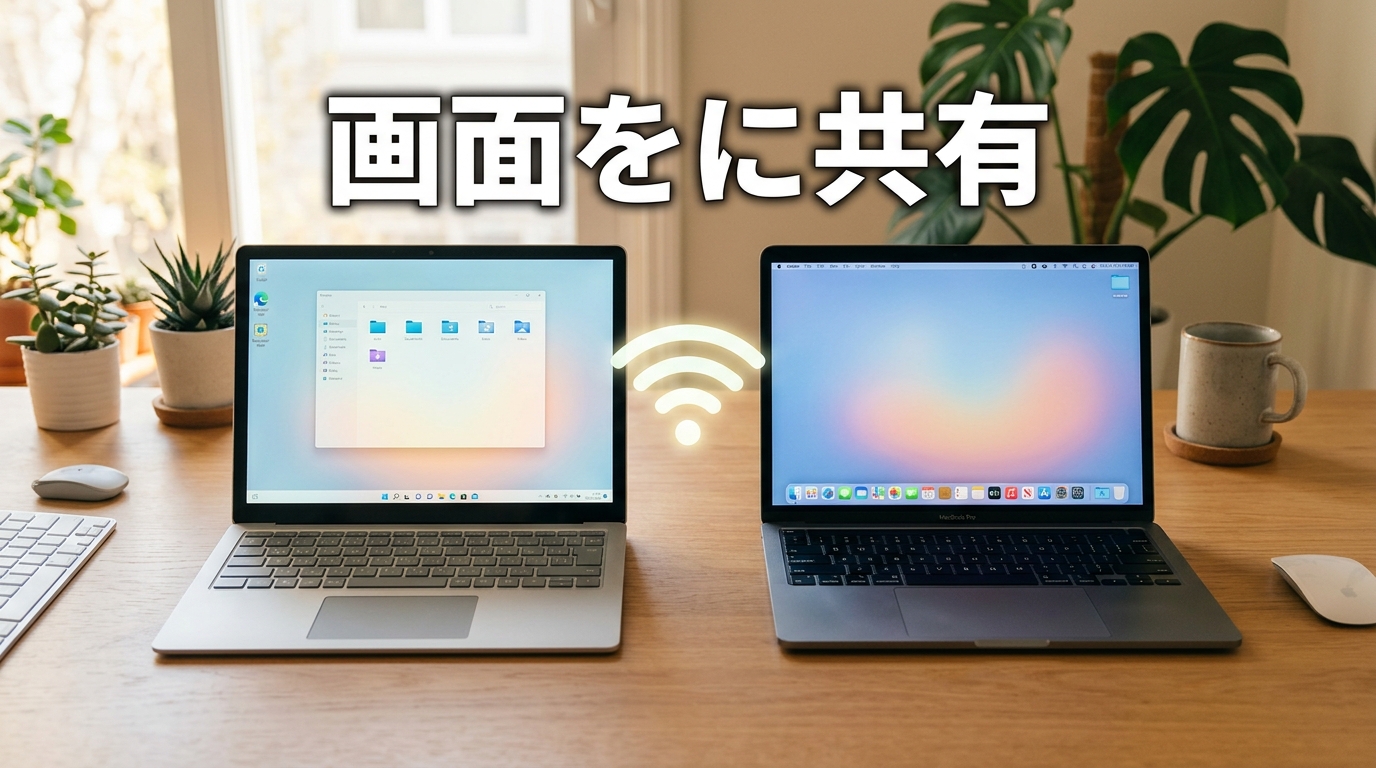
Windowsの画面をMacBookに映したい。でも、やり方がパッと出てこない。
出先でMacBookとWindows PCの両方を開いているとき。「片方をサブディスプレイにできたら便利なのに」と思ったことはないだろうか。
ただ、WindowsとMacは別のOSなので、標準機能だけではうまくいかない。この記事では、画面ミラーリングの具体的な方法と、つまずきやすいポイントをまとめます。
まず決めたいのは「サブディスプレイ化」か「リモートデスクトップ」か
画面共有と一口に言っても、やりたいことは大きく2つに分かれる。
1つ目は、MacBookをWindowsのサブディスプレイとして使うパターン。Windowsの画面を広げて、MacBook側にも表示させる使い方になる。
2つ目は、リモートデスクトップ。MacBookからWindows PCを遠隔操作するやり方で、Windowsのアプリをそのまま動かせる。
Windows同士ならMiracast(ワイヤレスで画面を飛ばす規格)が使える。Apple同士ならAirPlay(Appleの画面共有の仕組み)がある。でも、WindowsからMac、MacからWindowsという組み合わせには、どちらも対応していない。
つまり、標準機能だけでは完結しない。ここがいちばんの落とし穴になる。
あともう1つ大事なこと。どの方法を使うにしても、両方のデバイスが同じWi-Fiにつながっている必要がある。片方が5GHz帯、もう片方が2.4GHz帯の別SSIDだと、つながらないことがある。
サードパーティアプリで画面ミラーリングする手順
WindowsとMacをまたいで画面を共有するなら、サードパーティ製アプリを使うのが現実的な方法になる。代表的なアプリとしてはSpacedeskがある。Windows側をメインPC、Mac側をサブディスプレイにできる。無料で使える。
ざっくりした流れはこうなる。
- Windows側にSpacedeskのサーバー(送信側)アプリをインストールして起動する
- Mac側にはSpacedeskのビューアー(受信側)アプリをインストールして起動する
- 同じWi-Fiにつないだ状態で、Mac側からWindows PCを選んで接続する
同じネットワークかどうかの確認方法も書いておく。Windows側は「設定」→「ネットワークとインターネット」でSSID名を見る。Mac側はメニューバーのWi-Fiアイコンをクリックする。両方が同じ名前ならOK。
とはいえ、無線で画面を飛ばしている以上、多少の遅延は出る。文書作業やブラウザ表示なら気にならないレベルだけど、動画再生やゲームには向かない。画質もネットワークの速度に左右される。「有線モニターと同じ」とは思わないほうがいい。
Windowsの「このPCへの投影」とワイヤレスディスプレイの注意点
Windowsには「このPCへの投影」という標準機能がある。これを見て「MacBookからも映せるのでは?」と期待する人がいるけど、結論から言うと使えない。
この機能はMiracastベースで動いている。つまりWindows→Windowsの画面共有用だ。MacはMiracastに対応していないので、接続先として認識されない。
Windows同士で使うときの手順
もしWindows同士で使いたい場合は、受信側のPCで準備が必要になる。
- 「設定」→「システム」→「このPCへの投影」を開く
- 「オプション機能」をクリックし、「ワイヤレスディスプレイ」を検索してインストールする
- インストール後、「ワイヤレスディスプレイ」アプリを起動して待機状態にする
- 送信側のPCで「Windowsキー + K」を押し、リストから受信側PCを選ぶ
1つ注意点がある。Windows Homeエディションでは、Miracastの受信側機能が制限されている場合がある。ProやEnterpriseなら問題ない。でもHomeだと「このPCへの投影」がグレーアウトしていることがある。Homeの人は、先にエディションを確認してみて。
うまくつながらないときに見る3つのポイント
- ファイアウォールやセキュリティソフトが通信をブロックしていないか
- WindowsとMacが別のWi-Fiに接続されていないか
- アプリのバージョンやOSのアップデートが古くないか
まずファイアウォールについて。Windows Defenderファイアウォールが、アプリの通信を止めていることがある。確認する場所は「コントロールパネル」→「システムとセキュリティ」だ。そこから「Windows Defenderファイアウォール」を開く。「アプリに通信を許可する」の画面で、使っているアプリにチェックが入っているか見てみよう。
Wi-Fiの問題は意外と多い。会社や学校だと、デバイスごとに別のネットワークに分けられていることがある。SSIDが同じでも通信が分離されているケースもある。自宅のWi-Fiで試すのが一番確実だ。
アプリやOSのバージョンも地味に大事。古いまま使っていると接続に失敗することがある。Windows UpdateとmacOSのアップデートを先に済ませておくといい。
まとめ
- 結論:WindowsとMacの画面共有は標準機能だけでは完結しない。サードパーティアプリが必要
- 次にやること:両方のデバイスを同じWi-Fiにつなぎ、Spacedesk等のアプリをインストールして接続する
- 覚えておくこと:「このPCへの投影」とワイヤレスディスプレイはWindows同士用。MacBook相手には使えない
MiracastやAirPlayはクロスOSに対応していない。サブディスプレイ化したいなら、サードパーティの画面ミラーリングアプリを1つ入れるのが一番早い。
