
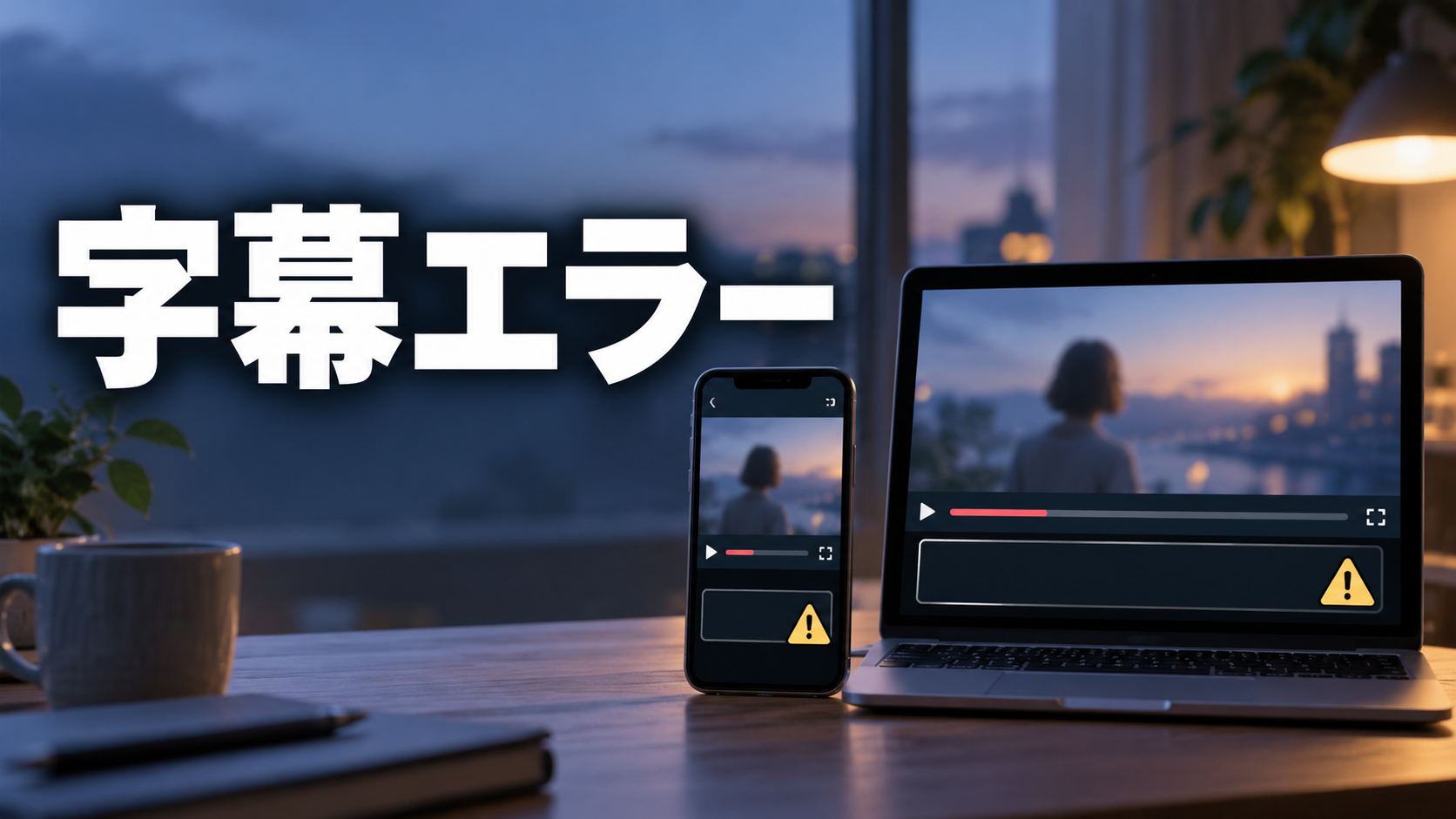
電車の中で音を消したまま動画を開き、画面の字幕ボタンをタップしました。ところが字幕は出ず、「字幕の読み込みでエラーが発生しました」という一文だけが表示されました。
通勤中や夜中など、音を出せない場面で字幕が出ないのは地味に困ります。海外の動画を自動翻訳で見ようとしたときにも、同じ表示で止められることがあります。
この記事は、YouTubeアプリやブラウザ版で字幕が読み込めない人に向けたものです。まず原因の切り分け方を説明します。そのあとで、VPN・広告ブロックの見直しやキャッシュ削除などの対処を、試す順番どおりにまとめました。
「字幕の読み込みでエラーが発生しました」は、まず範囲を見きわめる
端末をいじる前に、エラーが「この動画だけ」で出るのか「どの動画でも」出るのかを分けるのが先です。
この表示が出るときは、ほかにも似た症状が一緒に起きます。たとえば、CCボタン(字幕のオン・オフを切り替えるボタン)を押しても反応しなかったり、字幕の項目がグレーアウトして選べなかったりします。自動翻訳を選んでも、字幕が切り替わらないケースもあります。どれも「字幕のデータを受け取れていない」という点は同じです。
ここでサーバー障害を疑いたくなりますが、YouTube側の大規模な障害について、公式からの発表は見当たりません(2026-10-21時点)。このエラーがどのくらいの頻度で起きるのかも、数字は出ていない状態です。原因を最初から決めつけずに、範囲を確かめるところから始めましょう。
別の動画・別のアカウント・別の端末で切り分ける
- 別の動画で字幕が出るか
- 別のアカウント(またはログアウトした状態)で字幕が出るか
- 別の端末で字幕が出るか(スマホのYouTubeアプリとブラウザ版など)
この3つの結果で、原因の見当がつきます。特定の動画だけで出ないなら、原因は動画の側です。特定の端末だけで出ないなら、その端末のアプリやキャッシュ(一時的に保存されたデータ)を見直します。どこで開いてもダメなときは、通信環境かYouTube側の問題と考えてください。
個人的には、同じ動画を別の端末で開くだけで、原因がどちらにあるかがかなり見えてくると感じています。スマホでダメでもパソコンで字幕が出るなら、動画そのものは無事です。
反対に、切り分けをしないままアプリの再インストールをくり返すのは遠回りです。動画側に字幕がない場合は、何度入れ直しても結果が変わりません。
特定の動画だけ出ないなら、自動字幕と自動翻訳の仕組みを疑う
たとえば、海外の料理動画を自動翻訳で日本語にしようとしたとします。ほかの動画では字幕が出るのに、この動画だけは字幕が出ませんでした。
そもそも字幕は、投稿者が付けた字幕か、自動字幕(YouTubeが音声から自動で作る字幕)があって初めて表示されます。投稿者の字幕設定によっては、字幕データ自体がない動画もめずらしくありません。
自動翻訳は、この元の字幕(自動字幕も含む)を別の言語に訳す機能です。元になる字幕がなければ、翻訳する材料がありません。CCボタンが効かないのも、自動翻訳が選べないのも、そのためです。
ここがややこしいです。動画の設定が原因なのか、YouTube側の不具合なのかは、見ている側からは完全には見分けられません。むしろ、他の動画で字幕が出るなら、端末が壊れているわけではないと分かります。
どの動画でもダメなときは、VPN・広告ブロックと通信経路を見直す
どの動画でも字幕が出ないなら、VPN(通信を別の場所経由にする仕組み)や広告ブロックを先に確認したほうがいいです。これらは、字幕データの取得を止めてしまうことがあります。IP制限(接続元によるアクセスの制限)や通信経路の問題で、字幕だけ読み込めないケースも確認済みです。
一方で、自分がこうした機能を使っていること自体を忘れている人も少なくありません。ブラウザの拡張機能(あとから追加する便利機能)や、スマホ本体の広告ブロック設定も含めて見直しましょう。
Wi-Fiの接続先を変えるのは、ネットワーク側に原因があるかどうかの切り分けにもなります。自宅のWi-Fiでだけ字幕が出ないなら、ルーターのDNS設定(ネット上の住所録のような役割の設定)など、回線側の事情も疑う対象に入ります。試す順番は次のとおりです。
- VPNを一時的にオフにする
- 広告ブロックやブラウザの拡張機能を一時的にオフにする
- Wi-Fiをオフにしてモバイルデータ通信に切り替える(モバイルデータで見ていた場合はその逆)
YouTubeアプリの更新とブラウザのキャッシュ削除
- 動画ページを再読み込み(リロード)する
- YouTubeアプリまたはブラウザを再起動する
最初にやるのは、この2つです。一時的な読み込みの失敗なら、これだけで字幕が戻ります。
アプリ版(iOS/Android)の場合
YouTubeアプリを最新バージョンにアップデートしましょう。アプリのバージョンが合っていないと、字幕の読み込みに失敗することがあります。アプリストアのYouTubeのページに、更新のようなボタンが出ていれば最新ではありません。
ブラウザ版の場合
ブラウザのキャッシュとCookie(サイトのログイン情報などを保存するデータ)を削除します。キャッシュ削除は、ブラウザの設定の中にある、閲覧データを消すような項目から行えます。
ただ、Cookieまで消すとYouTubeからログアウトされる場合があります。消したあとは、ログインし直してから字幕を確かめてください。
それでも直らないときの考え方
ここまで試しても、どの端末・どの回線でも字幕が出ないなら、YouTube側の一時的な不具合も考えられます。とはいえ、障害についての公式の案内はまだありません。
公式の目安ではありませんが、数時間〜1日ほど時間をおいてから、もう一度開いてみてください。翌朝には何事もなく字幕が出ている、ということも起こります。
最新の案内は、YouTube ヘルプで確認できます。正直なところ、視聴者の側でできるのはここまでです。待つしかない場面も、たまにはあります。
まとめ
- 結論:「字幕の読み込みでエラーが発生しました」は、端末の故障より、動画側に字幕データがないか、VPNや広告ブロックが邪魔しているケースが中心です。
- 次にやること:別の動画・別のアカウント・別の端末で同じ動画を開き、エラーが出る範囲を確かめます。どこでもダメなら、VPN・広告ブロックをオフ → YouTubeアプリの更新またはブラウザのキャッシュ削除、の順で試しましょう。
- 覚えておくこと:自動翻訳は元の字幕(自動字幕を含む)がないと動きません。特定の動画だけCCボタンが効かないのは、仕様の範囲のこともあります。
自動字幕すらない動画では自動翻訳もCCボタンも反応しないので、ほかの動画で字幕が出るなら、それ以上アプリをいじらなくても大丈夫です。
