
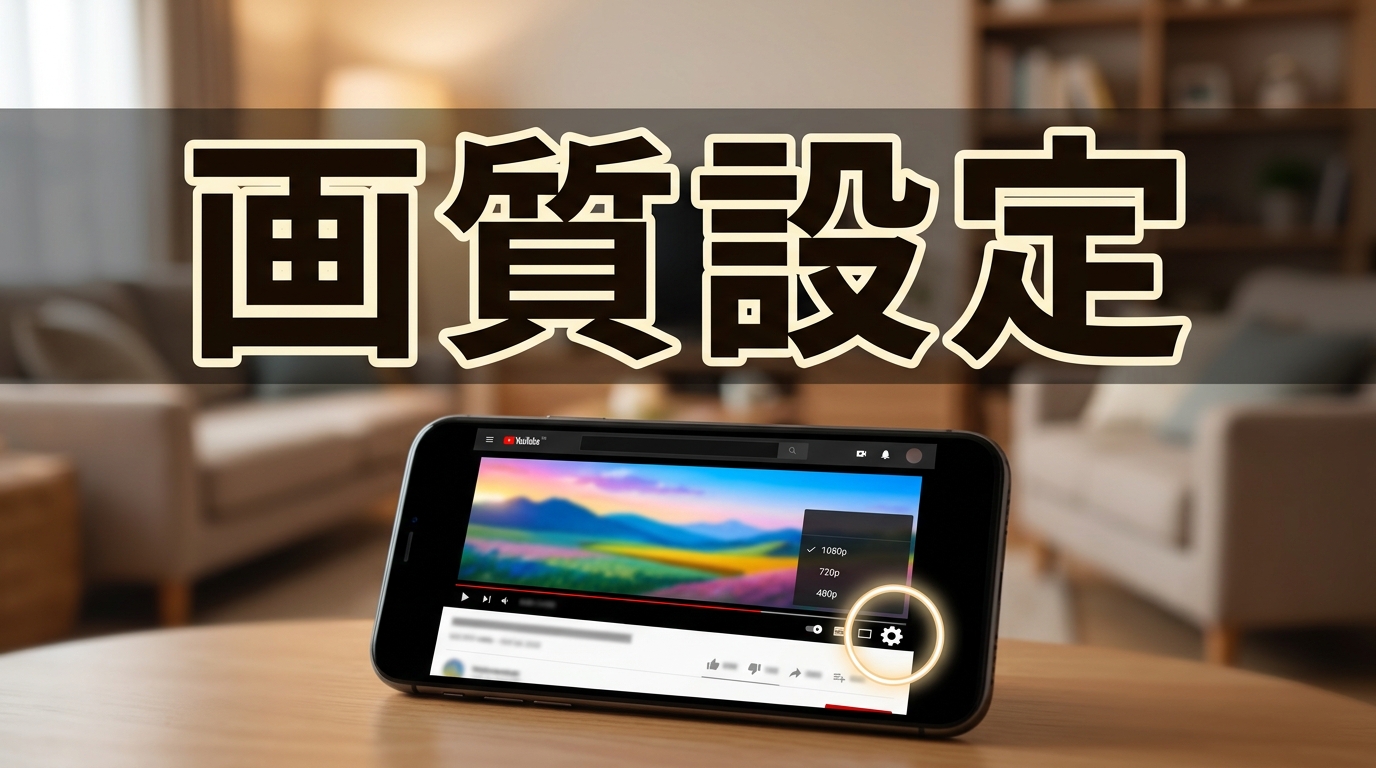
1080pでアップロードされているはずの動画なのに、再生してみると360p。毎回歯車アイコンから設定し直すのも手間で、なぜ勝手に画質が下がるのか気になっている人は多いと思います。
結論から言うと、これはYouTubeの自動調整によるもので、障害や不具合ではありません。通信速度や端末の状態に応じて、再生が途切れないように解像度を下げる仕組みが働いています。
ここでは、再生中に画質を手動で切り替える方法と、アプリ側であらかじめデフォルトを高画質に変えておく方法を整理します。
画質が360pに下がるのは自動調整の仕様
YouTubeには、通信速度や端末の処理能力に応じて解像度を自動で切り替える機能がある。画質設定が「自動」になっていると、この仕組みが常に働いています。
つまり「自動」は最高画質を保証するモードではありません。むしろ、再生が止まらないことを優先する設計です。モバイル回線で移動中だったり、Wi-Fiが混み合う時間帯だったりすると、360pまで落ちるのはごく普通の動作になります。
もう1つ、動画がアップロードされた直後は高解像度版の処理が終わっていない場合があります。この場合、1080pの選択肢自体が表示されません。しばらく時間を置いてから再度確認すると、選べるようになっていることが多いです。
再生中に解像度を手動で固定する手順
まず覚えておきたいのは、再生画面から直接解像度を指定する方法です。数タップで終わるので、まず一度やってみるのが早いです。
ただし、ここで開く「詳細設定」を経由しないと、個別の解像度(720p・1080pなど)は表示されません。「画質」メニューだけでは「高画質」「データセーバー」といった大まかな選択肢しか出てこない点に注意してください。
- 動画プレーヤーの右上または右下にある歯車アイコンをタップ
- 「画質」を選択
- 「詳細設定」を選択
- 希望する解像度(1080pなど)をタップ
この設定はその動画の再生中だけ有効です。次の動画に移ると、また「自動」に戻ります。
アプリのデフォルト画質設定を「高画質」に変える方法
- YouTubeアプリの右下「マイページ」をタップ
- 右上の歯車アイコン(設定)をタップ
- 「動画の画質設定」を選択
- 「Wi-Fi接続時」と「モバイルネットワーク接続時」のそれぞれで「高画質」を選ぶ
この設定を変えておくと、毎回の手動切り替えが不要になります。ただし、モバイル通信時はデータ使用量が増えるため、契約プランによっては注意が必要です。
また、動画自体が1080pでアップロードされていなければ、この設定にしても解像度は上がりません。動画の詳細設定で1080pが選択肢に出てこない場合は、投稿者側の設定による制限です。
それでも低画質のままになるときの確認ポイント
通信速度が足りていない場合
Wi-Fiに接続していても、実際の通信速度が遅ければ画質は上がりません。速度テストアプリなどで、下り5Mbps以上あるかを確認してください。モバイル回線の場合は、電波状況や通信制限がかかっていないかもあわせて見ておくと確実です。
動画がそもそも1080pに対応していない場合
再生中に歯車アイコンから「画質」→「詳細設定」を開いて、1080pの項目があるかどうかで判断できます。ない場合は、その動画の最大解像度がそれより低いということです。アップロード直後の動画であれば、高解像度版の処理完了を待ってから再度確認してみてください。
YouTube Premiumの「スマート一時保存」が影響している場合
Premium会員向けの「スマート一時保存」機能は、自動でオフライン用に動画を保存する際、画質を独自に調整することがあります。再生中の画質に直接影響するケースは限定的ですが、設定を一度見直しておくと切り分けがしやすくなります。
- LINEで劣化させずに高画質な動画や写真を送る方法とは?画質が下がる問題解決!
- Fotorの動画高画質化は安全?無料版の制限と仕組みを解説
- TikTok以外の「激盛れ」加工アプリ選びと自然な盛りのコツ
関連記事
まとめ
画質が勝手に下がる現象は、YouTubeの自動調整による正常動作です。再生中の変更は歯車アイコンから「画質」→「詳細設定」で解像度を選ぶ。毎回変えたくなければ、アプリの「動画の画質設定」でデフォルトを高画質にしておく。それでも1080pが出ないなら、動画自体の対応解像度と通信速度を先に確認してください。
画質設定の「詳細設定」と、アプリ側の「動画の画質設定」は別の場所にある。どちらを変えたいのかだけ、先に整理しておけば迷わない。