
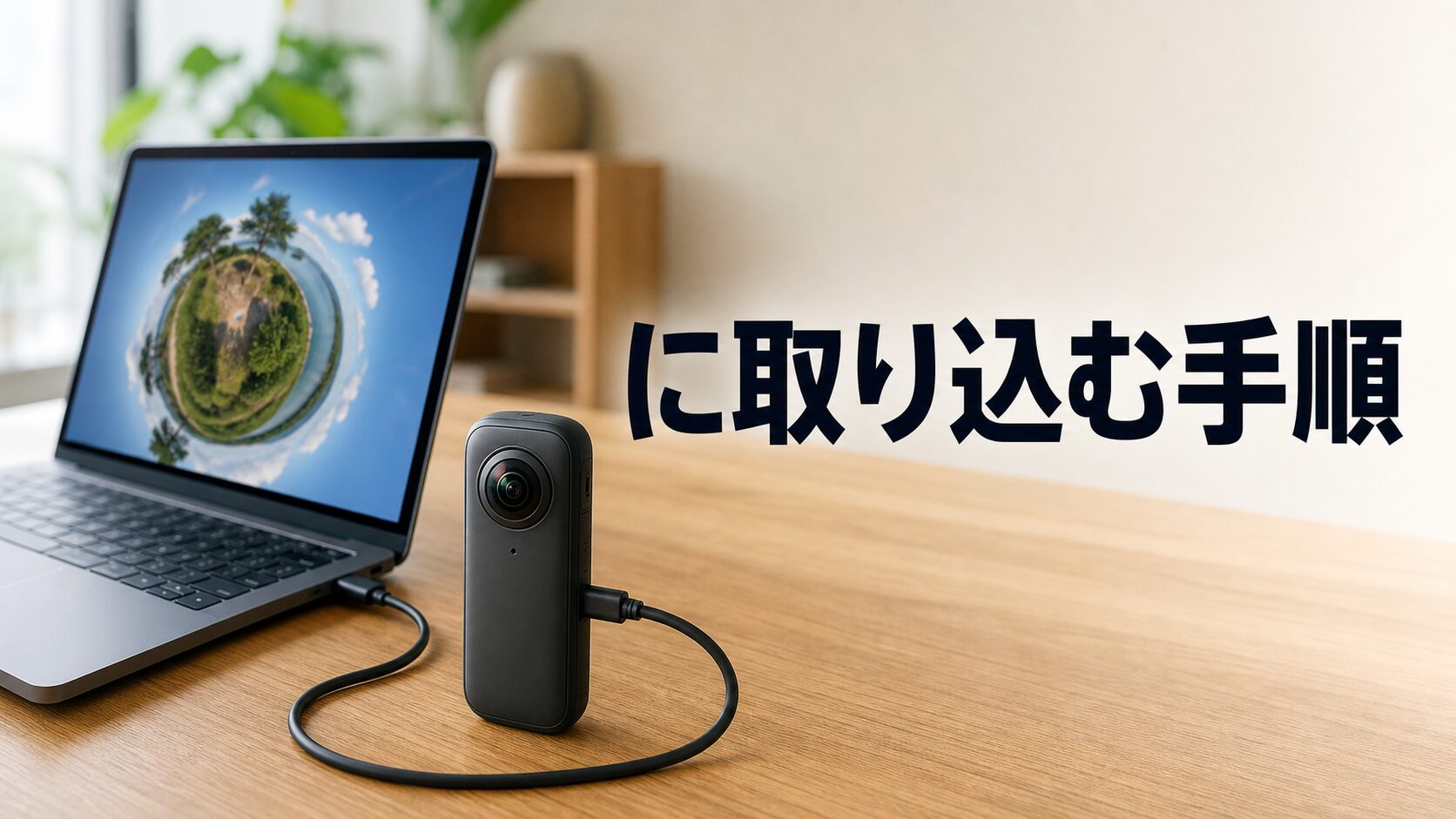
撮り終わったInsta360をPCにつなぐ。でも画面には何も出てこない。ケーブルは差さっているのに、ドライブが表示されない。
そんなときに困るのが「そもそもデータはどこにあるの?」という点です。内蔵ストレージ(カメラ本体の保存場所)とmicroSDカードの2つがあって、迷いやすい。
この記事では、USB-CケーブルでInsta360のデータをPCに取り込む手順を、押す場所と順番まで書きます。認識しないときの確認ポイントと、編集ソフトの準備もまとめました。
USB-CケーブルでInsta360のデータをPCに取り込む手順
やることはシンプルです。まずは付属のUSB-CケーブルでカメラとPCをつなぎ、ドライブとして認識されるか確認する。ここが出発点になる。
順番はこうなります。最初にカメラの電源を入れます。電源を入れてから、付属のUSB-Cケーブルでカメラとパソコンを接続する。次にカメラの画面で「ファイル転送モード」を選びます。この選択をしないと、PCがカメラをただの充電機器と見てしまう機種があるからです。
接続できたら、PCのエクスプローラー(ファイルを見る画面)を開きます。カメラのドライブが出てくるので、その中の「DCIMフォルダ」を探す。動画や写真はこのフォルダの中に入っています。
最後が大事なところです。データはPCの好きなフォルダに「コピー」で取り込みます。「移動」や「切り取り」ではダメです。移動するとカメラ側からデータが消えて、あとで認識できなくなることがある。コピーならカメラのデータはそのまま残ります。
PCがカメラを認識しないときの確認ポイント
ケーブルを差したのにドライブが出ない。そのときは、いくつか見る場所があります。
まず多いのが、電源オフのまま接続しているケースです。電源が入っていないと認識しない機種がある。それと「ファイル転送モード」になっているかも、もう一度見てください。充電モードのままだと、PCにドライブとして出てこない。
- カメラの電源が入っているか確認する
- カメラ画面が「ファイル転送モード」になっているか確認する
- 内蔵ストレージとmicroSDカードが別々のドライブで表示されていないか見る
- それでもダメなら、microSDカードを抜いてカードリーダーで直接読む
Insta360は、内蔵ストレージとmicroSDカードが別ドライブとして表示される仕様です。片方だけ見て「データがない」と勘違いしやすい。両方のドライブを開いて確認してください。
どうしても本体の接続がうまくいかないこともある。そのときはカメラの電源を切って、microSDカードを取り出します。カードリーダーに挿して、PCに接続する。この方法ならカメラ本体を通さずにデータを読めます。
Insta360 Studioで編集を始める前の準備
PCに取り込んだあとは、編集の準備です。始める前に見ておくところがある。
- 編集ソフトの「Insta360 Studio」を最新バージョンにする
- PCのスペック、特にGPU(映像を処理する部品)とメモリが足りているか確認する
- 360度の映像から好きな向きを切り出す「リフレーミング」は大画面で作業する
Insta360 Studioは、古いバージョンだと動画をうまく開けないことがあります。まずは最新にしておくといい。
リフレーミングは、あとから見せたい方向を決める作業です。スマホの小さい画面より、PCの大画面のほうが細かく調整しやすい。だからPCでの編集が向いています。
動画が再生できない、ソフトが重くてフリーズする。この原因は、スペック不足のことが多いです。5.7Kなどの高い解像度の映像は、パソコンにとって重い負担になる。GPUとメモリが推奨要件を満たしているか、先に確認したほうがいい。ソフトの動作は、開いてから数十秒ほど待つと安定する場合もあります。
まとめ
取り込みでつまずく多くは、接続モードと保存先の勘違いです。ここを直せば、たいてい進みます。
- 結論:付属のUSB-Cケーブルでつなぎ、カメラ画面で「ファイル転送モード」を選べばPCがドライブとして認識する
- 次にやること:「DCIMフォルダ」のデータを移動ではなくコピーで取り込み、内蔵ストレージとmicroSDカードの保存先を分けて確認する
- 次にやること:認識しないときはmicroSDカードをカードリーダーで直接読み込む
- 覚えておくこと:編集前にInsta360 Studioを最新にして、PCのGPUとメモリが推奨要件を満たすか確認する
Insta360のデータは、ファイル転送モードとDCIMフォルダさえ押さえれば取り込める。あとはInsta360 Studioとリフレーミングで、大画面での編集が始まる。
