
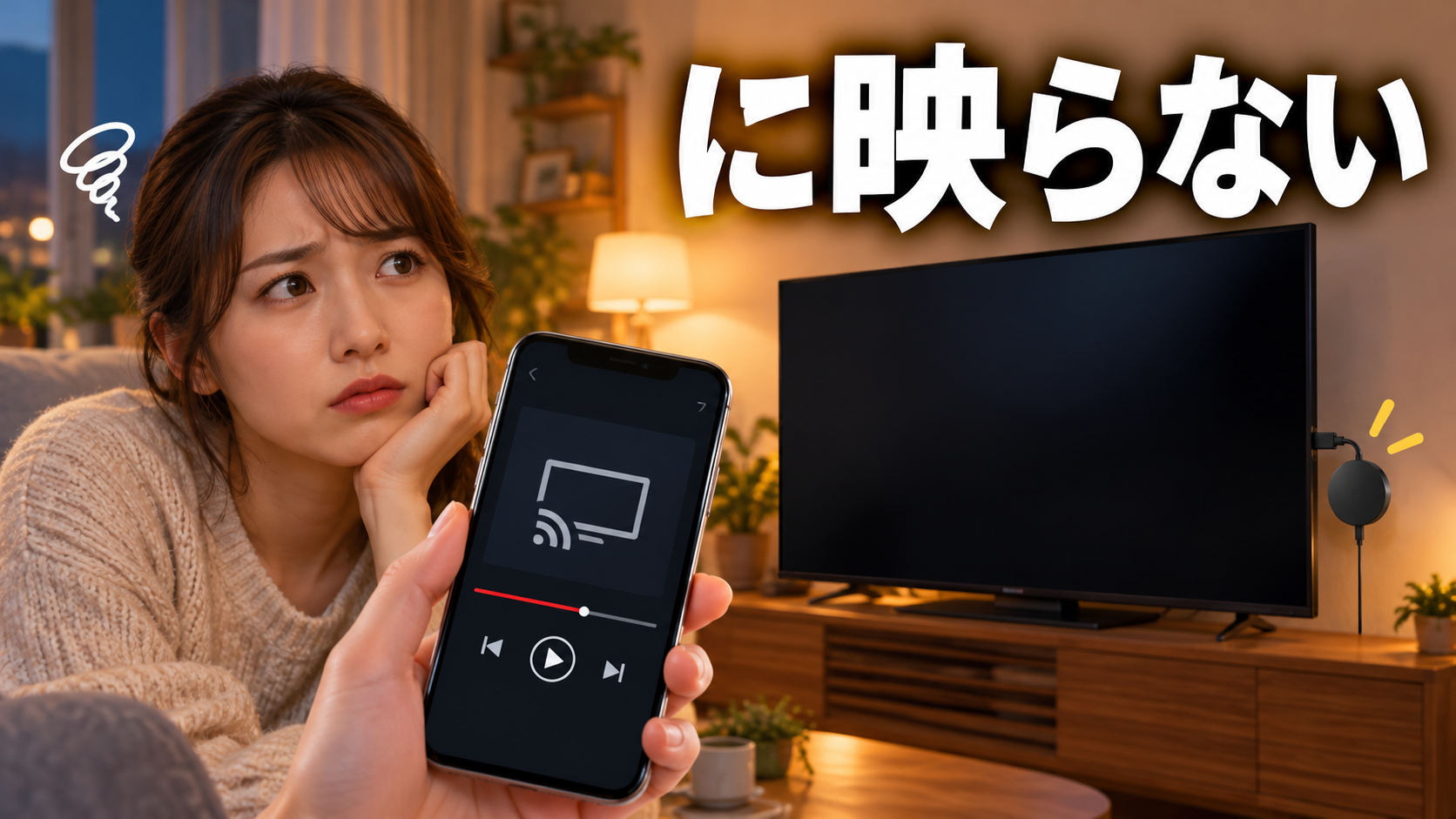
FanStreamアプリのキャストアイコンは、番組のプレイヤー画面を開いているときだけ表示されます。ただし、番組によってはChromecastでのテレビ視聴に対応していないものもあるのが現状です。
この記事は、ライブ配信の直前やアーカイブ配信を見ようとしている人に向けて書いています。テレビ画面が真っ暗のままで困っている人が対象です。アイコンが出ない、タップしても映らない、接続エラーになる、といった症状を想定しました。
ここでは、アイコンが出る条件、Wi-Fiのそろえ方、スマホの権限設定、ミラーリングとの違いを順番に整理しています。最後に、どうしても映らないときの別の見方も紹介します。
FanStreamアプリでキャストアイコンが出る条件と、番組側の制限
キャストアイコンが出るのは、番組のプレイヤー画面を表示しているときだけです。場所は画面の右下にあります。番組一覧やトップ画面では出てこないので、まずは番組を再生する画面まで進みましょう。
とはいえ、プレイヤー画面を開いてもアイコンが出ない番組もあります。公式ヘルプにも「イベントによっては機能が使用できない場合がある」と書かれているのです。つまり、一部の番組やアーカイブ配信は、そもそもキャストに対応していません。
切り分けの方法はシンプルです。別の番組のプレイヤー画面を開いて、右下にアイコンが出るかを比べます。別の番組では出るなら、原因はその番組側の制限です。どの番組でも出ないなら、スマホやWi-Fiなど手元の環境を見直すのが近道です。
ちなみに、不具合や障害の最新情報は、公式Xや告知ページで確認してください。そのうえで、手元で確認できることから手をつけたほうが早く解決できます。
スマホとChromecastは同じWi-Fiにつながっていますか
キャスト機能(スマホからテレビに映像を送る仕組み)は、スマホとChromecastが同じWi-Fiにつながっていることが前提です。別々のネットワークにいると、スマホからはChromecastが見えません。その結果、キャスト先の一覧に何も出てこなくなります。
ズレが起きやすい家には、いくつか特徴があります。家のWi-Fiが2.4GHzと5GHzの2つに分かれていると、名前が似ていても別のネットワークとして扱われます。中継機を使っている場合も、スマホだけが中継機側につながっていることがあるのです。また、Wi-Fiが弱い場所でスマホがモバイル通信に切り替わっているケースも見落としがちです。個人的には、テレビに映らないという話のうち、このWi-Fiのズレが一番多いと感じています。
アイコンより先に、Wi-Fiを見ましょう。
- スマホの設定で、いまつながっているWi-Fiの名前を見る
- テレビ画面などで、Chromecast側の接続先を見る
- 名前が違っていたら、どちらかに合わせて同じWi-Fiにそろえる
- FanStreamアプリを最新版にアップデートする
- 番組のプレイヤー画面を開き、右下のキャストアイコンをタップする
アップデートは後回しにしがちですが、古いバージョンのままだとキャストがうまく動かない原因になります。Wi-Fiをそろえるのと一緒に済ませておくと、あとで迷いません。
iPhoneは「ローカルネットワーク」、Androidは「付近のデバイス」の許可を見る
iPhone・iPadの手順
- 設定アプリを開く
- アプリの一覧からFanStreamアプリを選ぶ
- 「ローカルネットワーク」をONにする
ローカルネットワーク(家のWi-Fiにつながっているテレビや機器のこと)の許可は、iOS14以降で必要な設定です。この許可がないと、アプリがChromecastを見つけられません。公式にも注意書きがあるので、iPhoneやiPadで映らないときは真っ先に見ておきたいところです。
Android端末の場合
Android端末では、「付近のデバイス」の権限が許可されているかを確認します。メニューの位置は機種によって違います。設定アプリのアプリ一覧からFanStreamアプリを選び、権限のような項目を開くと確認できます。
どちらの端末でも多いのが、初めてアプリを開いたときの許可の表示を、許可しないほうで閉じてしまうケースです。一度閉じると、自分で設定を開かない限りオフのまま残ります。心当たりがなくても、念のため一度のぞいておくと安心できます。
ミラーリングで映そうとしていませんか
たとえば、iPhoneのコントロールセンターやAndroidの通知パネルから画面共有を選んだとします。そのままテレビに映そうとすると、テレビが真っ暗のままだったり、接続エラーが出たりするのです。
ミラーリング(スマホの画面をそのままテレビに映す機能)と、アプリ内のキャストアイコンを使うキャスト機能は別物です。見た目は似ていても、映像の送り方がまったく違います。
ここが落とし穴です。
FanStreamアプリでテレビ視聴するときは、プレイヤー画面右下のキャストアイコンを使います。そこから接続するのが正しい手順です。画面共有で真っ暗になってしまったら、いったん共有を止めてみてください。そのうえで、アプリ内のアイコンからつなぎ直すと映るケースがあります。
それでも映らないときはStreamPassのWEB視聴ページも選択肢です
キャスト機能が使えない番組や環境では、StreamPassのWEB視聴ページをブラウザで開く方法があります。アプリのキャストにこだわらなくても、番組を見る道は残されているわけです。
HDMIケーブルなどでテレビにつなぐ有線接続も、手段の1つです。ただし、有線接続は機種によって動作保証外(公式が動くと約束していない状態)となる場合があります。うまく映らなくても公式のサポート対象にならない点は、試す前に知っておくと安心です。
特定の機種やOSバージョンとの相性も、公式では動作保証外とされています。気になる機種がある場合は、公式の案内ページで最新の情報を確認してください。
ここまで試しても解決しない場合は、公式のFanStream ヘルプ・お問い合わせを確認してみてください。テレビで見る方法は【テレビ視聴についてのご案内】StreamPassにまとまっています。そこで解決しなければ、ヘルプから問い合わせる流れがスムーズです。
まとめ
テレビに映らないときに見る場所は、そこまで多くありません。
- 結論:原因の多くは、番組側がキャスト非対応か、Wi-Fiのズレのどちらかです。Wi-Fiのズレとは、スマホとChromecastが別のWi-Fiにつながっている状態のことです
- 次にやること:Wi-Fiをそろえてから、プレイヤー画面右下のキャストアイコンを探します。iPhoneなら「ローカルネットワーク」、Androidなら「付近のデバイス」の許可も見ておきます
- 覚えておくこと:画面共有のミラーリングはキャストとは別物です。非対応の番組は、StreamPassのWEB視聴ページで見る方法があります
まずはFanStreamアプリのプレイヤー画面を開いて、右下にキャストアイコンが出ているかを見てください。あわせて、スマホとChromecastが同じWi-Fiにつながっているかも確かめておきましょう。