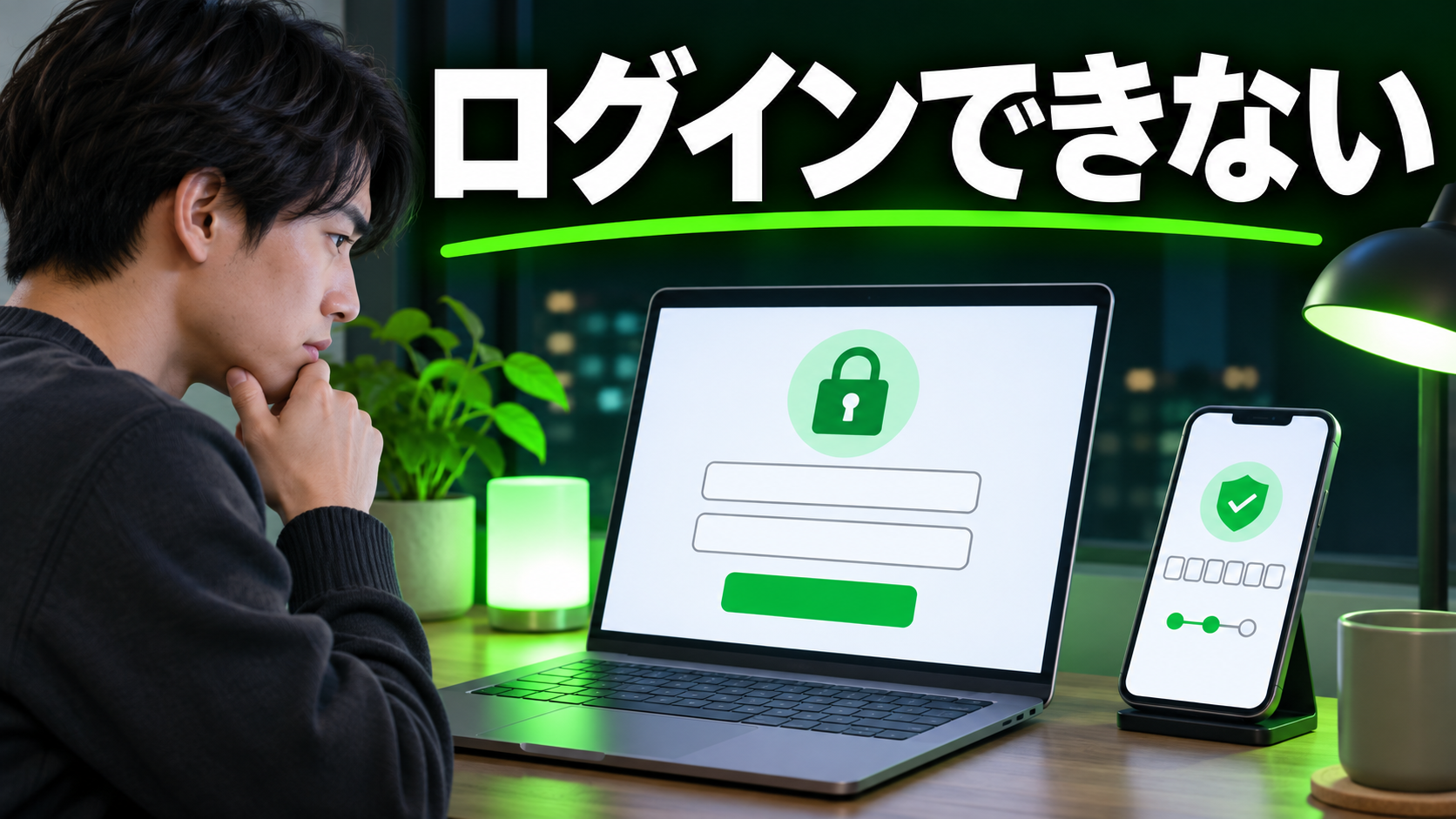
kick.comにいつものメールアドレスでログインしようとしたら、弾かれてしまいました。Forgot passwordを押しても、メールが届きません。配信を見たいだけなのに、どこから直せばいいのか迷いますよね。
👉 関連:ポケモンGOにログインできない・読み込みが終わらない時の確認順
「kick.com login」で検索してここに来た人に向けて、入口の確認から復旧の連絡までをまとめました。パスワードが通らない人も、ブラウザだけ動かない人も、当てはまる場所から読めます。2段階認証(2FA、ログイン時に追加で入れる6桁のコード)で止まっている人向けの手順も入れました。
👉 関連:AnyPASSでログインできない時に最初に見る場所
見る順番は、入力内容、再設定のメール、ブラウザ、2FA、障害情報、サポートへの連絡です。むしろサーバーの障害を疑うのは、後のほうで間に合います。
kick.comにログインできないとき、最初に見る3つの場所
1つ目は、アドレスバーのURLです。正しい入口は https://kick.com です。www.kick.com を開いても、kick.comへ自動で移動(リダイレクト)します。つまり別サイトではありません。とはいえ、ブックマークから開いている人は、一度アドレスバーの表示を見ておくと安心です。
残りの2つは、入力欄とキーボードです。個人的には、慣れたサービスほど最初にここを見直します。アカウントの作り方によって見るポイントが変わる人向けに、補足も1つ足しました。
- メールアドレス欄:登録したアドレスを入れているかを見ます。古いアドレスや仕事用など、別のメールで登録していないかも思い出しましょう。
- Caps Lock:オンのままだと、パスワードの大文字と小文字が逆に入ります。キーボードの状態を見て、オフにしてください。
- Google/Appleで作ったアカウント:メールとパスワードで通らないときは、作ったときの方法を思い出しましょう。モバイルアプリでのGoogle/Appleサインインは、公式に明記があります。一方で、ウェブ版で使えるかどうかは、公式の発表待ちです(2026-11-09時点)。
Forgot passwordでパスワードを再設定する手順
- ログイン画面を開きます。
- 「Forgot password」を押して、再設定のメールを送りましょう。
- 届いたメールの案内に沿って、新しいパスワードを設定します。
メールが来ないときは、まず迷惑メールフォルダを開きます。そこにもなければ、KICKのドメインをセーフ送信者(受け取ってよい相手のリスト)に追加してください。追加できたら、もう一度「Forgot password」を押して届くかを確かめましょう。
それでも届かないときは、登録メールアドレスが変更されていないかを見ます。以前に別のアドレスへ変えていたら、いま入力しているアドレスでは再設定のメールを受け取れません。登録メール自体が使えない場合は、この記事の後半にあるアカウント復旧の手順へ進んでください。
ブラウザだけログインできないときの切り分け方
たとえば、広告ブロッカーを入れたパソコンのブラウザだけ、ログインフォームがうまく動かない場面です。同じアカウントなのに、ほかの環境では普通に入れることがあります。
👉 関連:Outlook「アカウントの設定中に問題が発生しました」ログインできない時の直し方
広告ブロッカーやプライバシー保護の拡張機能、VPN(通信の経路を変えるサービス)は、ログインの流れに干渉します。これは公式のHelp Centerに明記された内容です。試す順番は次の5つです。
- シークレット/プライベートモード(ブラウザの保存データを使わない画面)で開く
- 拡張機能の無効化。VPNを使っている人はVPNもオフ
- キャッシュ・クッキー(ブラウザがためた保存データ)の削除
- 別のブラウザでのログイン
- モバイルアプリでのログイン
ウェブとアプリで片方だけログインできるなら、アカウントよりブラウザ側を疑えます。片方で入れた時点で、メールアドレスとパスワードは合っているからです。拡張機能やポップアップの問題は、公式のBrowser compatibilityの記事にまとまっています。Safari特有の問題も、同じ記事で確かめられます。
Two-Factor Authentication (2FA)のコードが通らない・端末をなくしたとき
6桁のコードが無効と出るときは、先に端末の時刻を見てください。Authenticator(コードを表示するアプリ)が入ったスマホの時刻がずれていると、コードが無効になります。時刻を正しく合わせてから、新しいコードで入れ直しましょう。
2FAの設定と解除の場所は、kick.comのsettings/securityです。ただ、このページはログインできる状態でしか触れません。ログインできないままだと、2FAは自力では外せません。
端末を紛失した場合は、メールでサポートに連絡します。送り元は、アカウントに紐づくメールアドレスにしてください。宛先は support@kick.com または recovery@kick.com です。本人確認は、サポートとのメールで進む形です。バックアップコードを保存していない人は、この連絡が必要です。手順は公式の2FAの記事で確かめられます。
「ロック」と「サスペンド」は意味が違います
アカウントがロックまたはサスペンドされたと表示されたら、まずどちらなのかを見分けます。ロックは、セキュリティのための一時的な措置です。サスペンドはガイドライン(KICKのルール)違反による停止で、通知メールが届きます。
見分ける手がかりは、登録メールアドレスの受信トレイにあります。KICKからの通知メールが来ていないかを探しましょう。解除や異議申し立て(判断の見直しを頼むこと)は、Help Centerに書かれた手順に従います。ログインできないときの公式記事が入口として使えます。
status.kick.comで障害が出ていないか確かめる
ログインできないと、ついサーバーが落ちたと考えたくなります。とはいえ、入力やブラウザの問題なら自分ですぐ直せるので、先にそちらを見たほうが早いです。そのうえで status.kick.com を開き、障害が出ていないかを確かめましょう。ここが障害の一次確認先(最初に見る公式の場所)です。Redditなどのコミュニティは、同じ報告が多いかを見る補助として使えます。
障害が出ているなら、公式の案内を待つのが基本です。一方で、「honeypot not found」や「Unknown Error」のような表示もあります。これらの原因と根本の直し方は、公式の発表待ちです(2026-11-09時点)。最新情報は、status.kick.comなどの公式の案内で確かめてください(2026-11-09時点)。同じ表示が続くなら、画面を保存してサポートに送りましょう。
戻れないときはrecovery@kick.comとsupport@kick.comに連絡する
アカウント復旧で用意するもの
- ユーザー名
- 旧メールアドレス
- アカウント作成日
- 過去の支払い情報
問い合わせに添えるもの
- KICKのユーザー名
- 登録メールアドレス
- 発生日時
- エラー画面のスクリーンショット
- 2FAの有無
宛先は内容で使い分けます。登録メールをなくしたときや、乗っ取りが疑われるときの宛先は recovery@kick.com です。こちらはAccount Recoveryチームの窓口です。それ以外のログインの不具合は、support@kick.com に送りましょう。くわしい流れは、公式のアカウント復旧の記事とContact usのページに載っています。
送るときは、できれば登録済みのメールアドレスを使ってください。処理にはふつう数営業日以上かかり、内容によってはさらに長引きます。
まとめ:kick.comのログインで見る順番
- 結論:kick.comのログイン失敗は、順番に見ると切り分けられます。入力内容、Forgot passwordのメール、ブラウザの拡張機能の順です。
- 次にやること:パスワードを再設定してもだめなら、シークレットモードと別ブラウザで試します。そのあと、status.kick.comで障害の有無を確かめましょう。2FAや登録メールで詰まったら、ユーザー名と発生日時を添えてサポートへ連絡します。
- 覚えておくこと:ログインできたら、settings/securityで2FAの状態を見直します。バックアップコードも保存しておきましょう。
Forgot passwordでも戻れないときは、ユーザー名とアカウント作成日をそろえます。そのうえで recovery@kick.com へ連絡しましょう。